"Ciao, sto cercando di ripristinare il mio iPhone 5s, ma iTunes mi dà questo errore: "L'iPhone iPhone non è stato ripristinato. Il dispositivo non può essere trovato." Ho riavviato il computer e ci ho provato 3 volte ormai. Qualsiasi aiuto sarebbe apprezzato."
- dalla comunità Apple
Per gli utenti iPhone, il dispositivo è una parte essenziale della loro vita quotidiana. A volte, potrebbero dover ripristinare il proprio iPhone tramite iTunes, ad esempio, se intendono venderlo per un modello più recente o se il loro iPhone gira lentamente.
Tuttavia, alcuni utenti hanno riferito di incontrare un errore nel tentativo di ripristinare il proprio iPhone con iTunes. Il messaggio recita: "L'iPhone non può essere ripristinato. Il dispositivo non può essere trovato". Se non hai ancora risolto il problema, la seguente guida sarà molto utile. Continua a leggere per imparare passo dopo passo come correggere l'errore.
Se il tuo iTunes dice "L'iPhone non può essere ripristinato. Il dispositivo non può essere trovato", le seguenti possibili ragioni:
Di seguito sono riportati gli 8 metodi più efficaci per risolvere il "iPhone non poteva essere ripristinato. Il dispositivo non può essere trovato". Puoi provarli uno per uno finché il problema non viene risolto.
Come detto prima, questo errore si verifica quando iPhone e PC hanno poca o nessuna connessione. Il primo passo è controllare il cavo USB—assicurarsi che sia certificato Apple. Inoltre, prova a usare porte USB diverse sul tuo computer per escludere un problema di porta.

A volte, antivirus o software firewall possono bloccare la connessione tra iPhone e PC, impedendo a iTunes di riconoscere il tuo dispositivo. Per risolvere questo problema, disabilita temporaneamente o disinstalla questi programmi. Una volta che iTunes rileva il tuo iPhone e completa il ripristino, puoi reinstallarlo o riabilitarli.

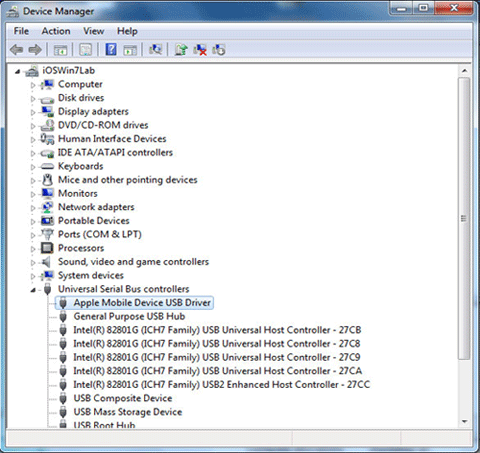
A volte, iTunes non riesce a riconoscere il tuo iPhone perché manca il driver USB di Apple Mobile Device o non è installato correttamente. Puoi verificarlo nel Gestore dispositivi seguendo questi passaggi:
Passo 1. Premi "Windows" + "R" sulla tastiera per aprire la finestra di dialogo "Run".
Passo 2. Digita "devmgmt.msc" e clicca su "OK" per aprire "Gestore dispositivi".
Passo 3. Espandi la sezione "Controller Universal Serial Bus".
Passo 4. Cerca il "driver USB per dispositivi mobili Apple" per assicurarti che sia installato correttamente.
Una versione obsoleta di iTunes può anche causare il "L'iPhone non può essere ripristinato. Il dispositivo non può essere trovato". Per evitare questo, assicurati che iTunes sia aggiornato all'ultima versione.
Per Windows: Apri iTunes, vai su "Aiuto" e seleziona "Verifica aggiornamenti".

Per Mac: Apri l'App Store e clicca su "Aggiornamenti" per vedere se è disponibile una nuova versione di iTunes.

Se i passaggi sopra non risolvono il problema e l'iPhone non può essere ripristinato. Il messaggio "dispositivo non trovaturo" appare ancora, potresti dover provare a riavviare forzatamente l'iPhone. Per forzare il riavvio dell'iPhone, segui questi passaggi:

C'è un ultimo passaggio, ma più rischioso, che puoi provare da solo, che può portare alla perdita dei dati. Se l'"iPhone non potesse essere ripristinato. "Il dispositivo non può essere trovato" persiste, metti il tuo iPhone in modalità di recupero e ripristinalo usando iTunes.
Ecco come si fa:
Passo 1. Collega il tuo iPhone al computer usando un cavo USB Lightning e apri iTunes.
Passo 2. Successivamente, effettua un riavvio forzato del tuo iPhone in base al suo modello, tenendo premuti i pulsanti fino a quando non appare la schermata della Modalità Recupero.
Passo 3. Una volta in modalità recupero, apparirà una finestra pop-up con le opzioni "Aggiorna" e "Ripristina". Seleziona "Ripristina" e segui le istruzioni a schermo per completare il processo.

Per gli utenti che cercano un'opzione più sicura, iOS Recupero di Sistema può correggere gli errori di sistema che causano che l'iPhone non possa essere ripristinato. Il dispositivo non può essere trovato", senza alcun rischio di perdita di dati. Il programma offre due modalità—Modalità Standard e Modalità Avanzata—per affrontare la maggior parte dei problemi iOS, e non è necessario essere esperti di tecnologia per usarlo.
Cosa può fare iOS System Recovery per te?
Ecco come risolvere il problema "iPhone non può essere ripristinato. Il dispositivo non può essere trovato" senza perdere dati:
01Installa il software sul tuo computer; Si avvierà automaticamente.
02Usa un cavo USB funzionante per collegare il tuo iPhone, seleziona "iOS Recupero sistema" e clicca su "Start".

03Scegli "Standard" o "Advanced", poi clicca su "Conferma".

04Verifica le informazioni del tuo dispositivo e clicca su "Ripara". Una volta completato, il tuo iPhone verrà ripristinato alla normalità.

Se non riesci a risolvere il "iPhone non può essere ripristinato. Il dispositivo non può essere trovato da solo, dovrai contattare l'assistenza Apple per ulteriori assistenze. L'opzione più semplice è visitare l'Apple Store più vicino per far controllare e riparare il tuo iPhone.
In sintesi, abbiamo trattato le cause e 8 soluzioni per l'"iPhone non poteva essere ripristinato. Il dispositivo non può essere trovato". Utilizzando questi metodi, vedrai che questo problema è solitamente facile da risolvere—soprattutto con iOS System Recovery, che può risolvere il problema senza alcuna perdita di dati. Con pochi semplici passaggi, il tuo dispositivo può essere ripristinato alla normalità.
Articoli correlati:
Come risolvere l'iPhone non riesce a ripristinare il backup? Risolto in 6 modi utili
Come risolvere il ripristino dell'iPhone in modalità di recupero? - 7 Modi efficaci
5 modi efficaci per risolvere il blocco dell'iPhone su support.apple.com/iphone/restore
[Sistemato] Non posso ripristinare il backup su questo iPhone perché il software è troppo vecchio

 Recupero iPhone
8 modi per risolvere il problema "Impossibile ripristinare l'iPhone. Impossibile trovare il dispositivo"?
Recupero iPhone
8 modi per risolvere il problema "Impossibile ripristinare l'iPhone. Impossibile trovare il dispositivo"?




 Download gratuito per PC
  Download gratuito per Mac
