"Dopo il recente aggiornamento iOS 26, ho notato che il mio telefono è incredibilmente lento, soprattutto nella frequenza di aggiornamento e mentre scorro sui social media. Qualcun altro ha riscontrato la stessa cosa?"
- da Reddit
Ogni volta che Apple rilascia un nuovo aggiornamento iOS , molti utenti non vedono l'ora di sperimentare nuove funzionalità e miglioramenti. Tuttavia, molti utenti riscontrano un rallentamento del proprio iPhone dopo l'aggiornamento iOS 26. Che si tratti di aprire app, scorrere le schermate o eseguire attività quotidiane, gli utenti riscontrano spesso ritardi. Questa situazione può avere un impatto significativo sull'esperienza utente e può persino essere frustrante. Perché iOS 26 è così lento? Come si possono risolvere questi problemi per ripristinare le prestazioni fluide dell'iPhone? Questo articolo fornirà una spiegazione completa e soluzioni.
Il problema della lentezza dell'iPhone dopo l'aggiornamento iOS può avere diverse cause. Comprendere queste cause può aiutarti ad affrontare e risolvere meglio il problema. Ecco le possibili cause:
Perché il mio telefono è così lento dopo l'aggiornamento iOS 26? Ora che conosci le possibili cause, ecco alcune soluzioni che puoi provare a risolvere questo problema.
Una scarsa connettività di rete può rallentare il dispositivo, soprattutto quando si utilizzano app o funzionalità che richiedono il supporto di Internet. Garantire una connessione Wi-Fi o dati mobile stabile può migliorare significativamente la reattività del sistema.
Ecco i passaggi:
Passaggio 1. Vai su "Impostazioni" > "Wi-Fi" o "Impostazioni" > "Cellulare".
Passaggio 2. Verificare che la connessione di rete sia stabile e provare a cambiare rete.
Passaggio 3. Se i problemi persistono, reimposta le impostazioni di rete: vai su "Impostazioni" > "Generali" > "Trasferisci o reimposta iPhone" > "Reimposta impostazioni di rete", inserisci la password e conferma il ripristino.

Dopo un periodo di utilizzo prolungato, alcuni file temporanei e di cache potrebbero influire sulle prestazioni del dispositivo. Riavviare l'iPhone è un modo semplice ed efficace per aggiornare il sistema e migliorarne la velocità.
Per riavviare l'iPhone, segui i passaggi seguenti:
Passaggio 1. Tenere premuto il pulsante "Accensione" e uno dei due pulsanti "Volume" finché non viene visualizzata l'opzione "Scorri per spegnere".
Passaggio 2. Fai scorrere lo schermo per spegnere l'iPhone.
Passaggio 3. Dopo alcuni secondi, tenere premuto nuovamente il pulsante "Accensione" per riavviare il dispositivo.

Molte app in esecuzione in background possono consumare memoria e risorse del processore del dispositivo, influendo sulle prestazioni generali. Chiudere le app in background non necessarie può liberare queste risorse.
Ecco come fare:
Passaggio 1. Se il tuo dispositivo ha un pulsante "Home", fai doppio clic su di esso; in caso contrario, scorri verso l'alto dal basso e fai una pausa per aprire lo switcher delle app.
Passaggio 2. Scorri verso l'alto sulle app che non ti servono per chiuderle.

L'aggiornamento delle app in background consente alle app di aggiornare i contenuti in background, anche quando non le stai utilizzando attivamente. Sebbene questa funzionalità possa essere comoda, potrebbe anche influire sulle prestazioni; disattivarla può migliorare la velocità del dispositivo.
Per fare ciò, segui i passaggi sottostanti:
Passaggio 1. Vai su "Impostazioni" > "Generali" sul tuo iPhone.
Passaggio 2. Seleziona "Aggiorna app in background" e disattiva le app non necessarie.

Alcune applicazioni potrebbero diventare incompatibili con il nuovo sistema dopo un aggiornamento iOS , con conseguente riduzione delle prestazioni. Aggiornare tempestivamente queste app può risolvere i problemi di compatibilità e migliorare la velocità.
Ecco come funziona:
Passaggio 1. Apri l'App Store.
Passaggio 2. Tocca l'icona del tuo profilo nell'angolo in alto a destra per accedere alla pagina del tuo account.
Passaggio 3. Scorri verso il basso per vedere se ci sono app disponibili per l'aggiornamento, quindi tocca "Aggiorna tutto" o aggiorna le app specifiche di cui hai bisogno.

Puoi anche disinstallare le app che si bloccano sul tuo iPhone per risolvere questo problema. Se non sai come eliminare le app dal tuo iPhone, puoi leggere il seguente articolo.
[Guida completa] Come eliminare definitivamente le app dell'iPhone in 6 modi?La cache, la cronologia e i cookie accumulati dal browser Safari potrebbero rallentare il sistema. Cancellare regolarmente questi dati può migliorare la velocità di navigazione e la reattività complessiva del sistema.
Ecco come fare:
Passaggio 1. Vai su "Impostazioni" > "Safari".
Passaggio 2. Scorri verso il basso e tocca "Cancella cronologia e dati dei siti web".
Passaggio 3. Confermare l'azione di compensazione e attendere il completamento del processo.

Controlla lo stato della batteria; se è scarica, valuta la possibilità di sostituirla. Inoltre, abilitare la modalità di risparmio energetico può aiutare ad alleviare i problemi di prestazioni.
Ecco i passaggi:
Passaggio 1. Apri "Impostazioni" e tocca "Batteria".
Passaggio 2. Controlla "Stato della batteria"; se le prestazioni sono basse, puoi contattare Apple per la sostituzione della batteria.
Passaggio 3. Puoi anche abilitare la "Modalità risparmio energetico" per prolungare la durata della batteria e ridurre l'attività in background.

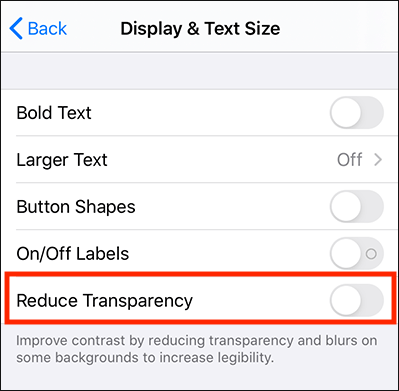
Gli effetti dinamici e di trasparenza di iOS sono visivamente accattivanti, ma possono aumentare il carico di elaborazione del dispositivo. Riducendo questi effetti è possibile migliorare la fluidità del dispositivo.
Per fare ciò, segui i passaggi sottostanti:
Passaggio 1. Vai su "Impostazioni" > "Accessibilità" > "Movimento" > attiva "Riduci movimento".

Passaggio 2. Tornare su "Accessibilità" > "Dimensioni visualizzazione e testo" e abilitare "Riduci trasparenza".
Uno dei motivi più comuni per cui iOS 26 risulta lento è lo spazio di archiviazione insufficiente. Per risolvere questo problema, puoi liberare spazio sull'iPhone .
Per controllare lo spazio di archiviazione del tuo iPhone, segui i passaggi seguenti:
Passaggio 1. Apri "Impostazioni" e seleziona "Generale".
Passaggio 2. Tocca "Spazio di archiviazione iPhone" per visualizzare i dettagli dello spazio di archiviazione.

Passaggio 3. Elimina tutti i file , le foto o i video che non ti servono più oppure disinstalla le app che occupano molto spazio per liberare spazio.
Se i problemi di sistema persistono, puoi provare a ripristinare tutte le impostazioni. Questa azione non eliminerà i dati, ma ripristinerà le impostazioni di sistema predefinite, il che potrebbe risolvere efficacemente i problemi.
Ecco come fare:
Passaggio 1. Vai su "Impostazioni" > "Generali" > "Ripristina" > "Ripristina tutte le impostazioni".
Passaggio 2. Inserisci la password e conferma l'azione, quindi attendi che il dispositivo completi il ripristino.

Se tutti gli altri metodi non dovessero risolvere il problema di lag iOS 26, il ripristino delle impostazioni di fabbrica potrebbe essere l'ultima risorsa. Esegui prima il backup dei dati , poiché questo processo cancellerà tutto.
Ecco come funziona:
Passaggio 1. Vai su "Impostazioni" > "Generali" > "Ripristina" > "Cancella tutto il contenuto e le impostazioni".
Passaggio 2. Inserisci la password e confermala, quindi attendi che il dispositivo completi il ripristino delle impostazioni di fabbrica.

Se preferisci non gestirlo manualmente o temi di perdere dati, ti consigliamo iOS System Recovery . Può aiutarti a risolvere facilmente i problemi di sistema iOS sul tuo iPhone senza perdere dati, che si tratti di ritardi del dispositivo, errori di aggiornamento o crash di sistema. Con pochi semplici passaggi, il tuo iPhone tornerà a funzionare senza problemi.
Caratteristiche principali di iOS System Recovery:
Ecco come risolvere il problema della lentezza dell'iPhone dopo l'aggiornamento iOS 26 utilizzando iOS System Recovery:
01 Clicca sul pulsante di download qui sotto per scaricare lo strumento. Eseguilo e seleziona "Ripristino del sistema iOS ".
02 Collega il tuo iPhone al computer e autorizzalo. Fai clic sul pulsante "Start", quindi metti il dispositivo in modalità di ripristino.

03 Seleziona "Modalità standard". Fai clic su "Conferma" per procedere e il firmware iOS inizierà a scaricarsi.

04 Una volta completato il download del firmware, fai clic sul pulsante "Ripara". Lo strumento inizierà a riparare il dispositivo per risolvere il problema della lentezza dell'iPhone dopo l'aggiornamento iOS .

Se il tuo iPhone è lento dopo l'aggiornamento iOS , non preoccuparti troppo. Utilizzando i metodi sopra menzionati, puoi migliorare rapidamente le prestazioni del tuo dispositivo. Se desideri una soluzione rapida ed efficiente per i problemi di lag dell'iPhone, iOS System Recovery è la scelta migliore per risolvere i problemi iOS .
Articoli correlati:
Come velocizzare facilmente il telefono Android con 13 fantastici consigli
[RISOLTO] Il backup di iCloud impiega un'eternità? 7 semplici modi per risolverlo
iPhone: download dei messaggi da iCloud bloccato (motivi e soluzioni)
Il tuo iPhone o iPad non riesce a verificare la presenza di aggiornamenti? [Consigli utili al 100%]

 Recupero iPhone
Come risolvere il rallentamento dell'iPhone dopo l'aggiornamento iOS 26? - 12 correzioni efficaci
Recupero iPhone
Come risolvere il rallentamento dell'iPhone dopo l'aggiornamento iOS 26? - 12 correzioni efficaci




 Download gratuito per PC
 Download gratuito per Mac
