In breve:
Carica facilmente le tue foto su Facebook utilizzando diversi metodi a seconda del dispositivo e della versione del sistema operativo.
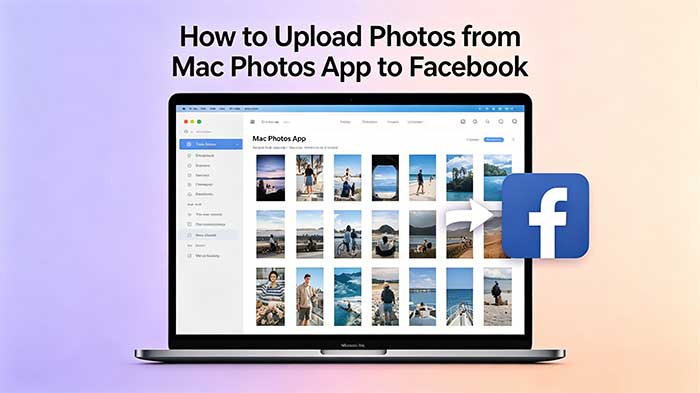
Molti utenti Mac e iPhone desiderano ancora un modo semplice per caricare foto su Facebook, soprattutto quelle archiviate nelle vecchie librerie di iPhoto o nella moderna app Foto di Apple. Tuttavia, le opzioni di condivisione diretta sono cambiate nel tempo, il che può rendere il processo un po' complicato. Questa guida illustra diversi metodi pratici per caricare le tue immagini senza problemi. Che tu utilizzi un Mac o un dispositivo iOS , imparerai anche un flusso di lavoro più efficiente con Coolmuster per una migliore gestione delle foto.
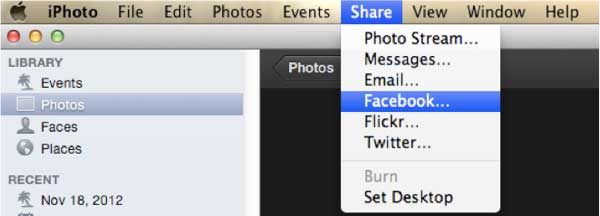
Questo metodo si applica solo ai sistemi Mac meno recenti in cui iPhoto è ancora installato e funzionante. Su queste versioni di macOS, Apple consentiva in precedenza la condivisione diretta su Facebook dalla libreria di foto.
Passaggio 1: Avvia iPhoto e scegli le immagini che desideri caricare dalla tua libreria di Foto.
Passaggio 2: Fai clic sull'icona Condividi nella parte superiore della finestra, quindi seleziona "Facebook" tra le opzioni di condivisione disponibili (come Messaggi, Email, Flickr o Twitter).
Passaggio 3: Inserisci la tua email e la password, quindi accedi e scegli dove pubblicare le tue foto, ad esempio in un album specifico o sulla tua Cronologia (Bacheca).

Passaggio 4: Regola l'impostazione "Foto visibili a" per controllare chi può vedere le immagini caricate (questa opzione potrebbe non essere disponibile quando pubblichi direttamente sulla tua bacheca).
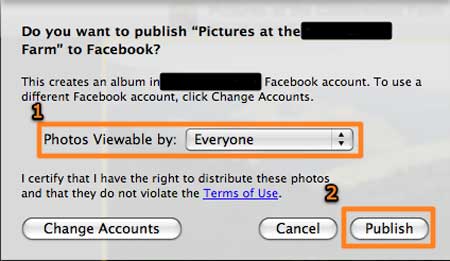
Passaggio 5: Conferma le impostazioni e fai clic su "Pubblica" per caricare correttamente le tue foto su Facebook.
Nota: questa procedura funziona solo sulle versioni precedenti di macOS. Nei sistemi più recenti, iPhoto è stato sostituito da Foto (Apple) e la condivisione su Facebook viene solitamente gestita tramite caricamento dal browser o app per dispositivi mobili anziché tramite integrazione diretta. ( Come trasferire foto da iPhone a Mac senza iPhoto ?)
Molti utenti Mac ora gestiscono le proprie immagini tramite Foto (Apple) anziché utilizzare il programma iPhoto, ormai fuori produzione. Sebbene l'integrazione diretta con Facebook sia limitata nelle versioni più recenti di macOS, è comunque possibile caricare facilmente le proprie foto utilizzando la funzione di condivisione integrata o il caricamento manuale.
Passaggio 1: Avvia l'app Foto sul tuo Mac e scegli le foto o l'album che desideri condividere su Facebook.
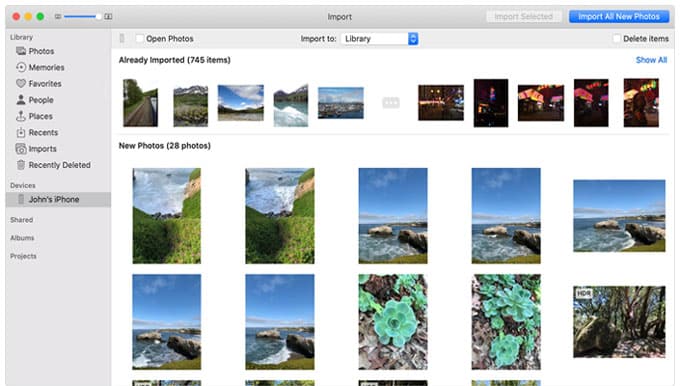
Passaggio 2: tocca il pulsante "Condividi" nell'angolo in alto a destra della finestra per visualizzare le opzioni di condivisione disponibili.
Passaggio 3: Se Facebook compare, selezionalo direttamente; altrimenti, scegli "Esporta" o "Salva sul desktop" per caricarlo manualmente.
Passaggio 4: Accedi al tuo account Facebook e decidi se pubblicare sulla tua Timeline o in un album specifico.
Passaggio 5: Aggiungi didascalie o descrizioni, quindi conferma per pubblicare le tue foto su Facebook.
Questo metodo è il modo più universale per caricare immagini quando la condivisione diretta non è disponibile in Foto (Apple). Ti offre il pieno controllo sulla selezione dei file, sulla qualità e su come le tue foto appaiono su Facebook.
Passaggio 1: Apri l'app Foto e scegli le immagini che desideri caricare. ( Le foto dell'iPhone non vengono visualizzate sul Mac ?)
Passaggio 2: Fai clic su "File > Esporta" e salva le foto in una cartella sul desktop o in un'altra posizione.
Passaggio 3: Accedi al tuo account Facebook utilizzando Safari, Chrome o qualsiasi altro browser a tua scelta.
Passaggio 4: Fai clic su "Foto/Video" nella casella di posta e seleziona le immagini esportate dal tuo computer.
Passaggio 5: Scrivi la didascalia, regola le impostazioni del post se necessario, quindi fai clic su "Pubblica" per pubblicare.
Se desideri un metodo più efficiente per gestire e trasferire le foto prima di caricarle su Facebook, Coolmuster iOS Assistant è una soluzione pratica. Ti aiuta a esportare, organizzare ed eseguire il backup delle foto dal tuo iPhone o iPad al computer con facilità, rendendo il processo di caricamento su Facebook più rapido e controllato rispetto al flusso di lavoro predefinito di Foto.
Caratteristiche principali di Coolmuster iOS Assistant:
Come accedere ai file dell'iPhone dal PC senza iTunes:
01 Utilizza un cavo USB per collegare il tuo dispositivo e avviare Coolmuster iOS Assistant in modo che possa rilevare il tuo iPhone o iPad.

02 Vai alla sezione Foto, visualizza l'anteprima delle immagini, quindi scegli quelle che desideri e fai clic su "Esporta" per trasferirle sul tuo computer.

03 Dopo l'esportazione, organizza le foto in cartelle o rinominale se necessario per trovarle più facilmente prima di caricarle su Facebook.
04 Apri Facebook nel tuo browser, crea un nuovo post e carica le foto organizzate dal tuo computer per un'esperienza di pubblicazione più fluida.
Videoguida:
Un altro modo rapido per condividere le immagini è caricarle direttamente tramite le app ufficiali di Facebook, anziché esportare i file manualmente. Questo metodo funziona bene con le foto memorizzate in Foto (Apple) o sul tuo iPhone/iPad.
Passaggio 1: Avvia l'app di Facebook sul tuo iPhone, iPad o Mac (se disponibile tramite browser/app). ( Come trasferire le foto da iPhone a PC/ Mac ?)
Passaggio 2: tocca "Foto" nell'editor dei post oppure apri una conversazione in Messenger in cui desideri condividere le immagini.
Passaggio 3: Seleziona le immagini che desideri caricare direttamente dalla tua libreria di Apple Foto.
Passaggio 4: prima di pubblicare o inviare, è possibile aggiungere testo, tag o apportare modifiche di base.
Passaggio 5: Pubblica o invia le tue foto. Tocca "Pubblica" per pubblicarle su Facebook oppure "Invia" per condividerle immediatamente tramite Messenger.
Caricare foto da iPhoto o Apple Foto su Facebook è ancora semplice, anche se l'integrazione diretta è cambiata nel tempo. Gli utenti Mac meno recenti possono continuare a utilizzare la vecchia modalità di condivisione di iPhoto, mentre gli utenti più moderni si affidano all'esportazione manuale o al caricamento tramite browser nell'app Foto (Apple). Per una maggiore efficienza e una gestione più agevole, strumenti come Coolmuster iOS Assistant offrono un flusso di lavoro più fluido, aiutandoti a organizzare e trasferire le foto prima di pubblicarle su Facebook con maggiore controllo e flessibilità.
Articoli correlati:
Come visualizzare le foto dell'iPhone sul PC in 4 semplici modi
Come trasferire foto da iPhone a Mac : 6 semplici metodi
Come trasferire foto da Mac a iPhone [6 semplici metodi]
[Risolto] Come inviare più foto tramite AirDrop su iPhone/ Mac




 Download gratuito per PC
 Download gratuito per Mac


