In breve:
Trasferire una scheda SIM su un nuovo iPhone è più facile di quanto si pensi, ma conoscere i passaggi corretti può aiutarti a evitare problemi di compatibilità e perdita di dati. Questa guida illustra tutto ciò che devi sapere:
Molte persone hanno riscontrato problemi durante il trasferimento della scheda SIM sul nuovo iPhone. Poiché la SIM è un elemento fondamentale che ci permette di connetterci alla rete del dispositivo, è consigliabile trasferirla sul nuovo iPhone quando si decide di cambiare. La procedura è molto semplice e, volendo, è possibile trasferire anche i contatti insieme alla scheda SIM. Per scoprire come trasferire la scheda SIM sul nuovo iPhone, continuate a leggere questo articolo fino alla fine.
Prima di trasferire la tua scheda SIM in un nuovo iPhone, verifica alcuni aspetti importanti per evitare problemi di compatibilità o di attivazione. Ecco i punti chiave da tenere a mente:
Prima di cambiare scheda SIM, assicurati che il tuo iPhone sia sbloccato. Un iPhone bloccato da un operatore funziona solo con l'operatore originale, il che significa che potrebbe rifiutare le schede SIM di altri operatori. Per verificare lo stato del blocco operatore:
Passaggio 1: Apri "Impostazioni" sull'iPhone e tocca "Generali". Dopodiché, seleziona "Informazioni".
Passaggio 2. Scorri verso il basso nella pagina Informazioni fino a raggiungere "Blocco operatore di rete" e verifica lo stato del blocco di rete del dispositivo.
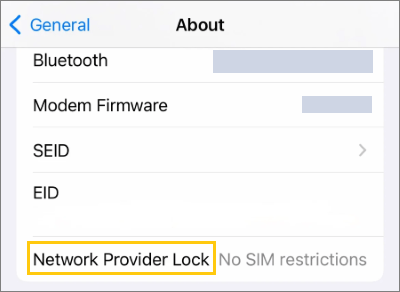
Passaggio 3: Verifica lo stato. Se viene visualizzato "Nessuna restrizione SIM", il tuo iPhone è sbloccato.
Se il tuo iPhone è bloccato, contatta il tuo operatore telefonico per richiederne lo sblocco prima di utilizzare una scheda SIM diversa.
È possibile utilizzare una scheda SIM di qualsiasi dimensione e inserirla nel dispositivo. Assicurati però che sia compatibile con il modello del dispositivo. Sono disponibili anche adattatori per inserire le nano SIM nelle schede micro SIM o negli slot SIM standard.
I diversi tipi di schede SIM disponibili sono micro SIM, nano SIM ed eSIM.
I dispositivi iOS sono compatibili solo con le nano SIM. Pertanto, se stai cercando una scheda SIM diversa da una nano SIM, non potrai utilizzarla sul tuo nuovo iPhone. Prima dell'acquisto, verifica il tipo di scheda SIM compatibile.
Sebbene la sostituzione della scheda SIM non elimini i dati dall'iPhone, si consiglia di creare un backup prima di cambiare dispositivo. Un backup aiuta a proteggere contatti, foto, messaggi, app e impostazioni in caso di problemi imprevisti.
È possibile eseguire il backup dell'iPhone tramite:
Trasferire una scheda SIM fisica su un nuovo iPhone è un'operazione semplice. Prima di iniziare, spegni entrambi i dispositivi e prepara uno strumento per l'espulsione della SIM (o un piccolo spillo) per rimuovere il vassoio della SIM. Segui questi passaggi per spostare la tua scheda SIM:
Passaggio 1. Per prima cosa, spegni il tuo vecchio iPhone. Individua il vassoio della SIM sul lato del dispositivo, quindi inserisci lo strumento di espulsione della SIM nel piccolo foro per aprire il vassoio. Rimuovi la scheda SIM e, se necessario, puliscila delicatamente con un panno pulito e asciutto.
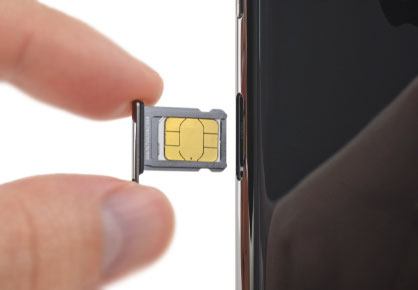
Passaggio 2. Individua il vassoio della SIM sul tuo nuovo iPhone e usa l'apposito strumento di espulsione per aprirlo. Inserisci correttamente la scheda SIM nel vassoio, assicurandoti che l'angolo dentellato corrisponda alla forma del vassoio stesso.

Passaggio 3. Reinserisci il vassoio della SIM nell'iPhone e attendi che il dispositivo rilevi la scheda SIM. Una volta attivata, il nome dell'operatore e le barre del segnale dovrebbero apparire nella parte superiore dello schermo.
Come già accennato, quando si inserisce la SIM in un nuovo iPhone , è fondamentale che la SIM sia compatibile con il nuovo dispositivo. Se la SIM non viene riconosciuta, riavvia l'iPhone, verifica la compatibilità della SIM oppure contatta il tuo operatore per assistenza all'attivazione.
Nota : la maggior parte degli iPhone con supporto per SIM fisica utilizza schede Nano SIM. Se la tua vecchia scheda SIM non è compatibile con il tuo nuovo iPhone, è più sicuro richiedere una SIM sostitutiva al tuo operatore telefonico anziché tagliare manualmente la scheda.
Molti modelli di iPhone più recenti supportano l'eSIM al posto della scheda SIM fisica, soprattutto i modelli venduti negli Stati Uniti. Se il tuo nuovo iPhone non ha un alloggiamento per la SIM, puoi trasferire il tuo piano tariffario dal vecchio iPhone al nuovo utilizzando la funzione di trasferimento eSIM di Apple.
Metodo 1. Trasferire l'eSIM durante la configurazione dell'iPhone
Se stai configurando il tuo nuovo iPhone per la prima volta, segui questi passaggi:
Passaggio 1. Avvicina il vecchio e il nuovo iPhone e segui le istruzioni visualizzate sullo schermo per iniziare la configurazione del nuovo dispositivo. Quando visualizzi la schermata "Configura eSIM", scegli "Trasferisci da un altro iPhone".
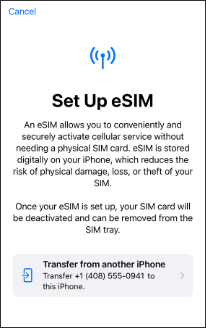
Passaggio 2. Sul tuo vecchio iPhone comparirà una notifica. Tocca "Trasferisci SIM". Se richiesto, inserisci il codice di verifica visualizzato sul tuo nuovo iPhone.
Passaggio 3. Fai doppio clic sul pulsante laterale del tuo vecchio iPhone per confermare il trasferimento. Attendi il completamento dell'attivazione dell'eSIM, quindi continua la configurazione del tuo nuovo iPhone.
Metodo 2. Trasferire l'eSIM dopo aver configurato il nuovo iPhone
Se hai già terminato la configurazione del tuo nuovo iPhone, puoi trasferire la tua eSIM tramite Impostazioni:
Passaggio 1. Apri "Impostazioni" sul tuo nuovo iPhone e vai su "Cellulare" > "Aggiungi eSIM".
Passaggio 2. Seleziona "Trasferisci da iPhone nelle vicinanze" oppure scegli il tuo piano dati cellulare attuale.
Passaggio 3. Segui le istruzioni su entrambi gli iPhone e conferma il trasferimento sul tuo vecchio dispositivo.
Passaggio 4. Attendi che il piano cellulare si attivi sul tuo nuovo iPhone .
Passaggio 5. Se richiesto, tocca "Completa la configurazione del piano cellulare del tuo operatore" e segui le istruzioni dell'operatore per completare l'attivazione.
Nota : se il trasferimento eSIM non è disponibile, potrebbe essere necessario contattare il proprio operatore per assistenza. Alcuni operatori richiedono un codice QR, un'app dell'operatore o una procedura di attivazione online per trasferire il numero di telefono su un nuovo iPhone.
Trasferire una scheda SIM su un nuovo iPhone non garantisce il trasferimento di tutti i contatti. In questi casi, Coolmuster Mobile Transfer è la soluzione ideale. Si tratta del miglior software per trasferire facilmente i contatti tra dispositivi che utilizzano piattaforme diverse.
Condividere i contatti tra dispositivi è semplice e veloce. È la soluzione ideale per i trasferimenti da telefono a telefono. Anche se il tuo vecchio telefono è Android , puoi trasferire facilmente diversi tipi di file dal tuo vecchio telefono all'iPhone.
Caratteristiche principali del trasferimento mobile:
Ecco i passaggi per trasferire i contatti sul tuo nuovo iPhone:
01 Installa il programma sul computer. Avvialo e vedrai la sua interfaccia principale.

02 Collega i dispositivi al computer tramite cavi USB. Tocca "Autorizza" sull'iPhone e abilita il debug USB su Android . A questo punto, entrambi i dispositivi verranno rilevati dal programma e visualizzati sullo schermo. Assicurati che il nuovo iPhone sia nella posizione "Destinazione". In caso contrario, fai clic su "Inverti" per scambiare i dispositivi.

03 Seleziona l'opzione "Contatti" dall'elenco di file sullo schermo e fai clic sul pulsante "Avvia copia" per iniziare il trasferimento dei file dei contatti sul nuovo iPhone. Attendi il completamento del trasferimento; potrebbero essere necessari alcuni minuti, a seconda delle dimensioni dei file.

Video tutorial:
Un metodo alternativo per trasferire la rubrica su un nuovo iPhone è utilizzare la scheda SIM. A seconda del tipo e della capacità, la scheda SIM può contenere fino a 250 contatti. Questo pratico sistema consente di migrare facilmente i contatti più importanti da un iPhone all'altro, risparmiando tempo e fatica.
Ecco come fare:
Passaggio 1. Rimuovi la scheda SIM dal tuo vecchio iPhone e inseriscila in quello nuovo.
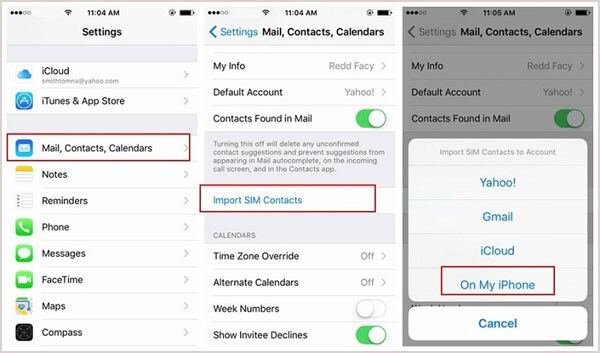
Passaggio 2. Vai su "Impostazioni" > "Mail, Contatti, Calendari" e tocca "Importa contatti SIM".
Passaggio 3. Seleziona "Sul mio iPhone" dall'elenco visualizzato nella finestra a comparsa.
D1. Posso semplicemente trasferire la mia scheda SIM su un nuovo iPhone?
Sì, di solito è possibile trasferire la scheda SIM fisica dal vecchio iPhone al nuovo, a condizione che entrambi i dispositivi supportino lo stesso tipo di SIM e che il nuovo iPhone sia sbloccato. Dopo aver inserito la scheda SIM, attendi che il dispositivo riconosca la rete e attivi il servizio cellulare.
Per gli iPhone che utilizzano l'eSIM, è necessario trasferire digitalmente il proprio piano tariffario tramite la funzione di trasferimento eSIM oppure contattare il proprio operatore per l'attivazione.
D2. Il cambio della scheda SIM trasferisce tutti i dati sul nuovo iPhone?
No. Il trasferimento della SIM sposta solo la connessione cellulare e il numero di telefono. Non trasferisce foto, video, app, messaggi o la maggior parte dei dati personali.
Per trasferire i dati su un nuovo iPhone, è necessario utilizzare metodi come il backup di iCloud, la Guida rapida, il backup di Finder/iTunes o uno strumento professionale per il trasferimento di dati da telefono come Coolmuster Mobile Transfer .
D3. Perché la mia scheda SIM non funziona sul mio nuovo iPhone?
Se la tua scheda SIM continua a non funzionare dopo averla inserita in un nuovo iPhone, prova queste soluzioni:
Se la scheda SIM è danneggiata o incompatibile, potrebbe essere necessario richiederne la sostituzione al proprio operatore.
D4. Posso trasferire il mio numero di telefono su un nuovo iPhone senza scheda SIM?
Sì. Puoi trasferire il tuo numero di telefono senza una scheda SIM fisica utilizzando una eSIM. La maggior parte degli iPhone più recenti supporta il trasferimento eSIM, consentendoti di spostare il tuo piano dati dal vecchio iPhone al nuovo durante la configurazione o tramite le impostazioni Cellulare.
Se il tuo operatore non supporta il trasferimento eSIM, potrebbe essere necessario contattarlo per attivare il tuo numero sul nuovo dispositivo.
D5. Perderò i miei contatti se cambio la scheda SIM?
Dipende da dove sono memorizzati i tuoi contatti. Se i contatti sono salvati sulla scheda SIM, puoi importarli sul tuo nuovo iPhone utilizzando l'opzione "Importa contatti SIM". Tuttavia, la maggior parte degli iPhone moderni memorizza i contatti su iCloud o nella memoria interna del dispositivo, quindi in genere la sostituzione della scheda SIM non li influisce.
Per evitare di perdere i contatti, assicurati che siano sincronizzati con iCloud o che ne sia stato eseguito il backup prima di cambiare dispositivo.
Ecco tutto quello che c'è da sapere su come inserire la vecchia SIM nel nuovo iPhone. La procedura non è complicata, a patto di conoscere le dimensioni della vecchia SIM. Se si tratta di una SIM standard, tagliatela in formato nano per farla entrare nel nuovo iPhone.
Il modo migliore per trasferire i contatti sul tuo nuovo iPhone è utilizzare Coolmuster Mobile Transfer . Avrai la certezza che tutti i tuoi contatti verranno trasferiti in modo sicuro sul nuovo iPhone senza intoppi. Il processo è semplice, sicuro, veloce e affidabile.
Articoli correlati:
Come cambiare facilmente la scheda SIM su iPhone? [Passo dopo passo]
La guida definitiva per trasferire la tua scheda SIM da Android a iPhone
Come trasferire il numero di telefono su un nuovo iPhone? Ecco 4 semplici metodi.






 Download gratuito per PC
 Download gratuito per Mac


