In breve:
Cambiare la scheda SIM su un iPhone è un'operazione semplice, ma una preparazione adeguata può aiutarti a evitare problemi di compatibilità e a proteggere i tuoi dati. Questa guida illustra tutto ciò che devi sapere, tra cui:
Se desideri cambiare la scheda SIM del tuo iPhone, questa guida ti illustrerà l'intero processo. Che tu stia cambiando operatore, sostituendo una vecchia scheda SIM o attivando un nuovo piano tariffario, è importante preparare correttamente il dispositivo in anticipo. In questo articolo, imparerai cosa fare prima di cambiare la scheda SIM, come eseguire il backup dei dati del tuo iPhone , come sostituire la scheda SIM passo dopo passo e cosa aspettarti in seguito.
Prima di cambiare la scheda SIM del tuo iPhone, ci sono diverse cose da verificare per garantire una transizione senza intoppi. Prepararsi in anticipo può aiutarti a evitare problemi di compatibilità della SIM, perdita dei contatti o difficoltà di attivazione della rete.
1. Verifica se la nuova scheda SIM è compatibile con il tuo iPhone
La maggior parte degli iPhone con slot SIM fisico utilizza schede Nano-SIM. Tuttavia, i modelli di iPhone più recenti supportano anche le eSIM e alcune versioni non includono più uno slot SIM fisico.
Prima di sostituire la scheda SIM, controlla il modello del tuo iPhone e verifica se supporta una SIM fisica, una eSIM o entrambe. In caso di dubbi, contatta il tuo operatore telefonico per conoscere le opzioni SIM compatibili.
2. Importa i contatti della scheda SIM sul tuo iPhone
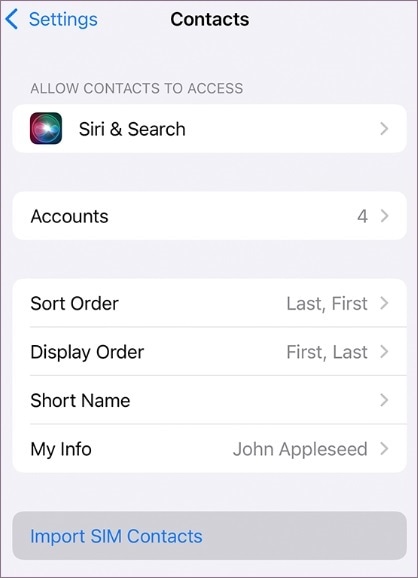
Se i tuoi contatti sono memorizzati sulla vecchia scheda SIM, assicurati di importarli prima di sostituirla. Per farlo, apri: "Impostazioni" > "Contatti" > "Importa contatti SIM" ( Come copiare i contatti da iPhone a SIM ?).
Una volta completata la procedura di importazione, i tuoi contatti verranno salvati sul tuo iPhone o sincronizzati con il tuo account iCloud.
Nota: iPhone non consente agli utenti di esportare i contatti sulla scheda SIM.
3. Esegui il backup dei dati del tuo iPhone
Sostituire la scheda SIM non eliminerà foto, messaggi, app o altri dati personali. Tuttavia, si consiglia comunque di creare un backup prima di sostituire la scheda SIM, in caso di problemi imprevisti.
È possibile eseguire il backup del proprio iPhone utilizzando iCloud , Finder/iTunes o uno strumento professionale per il backup di iPhone come Coolmuster iOS Assistant.
4. Spegni il tuo iPhone (facoltativo)
Sebbene non sia necessario spegnere l'iPhone per la maggior parte delle sostituzioni della scheda SIM, spegnerlo può prevenire tocchi accidentali o interruzioni durante la rimozione e l'inserimento della scheda SIM.
Sebbene la sostituzione della scheda SIM non elimini i dati dell'iPhone, eseguire un backup del dispositivo in anticipo è una scelta saggia. È possibile eseguire il backup dell'iPhone utilizzando iCloud, Finder/iTunes o un software di backup professionale per iPhone. Tra queste opzioni, Coolmuster iOS Assistant offre un modo pratico per eseguire il backup dell'intero iPhone o esportare selettivamente file specifici sul computer. Con questo strumento, è possibile trasferire dati importanti dell'iPhone, inclusi contatti, foto, video, messaggi, musica, calendari, segnalibri e altro ancora, senza sovrascrivere i dati esistenti.
Caratteristiche principali di Coolmuster iOS Assistant:
Come eseguire il backup dei dati dell'iPhone prima di cambiare la scheda SIM utilizzando Coolmuster iOS Assistant:
01 Scarica e installa Coolmuster iOS Assistant sul tuo computer, quindi apri il programma per avviare il processo di backup.
02 Utilizza un cavo USB per collegare il tuo iPhone al computer. Tocca "Autorizza" sullo schermo del tuo iPhone quando richiesto. Una volta stabilita la connessione, il programma visualizzerà le informazioni del dispositivo nell'interfaccia principale.

03 Seleziona i file che desideri esportare e salvare sul tuo computer. Ad esempio, puoi fare clic su "Contatti" e selezionare "Esporta". Scegli il formato di esportazione, ad esempio "Esporta in CSV".

Per eseguire il backup completo del tuo iPhone, vai su "Super Toolkit" > "iTunes Backup & Restore" > "Backup". Seleziona il dispositivo di cui desideri eseguire il backup, scegli una posizione in cui salvare il file di backup e tocca "OK" per avviare il processo di backup.

Video tutorial:
Dopo aver completato i preparativi sopra descritti, puoi iniziare a sostituire la scheda SIM del tuo iPhone. La procedura è semplice e richiede solo uno strumento per l'espulsione della SIM o una piccola graffetta. Segui i passaggi seguenti per imparare come rimuovere e sostituire una scheda SIM su un iPhone.
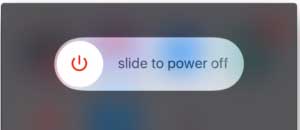
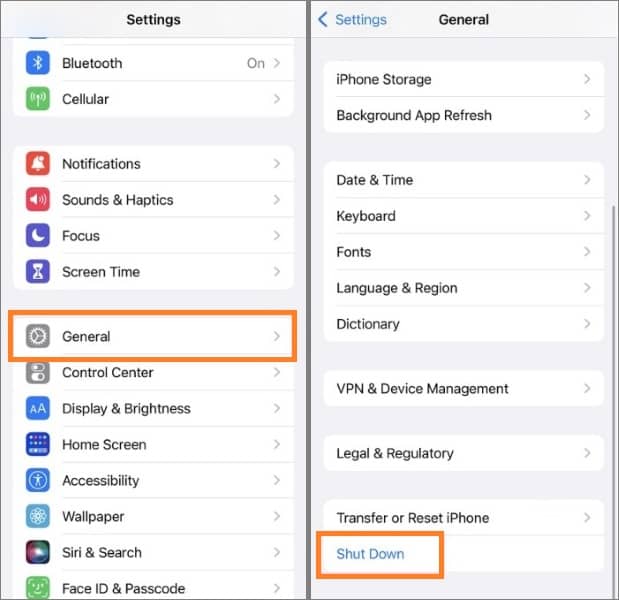
Passaggio 1. Prima di rimuovere la scheda SIM , si consiglia di spegnere l'iPhone. È possibile premere i pulsanti corrispondenti oppure andare su: "Impostazioni" > "Generali" > "Spegni" e scorrere per spegnere il dispositivo.
Passaggio 2. Inserisci lo strumento di espulsione della SIM nel piccolo foro accanto al vassoio della SIM. Il vassoio si trova solitamente sul lato dell'iPhone.
Nota: alcuni modelli di iPhone più recenti supportano solo la eSIM e non includono un alloggiamento fisico per la SIM.

Passaggio 3. Una volta estratto il vassoio, rimuovere delicatamente la vecchia scheda SIM. Inserire la nuova scheda SIM nel vassoio, assicurandosi che si adatti correttamente e sia posizionata nel modo giusto. Quindi, spingere con attenzione il vassoio all'interno dell'iPhone fino a quando non è completamente chiuso.
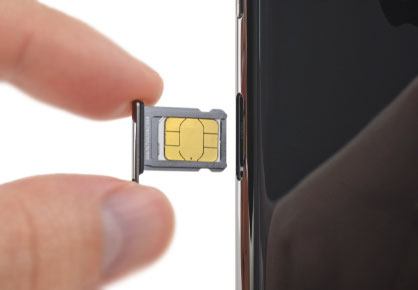
Passaggio 4. Riaccendi il tuo iPhone e attendi che riconosca la nuova scheda SIM. Una volta attivata, dovresti essere in grado di effettuare chiamate, inviare messaggi e utilizzare i dati mobili.
Se la scheda SIM non viene rilevata, riavvia l'iPhone o contatta il tuo operatore per assistenza all'attivazione.
Dopo aver sostituito la scheda SIM del tuo iPhone, potresti chiederti se i tuoi dati o le tue impostazioni verranno modificati. Nella maggior parte dei casi, la sostituzione della scheda SIM modifica solo le informazioni relative al servizio cellulare, mentre i tuoi dati personali rimangono al sicuro.
1. I dati del tuo iPhone non verranno eliminati
Cambiare la scheda SIM non comporta la perdita di foto, video, app, messaggi o altri file personali. La maggior parte dei dati dell'iPhone è memorizzata sul dispositivo o sincronizzata con iCloud, non sulla scheda SIM.
Se i tuoi contatti erano salvati sulla vecchia scheda SIM, assicurati di importarli prima di sostituirla andando su: "Impostazioni" > "Contatti" > "Importa contatti SIM".
2. Le informazioni relative al tuo operatore telefonico potrebbero cambiare.
Se utilizzi una scheda SIM di un altro operatore, il tuo numero di telefono, le impostazioni di rete e le informazioni sul piano tariffario potrebbero essere aggiornate. Attendi qualche istante affinché il tuo iPhone attivi la nuova scheda SIM.
È possibile verificare il funzionamento della scheda SIM eseguendo i seguenti test:
3. Potrebbe essere necessario aggiornare alcune impostazioni
Se dopo aver cambiato la scheda SIM il tuo iPhone non riesce a connettersi alla rete, prova queste soluzioni:
Se il problema persiste, contatta il tuo operatore telefonico per assistenza. ( iPhone dice: "Nessuna scheda SIM installata ?")
4. iMessage e FaceTime potrebbero necessitare di aggiornamenti
Se cambi numero di telefono, potrebbe essere necessario aggiornare le impostazioni di iMessage e FaceTime. Vai su: "Impostazioni" > "App" > "Messaggi" > "Invia e ricevi" e verifica che il tuo nuovo numero di telefono o ID Apple sia selezionato correttamente.
Dopo aver seguito questi passaggi, il tuo iPhone dovrebbe funzionare normalmente con la nuova scheda SIM. Le tue app, le foto e gli altri dati personali rimarranno invariati.
Se viaggi spesso all'estero, cambiare la SIM ogni volta che visiti un nuovo Paese può essere scomodo. Un'opzione più semplice è utilizzare una eSIM, che ti permette di cambiare piano tariffario digitalmente senza dover rimuovere la tua SIM fisica.
Una eSIM è una SIM digitale integrata che consente di attivare un piano dati cellulare scansionando un codice QR o utilizzando i dati di attivazione del proprio operatore. La maggior parte dei modelli di iPhone più recenti supporta le eSIM, sebbene la disponibilità possa variare a seconda del modello e della regione.
Segui i passaggi seguenti per configurare una eSIM da utilizzare all'estero:
Passaggio 1. Assicurati che il tuo iPhone supporti l'eSIM e sia sbloccato. Puoi anche verificare con il tuo operatore se è disponibile un piano eSIM nel paese di destinazione.
Passaggio 2. Acquista un piano eSIM internazionale dal tuo operatore o da un fornitore di eSIM affidabile. In genere, dopo l'acquisto riceverai un codice QR o le informazioni per l'attivazione.
Passaggio 3. Scansiona il codice QR fornito dal tuo operatore oppure inserisci manualmente i dati di attivazione, se necessario.
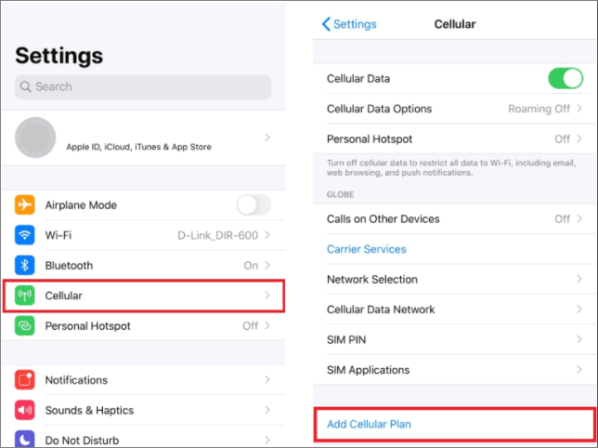
Passaggio 4. Vai su "Impostazioni" > "Cellulare" > "Aggiungi eSIM". Segui le istruzioni per attivare il tuo piano. Una volta completata la procedura, potrai utilizzare i dati mobili all'estero senza dover sostituire la tua SIM fisica.
Suggerimento: se il tuo iPhone supporta la doppia SIM, puoi mantenere attiva la tua SIM originale mentre utilizzi l'eSIM per i dati in viaggio.
D1. La sostituzione della scheda SIM comporta la cancellazione dei dati dell'iPhone?
No. Cambiare la scheda SIM non eliminerà foto, video, app, messaggi o altri dati personali. Tuttavia, si consiglia comunque di eseguire un backup dell'iPhone prima di apportare modifiche.
D2. Posso cambiare la scheda SIM del mio iPhone mentre è acceso?
Sì, ma si consiglia di spegnere l'iPhone prima di sostituire la scheda SIM per evitare operazioni accidentali e garantire un processo più agevole.
D3. Devo sbloccare il mio iPhone prima di cambiare la scheda SIM?
Sì. Se vuoi utilizzare una scheda SIM di un altro operatore, il tuo iPhone deve essere sbloccato. Altrimenti, la nuova scheda SIM potrebbe non funzionare.
D4. Cosa devo fare se il mio iPhone non riconosce la nuova scheda SIM?
Assicurati che la scheda SIM sia inserita correttamente, riavvia il tuo iPhone, verifica la presenza di aggiornamenti da parte dell'operatore e conferma che la scheda SIM sia compatibile con il tuo dispositivo.
D5. Posso usare una eSIM al posto di una scheda SIM fisica sul mio iPhone?
Sì. Molti modelli di iPhone più recenti supportano l'eSIM, che consente di attivare un piano dati cellulare digitalmente senza dover inserire una scheda SIM fisica.
D6. Perderò i miei contatti dopo aver cambiato la scheda SIM?
Non se i tuoi contatti sono salvati sul tuo iPhone o su iCloud. Se sono memorizzati sulla tua vecchia scheda SIM, importali prima di sostituire la scheda SIM.
Cambiare la scheda SIM su un iPhone non è un'operazione complicata. Prima di procedere, è consigliabile importare tutti i contatti della SIM sul proprio iPhone, creare un backup dei dati e spegnere il telefono. Per eseguire il backup dei dati del tuo iPhone in modo semplice e veloce, ti consigliamo di utilizzare Coolmuster iOS Assistant . Questo strumento ti permette di eseguire il backup e il ripristino di diversi tipi di dati, tra cui contatti, messaggi, calendari, segnalibri, musica e altro ancora.
Articoli correlati:
Come cambiare la scheda SIM tra iPhone [Guida completa e dettagliata]
La guida definitiva per trasferire la tua scheda SIM da Android a iPhone
Come trasferire la scheda SIM su un nuovo iPhone? Soluzione in 1 minuto!






 Download gratuito per PC
 Download gratuito per Mac


