iCloud è un servizio online offerto da Apple per gestire i file su dispositivi iPhone, iPad e iPod. Ma conosci davvero ogni centimetro di iCloud, a parte la sua funzione di backup? Hai mai riscontrato problemi con iCloud nell'utilizzarlo? Ad esempio, cosa faresti se ti venisse chiesto di pagare per avere più spazio di archiviazione quando lo spazio di iCloud è esaurito? In realtà, a parte questo, alcuni suggerimenti e trucchi intelligenti ti permettono anche di liberare più spazio.
In questo passaggio abbiamo riassunto i problemi più comuni di iCloud e fornito le relative soluzioni rapide. Prima di procedere, diamo un'occhiata più approfondita a iCloud.
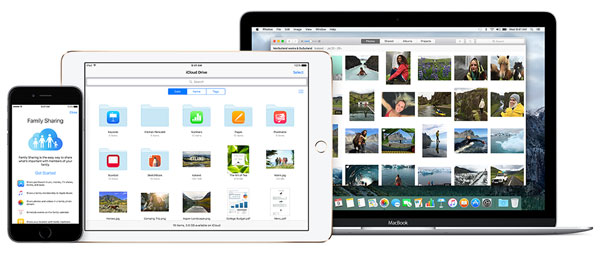
iCloud offre solo 5 GB di spazio di archiviazione gratuito, che può essere rapidamente riempito con backup, foto, video, documenti e dati delle app. Una volta esaurito lo spazio di archiviazione di iCloud, potresti riscontrare problemi come l'impossibilità di eseguire il backup del dispositivo o di salvare nuove foto e file. Per evitare interruzioni, è importante gestire e liberare regolarmente spazio nel tuo account iCloud.
Soluzione 1: liberare spazio eliminando i file non necessari
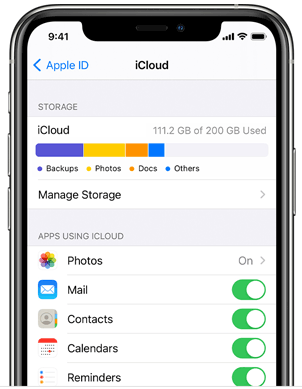
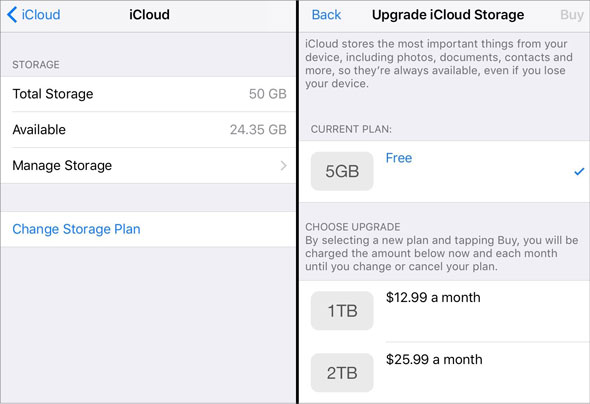
Soluzione 2: aggiorna il tuo piano di archiviazione iCloud
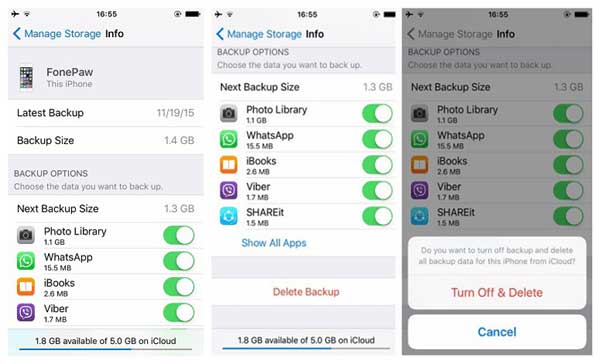
Soluzione 3: disabilitare il backup di iCloud per le app non essenziali
Soluzione 4: utilizzare soluzioni di archiviazione alternative
Soluzione 5: Ottimizzare l'archiviazione delle foto
Seguendo questi passaggi, puoi gestire efficacemente il tuo spazio di archiviazione iCloud e prevenire futuri problemi di archiviazione.
Quando iCloud non sincronizza i dati , può essere frustrante perché foto, contatti, messaggi o altri file potrebbero non rimanere aggiornati su tutti i dispositivi. Questo problema è solitamente causato da connessioni Internet instabili, impostazioni iCloud errate, spazio di archiviazione insufficiente, versioni di sistema obsolete o interruzioni temporanee del servizio iCloud. Fortunatamente, la maggior parte dei problemi di sincronizzazione di iCloud può essere risolta con pochi semplici controlli e modifiche.
Soluzione 1: controlla la tua connessione Internet
Assicurati che il tuo dispositivo sia connesso a una rete Wi-Fi stabile. La sincronizzazione di iCloud potrebbe interrompersi in caso di connessioni lente o instabili.

Soluzione 2: verifica le impostazioni di iCloud
Vai su "Impostazioni > [il tuo nome] > iCloud" e assicurati che i tipi di dati che desideri sincronizzare (Foto, Contatti, iCloud Drive, ecc.) siano attivati.
Soluzione 3: controlla lo spazio di archiviazione di iCloud
Apri "Impostazioni > [il tuo nome] > iCloud > Gestisci spazio". Se lo spazio di archiviazione è pieno, elimina i file non necessari o aggiorna il tuo piano iCloud.
Soluzione 4: riavviare il dispositivo
Un semplice riavvio può aggiornare i processi di sistema e risolvere problemi di sincronizzazione temporanei.

Soluzione 5: aggiorna iOS o macOS
Vai su "Impostazioni > Generali > Aggiornamento software" e installa la versione di sistema più recente, poiché un software obsoleto potrebbe causare problemi di sincronizzazione.

Soluzione 5: Disconnettersi e riconnettersi a iCloud

Soluzione 6: controllare lo stato del sistema Apple
Visita la pagina Stato del sistema di Apple per verificare se i servizi iCloud sono temporaneamente non disponibili.

L'errore "Backup iCloud non riuscito" si verifica in genere quando il dispositivo non riesce a connettersi ai server Apple o non dispone di spazio di archiviazione sufficiente. Le cause più comuni includono Wi-Fi instabile, batteria scarica, iOS obsoleto, limiti di spazio di archiviazione di iCloud o problemi temporanei del sistema iCloud. La buona notizia è che la maggior parte di questi problemi può essere risolta con pochi semplici controlli e modifiche alle impostazioni.
Soluzione 1: controlla la tua connessione Wi-Fi
Il backup di iCloud richiede una rete Wi-Fi stabile.
Soluzione 2: assicurati che il backup di iCloud sia abilitato
A volte l'opzione di backup viene disattivata accidentalmente.

Soluzione 3: verifica lo spazio di archiviazione disponibile su iCloud
Uno spazio di archiviazione insufficiente è una causa molto comune di fallimento del backup.
Soluzione 4: aggiorna iOS all'ultima versione
Un sistema obsoleto può causare problemi di compatibilità.
Soluzione 5: assicurarsi che la batteria abbia una carica sufficiente
Il backup di iCloud non verrà eseguito se la batteria è troppo scarica.
Soluzione 6: Disconnettersi e riconnettersi a iCloud
Aggiornare l'account iCloud può risolvere gli errori di sincronizzazione.
Quando iCloud Foto non si aggiorna , di solito significa che c'è un problema con la rete, le impostazioni dell'ID Apple, lo spazio di archiviazione o la configurazione del dispositivo. A volte il processo di sincronizzazione si interrompe silenziosamente a causa di batteria scarica, Wi-Fi debole o problemi temporanei del server iCloud. La buona notizia è che la maggior parte di questi problemi è facile da risolvere con pochi rapidi controlli.
Soluzione 1. Controllare la connessione Internet
Per utilizzare Foto di iCloud è necessaria una connessione Wi-Fi stabile.
Soluzione 2. Assicurati che le foto di iCloud siano abilitate

Soluzione 3. Controlla lo spazio di archiviazione di iCloud
Se lo spazio di archiviazione di iCloud è pieno, la sincronizzazione delle foto verrà interrotta.
Soluzione 4. Disattivare la modalità a basso consumo
La modalità Risparmio energetico può mettere in pausa la sincronizzazione delle foto.

Soluzione 5. Disconnettersi e riconnettersi a iCloud
Ciò può risolvere i problemi di sincronizzazione relativi all'account.
Se non riesci ad accedere a iCloud o se la richiesta di accesso a iCloud si ripete , il problema potrebbe essere dovuto a informazioni account errate, a una connessione di rete instabile, a errori di sistema temporanei o a problemi con i server Apple. Questo problema può impedire la sincronizzazione dei dati e i backup, ma nella maggior parte dei casi può essere risolto modificando le impostazioni o eseguendo alcuni semplici controlli.
Soluzione 1: controlla l'ID Apple e la password
Assicurati di utilizzare l'ID Apple e la password corretti. Controlla eventuali errori di battitura o di maiuscole/minuscole errate. Se necessario, tocca "Hai dimenticato l'ID Apple o la password?" e segui le istruzioni sullo schermo per reimpostarli.
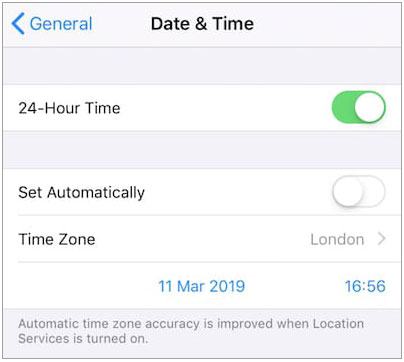
Soluzione 2: controllare le impostazioni di data e ora
Impostazioni di data e ora errate potrebbero causare errori di accesso a iCloud. Vai su Impostazioni > Generali > Data e ora, quindi attiva "Imposta automaticamente".
Altre soluzioni
Quando i file scompaiono da iCloud Drive, la situazione può essere preoccupante e fonte di confusione. Questo problema può verificarsi a causa di connessioni internet instabili, impostazioni iCloud errate, eliminazioni accidentali, ritardi di sincronizzazione o utilizzo di ID Apple diversi su più dispositivi. In molti casi, i file non vengono persi definitivamente, ma temporaneamente non disponibili o archiviati in un'altra posizione all'interno di iCloud.
Soluzione principale: controlla le impostazioni di iCloud Drive e lo stato di sincronizzazione
Altre soluzioni:
Se il problema persiste, puoi anche provare insieme i seguenti metodi:
Se il Calendario o i Contatti di iCloud non si sincronizzano correttamente, la causa è solitamente un problema di rete, impostazioni iCloud errate, versioni di sistema obsolete o problemi temporanei del server iCloud. In alcuni casi, la sincronizzazione potrebbe interrompersi dopo aver cambiato dispositivo, modificato l'ID Apple o disattivato accidentalmente alcune opzioni di iCloud. La buona notizia è che la maggior parte di questi problemi può essere risolta con pochi semplici controlli e modifiche.
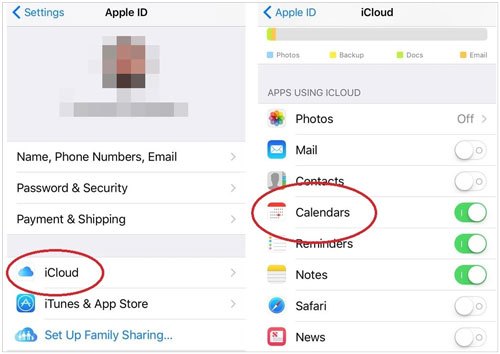
Soluzione 1: controlla le impostazioni di sincronizzazione di iCloud
Assicurati che la sincronizzazione di Calendario e Contatti sia abilitata sul tuo dispositivo.
Soluzione 2: disconnettersi da iCloud e accedere nuovamente
Aggiornare l'account iCloud può risolvere problemi di sincronizzazione temporanei.
Altre soluzioni :
Se il problema persiste, puoi anche provare insieme le seguenti soluzioni:
Coolmuster iOS Assistant è un potente strumento di gestione dei dati per iPhone che ti consente di eseguire facilmente il backup, il ripristino e l'organizzazione dei tuoi contenuti iOS senza dover ricorrere a iCloud o iTunes. Esegue automaticamente la scansione dei file del tuo dispositivo, li visualizza in modo chiaro e supporta l'esportazione, l'importazione e la gestione di un'ampia gamma di tipi di dati. Che tu voglia proteggere contatti, messaggi, foto o altro, questo software semplifica l'intero processo e ti offre il pieno controllo sui dati del tuo iPhone, iPad o iPod.
Caratteristiche principali di Coolmuster iOS Assistant :
Scarica subito gratuitamente Coolmuster iOS Assistant sul tuo computer:
Come eseguire il backup e il ripristino dei dati dell'iPhone con Coolmuster iOS Assistant:
01 Connetti e riconosci il dispositivo
Avvia il software sul computer e collega il tuo iPhone con un cavo USB. Quando richiesto sul telefono, tocca "Autorizza" e poi clicca su "Continua" per consentire al programma di rilevare il dispositivo.

02 Backup dei dati iOS
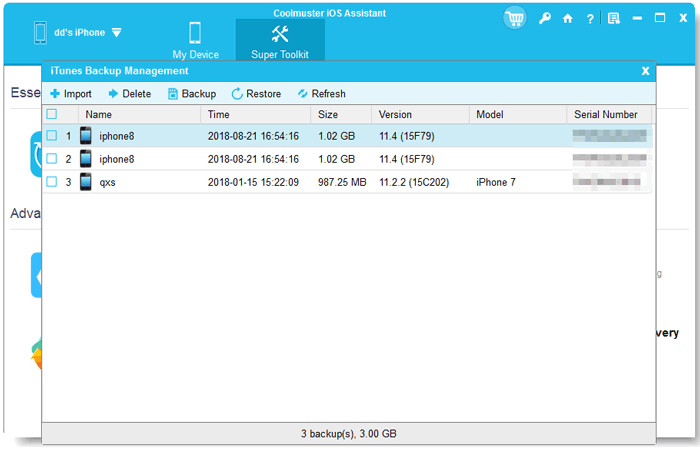
Vai alla sezione Super Toolkit e seleziona la scheda "Backup e ripristino iTunes". Scegli l'opzione "Backup", seleziona il tuo dispositivo, scegli una posizione di salvataggio e fai clic su "OK" per avviare il backup dei dati del tuo iPhone.

03 Ripristina i dati sul tuo iPhone
Nella stessa area Super Toolkit, fai clic su "Ripristina", seleziona il file di backup che desideri ripristinare, quindi fai clic su "OK" per trasferire nuovamente sul tuo iPhone tutti i contenuti di backup selezionati.
Guida video:
D1: Di quanto spazio di archiviazione iCloud ho bisogno per il mio backup?
iCloud offre 5 GB di spazio di archiviazione gratuito di default. Se i dati del tuo dispositivo superano questa soglia, dovrai acquistare spazio di archiviazione aggiuntivo.
Passaggi per controllare e aggiornare lo spazio di archiviazione di iCloud:
D2: Perché il mio backup iCloud impiega così tanto tempo o non riesce?
I backup di iCloud lenti o non riusciti sono solitamente causati da:
Passaggi per risolvere il problema:
D3: Posso scegliere quali app o dati sottoporre a backup su iCloud?
Sì, puoi selezionare quali app includere nel backup. Ecco i passaggi:
D4: Posso effettuare il backup di più dispositivi sullo stesso account iCloud?
Sì, iCloud supporta più dispositivi con lo stesso ID Apple. Ogni dispositivo ha il proprio backup separato. Assicurati solo di avere spazio di archiviazione sufficiente per tutti i backup.
Passaggi per controllare i backup per più dispositivi:
D5: Come posso verificare quando è avvenuto l'ultimo backup di iCloud?
I problemi di backup e sincronizzazione di iCloud spesso derivano da problemi di rete, spazio di archiviazione insufficiente o impostazioni errate. La maggior parte dei problemi di sincronizzazione o backup può essere risolta controllando le impostazioni di iCloud, gestendo lo spazio di archiviazione, assicurando una connessione Wi-Fi stabile e aggiornando il dispositivo. Monitorare regolarmente i backup ed eseguire il backup selettivo di applicazioni specifiche può anche aiutare a prevenire la perdita di dati e ridurre i tempi di backup.
Sebbene iCloud sia comodo, avere un'alternativa affidabile garantisce che i dati del tuo iPhone siano sempre al sicuro e facilmente accessibili. Per una soluzione di backup più rapida e flessibile, puoi provare Coolmuster iOS Assistant , un potente strumento di backup e ripristino per iPhone.
Articoli correlati:
[Aggiornato] Come scaricare il backup di iCloud in 4 semplici metodi?
Come accedere a iCloud come un professionista: la tua guida completa
Guida semplice per eliminare i messaggi da iCloud ma non da iPhone
[Risolto] Come recuperare i file eliminati definitivamente da iCloud?




 Download gratuito per PC
 Download gratuito per Mac


