In breve: non è possibile eseguire il backup diretto dell'iPhone in modalità DFU perché la modalità DFU non carica iOS , quindi i dati (foto, messaggi, contatti, ecc.) non possono essere consultati o salvati in questo stato. Se l'iPhone è bloccato in modalità DFU, il metodo più sicuro è uscirne prima, forzando il riavvio o utilizzando uno strumento di ripristino del sistema per evitare una potenziale perdita di dati. Una volta che il dispositivo è tornato alla normalità, è possibile eseguire il backup dell'iPhone utilizzando iCloud, iTunes o uno strumento di backup per iPhone , a seconda che si preferisca un backup wireless, offline o opzioni di gestione dei dati più flessibili.
Quando il tuo iPhone si blocca sul logo Apple , non si aggiorna o non si accende normalmente, l'accesso alla modalità DFU (Device Firmware Update) è spesso considerata una soluzione per risolvere gravi problemi iOS . Tuttavia, come è noto, la modalità DFU cancella tutti i dati. Quindi, è possibile eseguire un backup dell'iPhone in modalità DFU prima di ripristinare il dispositivo? Come si esegue il backup dell'iPhone in modalità DFU? Continua a leggere per trovare la risposta.
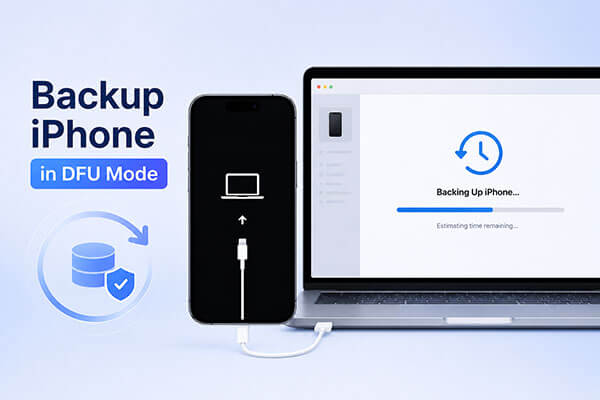
In breve, no. La modalità DFU è pensata principalmente per il ripristino avanzato dell'iPhone, gli aggiornamenti del firmware e le riparazioni di sistema. Sebbene il computer possa rilevare l'iPhone in modalità DFU, il sistema non può accedere a foto, messaggi, contatti, app e altre informazioni personali. Ciò significa che non esiste un modo diretto per creare un nuovo backup dell'iPhone mentre il dispositivo si trova in modalità DFU.
Fortunatamente, è ancora possibile proteggere i dati importanti uscendo in modo sicuro dalla modalità DFU e creando un backup.
Ecco due modi per far uscire il tuo iPhone dalla modalità DFU :
Il ripristino forzato è un metodo manuale utilizzato per forzare l'uscita dell'iPhone dalla modalità DFU. Sebbene sia una procedura comune per la risoluzione dei problemi fai-da-te, a volte può causare il danneggiamento dei file o la perdita di dati se il sistema viene interrotto durante un processo in corso. Ecco come eseguirlo:

Utilizzare iOS System Recovery è un metodo affidabile per uscire dalla modalità DFU su un iPhone/iPad senza mettere a rischio i propri dati personali. Questo strumento professionale per la riparazione di iPhone è in grado di risolvere diversi problemi di sistema, tra cui iPhone bloccato in modalità DFU, cicli infiniti in modalità di ripristino, problemi con il logo Apple, schermate nere e aggiornamenti iOS non riusciti, preservando al contempo l'integrità dei dati.
Le caratteristiche principali del ripristino del sistema iOS :
Ecco come sbloccare un iPhone/iPad bloccato in modalità DFU senza perdere dati:
01 Scarica, installa e avvia iOS System Recovery sul tuo computer.
02 Collega il tuo iPhone al computer utilizzando un cavo USB funzionante. Nell'interfaccia principale, seleziona "Ripristino del sistema iOS " e fai clic su "Avvia".

03 Scegli "Modalità standard" per riparare il sistema senza perdita di dati oppure seleziona "Modalità avanzata" per una riparazione più approfondita. Quindi fai clic su "Conferma" per continuare.

04 Verifica le informazioni del tuo dispositivo. Se necessario, scarica il pacchetto firmware corretto e fai clic su "Ripara". Attendi il completamento del processo. Una volta terminato, il tuo iPhone si riavvierà normalmente.

Una volta che il tuo iPhone esce correttamente dalla modalità DFU e torna al normale funzionamento, puoi finalmente creare un backup. Ecco tre modi per eseguire il backup dell'iPhone in modalità DFU; la scelta del metodo di backup più adatto dipende dalle tue esigenze.
Coolmuster iOS Assistant è una soluzione pratica per gli utenti che desiderano un maggiore controllo sui backup dell'iPhone. A differenza di iTunes, che crea un file di backup completo difficilmente visualizzabile, Coolmuster consente di visualizzare in anteprima, selezionare, esportare e gestire diversi tipi di dati dell'iPhone.
Caratteristiche principali di iOS Assistant:
Ecco come eseguire il backup dell'iPhone su un computer utilizzando Assistente iOS :
01 Avvia Assistente iOS sul tuo computer e collega il tuo iPhone tramite un cavo USB. Una volta rilevato il dispositivo, vai alla sezione "Super Toolkit".

02 Nell'interfaccia principale, fai clic su "Backup e ripristino di iTunes", quindi seleziona l'opzione "Backup". Dopodiché, fai clic sul pulsante "Sfoglia" per scegliere una posizione in cui salvare i file di backup. Infine, fai clic su "OK" per avviare il backup dei dati iOS .

Se desideri eseguire il backup solo di specifici tipi di dati dal tuo iPhone, utilizza la barra laterale sinistra per selezionare una categoria di dati. Visualizza l'anteprima e scegli gli elementi desiderati dai risultati della scansione, quindi fai clic su "Esporta" in alto per completare la procedura.

Video tutorial:
Se preferisci un metodo wireless, iCloud è la soluzione di backup ufficiale Apple più semplice. Archivia automaticamente le informazioni del tuo iPhone nel cloud e ti consente di ripristinare i dati quando configuri un nuovo dispositivo. Tuttavia, i backup di iCloud richiedono spazio di archiviazione cloud sufficiente e una connessione Internet stabile.
Ecco come eseguire il backup del tuo iPhone su iCloud :
Passaggio 1. Apri l'app "Impostazioni" sul tuo iPhone e tocca il tuo profilo "ID Apple" in alto.
Passaggio 2. Seleziona "iCloud", quindi trova e tocca "Backup iCloud".
Passaggio 3. Attiva l'interruttore "Backup iCloud", quindi tocca "Esegui backup ora". Assicurati che il dispositivo sia connesso a una rete Wi-Fi stabile.

iTunes è un altro metodo ufficiale per eseguire il backup di un iPhone dopo essere usciti dalla modalità DFU. Il backup viene memorizzato localmente sul computer, risultando utile per gli utenti che desiderano un'archiviazione offline. Tuttavia, i backup di iTunes non sono facili da consultare e il ripristino di un backup potrebbe sovrascrivere i dati attualmente presenti sul dispositivo.
Ecco come eseguire il backup dell'iPhone su iTunes:
Passaggio 1. Apri iTunes sul tuo computer e collega il tuo iPhone tramite un cavo USB, quindi fai clic sull'icona dell'iPhone.
Passaggio 2. Nella sezione "Backup", seleziona "Questo computer" e abilita "Crittografa backup locale" se desideri salvare password e dati sanitari.
Passaggio 3. Fai clic su "Esegui backup ora" e attendi che iTunes completi il processo di backup.

D1. L'attivazione della modalità DFU eliminerà tutti i miei dati?
Il semplice passaggio alla modalità DFU non cancellerà i dati. Tuttavia, la modalità DFU viene generalmente utilizzata prima di eseguire un ripristino delle impostazioni di fabbrica. Se si ripristina il dispositivo in modalità DFU senza aver effettuato un backup, tutti i dati verranno eliminati.
D2. Qual è la differenza tra la modalità DFU e la modalità di ripristino?
La modalità di ripristino utilizza iBoot per ripristinare o aggiornare il dispositivo, mentre la modalità DFU (Device Firmware Update) bypassa completamente iBoot per consentire modifiche più consistenti a livello di firmware. La modalità DFU viene spesso utilizzata per il jailbreak o per risolvere problemi di sistema più seri. (Per saperne di più sulla differenza tra modalità DFU e modalità di ripristino , puoi leggere questo articolo.)
Se si desidera eseguire il backup di un iPhone in modalità DFU, si consiglia di utilizzare prima iOS System Recovery per uscire dalla modalità DFU preservando il maggior numero possibile di dati. Una volta che il dispositivo è tornato alla normalità, è possibile scegliere un metodo adatto per eseguire il backup dell'iPhone.
Se desideri una gestione e un'esportazione dei dati dell'iPhone più flessibili, Coolmuster iOS Assistant è un'opzione più comoda. Se preferisci una soluzione ufficiale, puoi utilizzare iCloud o iTunes per completare il backup.
Articoli correlati:
Come recuperare i dati da un iPhone in modalità DFU: guida passo passo
Come eseguire il backup dell'iPhone in modalità di ripristino [Metodi semplici e veloci]
[3 modi] Come eseguire il backup di un iPhone bloccato/disabilitato senza codice di accesso?
Come eseguire il backup dell'iPhone senza password in 3 modi semplici e sicuri?

 Trasferimento iOS
[Risolto] Come eseguire il backup dell'iPhone in modalità DFU in modo semplice e veloce?
Trasferimento iOS
[Risolto] Come eseguire il backup dell'iPhone in modalità DFU in modo semplice e veloce?







 Download gratuito per PC
 Download gratuito per Mac
