In breve: la modalità DFU e la modalità di ripristino sono due opzioni di riparazione per iPhone/iPad per problemi di sistema gravi. La modalità DFU è il metodo di ripristino più profondo che bypassa iOS e reinstalla completamente il firmware, ma cancella tutti i dati ed è più complesso. La modalità di ripristino è più semplice e viene utilizzata per problemi comuni come errori di aggiornamento o il blocco del logo Apple, con una procedura di ripristino standard.
In breve: la modalità DFU è per problemi gravi, la modalità di ripristino è per il ripristino di base del sistema.
"Il mio iPod si è bloccato sulla schermata 'Scorri per aggiornare' dopo l'aggiornamento a iOS 9. Poi è rimasto disabilitato per 24.000.000 di minuti. Vorrei sapere le differenze tra la modalità DFU e la modalità di recupero. Quale delle due mi permetterebbe di salvare foto e video? Entrambe ripristineranno automaticamente il mio iPod, oppure posso effettuare un backup mentre mi trovo in una delle due modalità?"
- dalla community Apple
Quando un iPhone o un iPad presenta problemi di sistema come arresti anomali, blocchi o non si accende , la "Modalità DFU" e la "Modalità di recupero" sono due metodi essenziali per la risoluzione dei problemi. Molti utenti tendono a confonderle, ma in realtà differiscono significativamente nel loro funzionamento, in quando utilizzarle e nelle modalità di attivazione. Comprendere la differenza tra le due può aiutare a risolvere i problemi del dispositivo in modo più efficace.
In questa guida sulla modalità DFU e sulla modalità di ripristino, esamineremo più da vicino le differenze tra le due modalità, nonché il funzionamento dettagliato di ciascuna. Iniziamo.
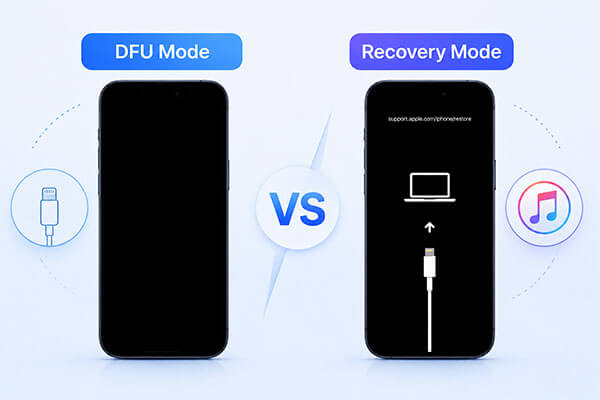
La modalità DFU è l'opzione di risoluzione dei problemi più avanzata disponibile per iPhone. Consente al dispositivo di comunicare con iTunes su Windows o Finder su Mac senza caricare iOS o il bootloader. Quando un dispositivo entra in modalità DFU, lo schermo rimane completamente nero anche se il dispositivo è acceso. Questa modalità è particolarmente utile per risolvere problemi di sistema più complessi.
* La modalità di ripristino non è in grado di ripristinare il dispositivo.
* Il tuo iPhone è bloccato e non risponde a nessuno dei comandi, senza alcuna attività sul display.
* È necessario effettuare il downgrade iOS a una versione precedente (purché Apple la firmi ancora).
* Stai rimuovendo un jailbreak e desideri un sistema completamente pulito.
* Il dispositivo presenta un grave danneggiamento del firmware che non può essere riparato tramite la procedura di ripristino standard.
La procedura per attivare o disattivare la modalità DFU varia a seconda del modello di iPhone.
iPhone 8 e successivi:
iPhone 7 / 7 Plus:
iPhone 6s / SE (1a generazione) e precedenti:

La modalità di recupero è un'altra opzione di risoluzione dei problemi per iPhone che consente di ripristinare il dispositivo o aggiornarne il firmware. Quando si accede alla modalità di recupero, verrà visualizzata la schermata "Connetti a iTunes".
A differenza della modalità DFU, questa modalità carica il bootloader iBoot, che contribuisce a garantire l'installazione del firmware corretto durante il processo di ripristino. Questa modalità viene comunemente utilizzata per risolvere diversi problemi di sistema, come il blocco sul logo Apple , i download iOS danneggiati o un dispositivo che non risponde. Al termine del processo di ripristino, il tuo iPhone verrà aggiornato all'ultima versione iOS .
* Il tuo iPhone rimane bloccato sul logo Apple per più di 10 minuti.
* Il dispositivo è bloccato in un ciclo di avvio e continua a riavviarsi ripetutamente.
* Un aggiornamento standard via etere (OTA) non è riuscito, rendendo il dispositivo inutilizzabile o bloccato.
* La schermata "Connetti al computer" appare inaspettatamente.
* È necessario ripristinare il dispositivo dopo un aggiornamento software non riuscito.
Proprio come per la modalità DFU, i passaggi esatti per accedere o uscire dalla modalità di recupero variano a seconda del modello di iPhone.
iPhone 8 e successivi:
iPhone 7 / 7 Plus:
iPhone 6s / SE (1a generazione) e precedenti:

Quali sono dunque le differenze tra la modalità DFU e la modalità di ripristino? Dopo aver letto quanto sopra, dovreste ora avere una chiara comprensione di entrambe le modalità, ma le differenze principali potrebbero non essere ancora evidenti. La tabella seguente evidenzia le principali distinzioni tra la modalità DFU e la modalità di ripristino.
| Aspetto | Modalità DFU | Modalità di ripristino |
|---|---|---|
| Bootloader | Bypassa completamente iBoot | Carica iBoot |
| Visualizzazione dello schermo | Schermo nero | Cavo + icona del computer |
| Verifica del firmware | È possibile aggirare la firma del firmware. | Impone la firma del firmware |
| Profondità di riparazione | Reinstallazione profonda del sistema | Riparazione standard |
| Livello | Ripristino a livello di firmware | Ripristino a livello software |
| perdita di dati | Cancella sempre tutti i dati | L'opzione di aggiornamento mantiene i dati dell'utente |
| Livello di difficoltà | Più complesso | Semplice |
| Casi d'uso | Downgrade del firmware, jailbreaking e riparazione di dispositivi bloccati. | Ripristino o aggiornamento iOS nella maggior parte dei casi standard |
Se il tuo dispositivo iOS è bloccato in modalità DFU o in modalità di recupero, potrebbe essere necessario uno strumento di riparazione iOS professionale di terze parti per evitare la perdita di dati. iOS System Recovery è una soluzione efficace in grado di risolvere oltre 150 tipi di problemi del sistema iOS senza mettere a rischio i tuoi dati, inclusi dispositivi bloccati in modalità di recupero/DFU, la schermata bianca con il logo Apple, iPad che non si spegne, riavvii casuali dell'iPhone e altro ancora.
Che cosa può fare per te la funzione Ripristino del sistema iOS ?
Ecco come risolvere il problema di un iPhone/iPad bloccato in modalità di recupero o DFU senza perdita di dati:
01 Scarica, installa e avvia iOS System Recovery sul tuo computer.
02 Collega il tuo iPhone al computer utilizzando un cavo USB funzionante. Nella schermata principale, seleziona "Ripristino del sistema iOS " e fai clic su "Avvia".

03 Seleziona "Modalità standard" per riparare il sistema senza perdita di dati oppure scegli "Modalità avanzata" per una riparazione più approfondita. Quindi fai clic su "Conferma" per procedere.

04 Controlla i dettagli del tuo dispositivo. Se necessario, scarica il pacchetto firmware corretto e fai clic su "Ripara". Attendi il completamento del processo. Una volta terminato, il tuo iPhone si riavvierà normalmente.

D1. La modalità di ripristino cancella i dati su un iPhone?
Non necessariamente. Scegliendo "Aggiorna in modalità di recupero" verrà reinstallato iOS senza eliminare i dati. Selezionando "Ripristina", invece, verrà cancellato tutto il contenuto del dispositivo . È sempre consigliabile eseguire un backup dell'iPhone prima di utilizzare una di queste opzioni.
D2. La modalità DFU elimina tutti i dati dall'iPhone?
Sì. La modalità DFU in genere comporta una cancellazione completa dell'iPhone. Quando si utilizza la modalità DFU per ripristinare il dispositivo, vengono ricaricati sia il firmware che iOS da zero, eliminando tutti i dati e le impostazioni presenti sul dispositivo. Per questo motivo, la modalità DFU è solitamente considerata un'opzione di ripristino completo, quindi è consigliabile eseguire un backup dell'iPhone prima di procedere, se possibile.
D3. La modalità DFU è migliore della modalità di ripristino?
La modalità DFU non è migliore della modalità di ripristino, è semplicemente più avanzata. La modalità di ripristino è sufficiente per la maggior parte dei problemi, mentre la modalità DFU viene utilizzata per problemi di sistema più complessi e gravi, quando la modalità di ripristino non è sufficiente .
Questo è tutto ciò che c'è da sapere sulla differenza tra la Modalità DFU e la Modalità di Recupero. Conoscere la differenza tra la Modalità di Recupero e la Modalità DFU di iPhone ti aiuta a scegliere l'approccio giusto quando affronti problemi di sistema iOS . Sebbene entrambe siano potenti opzioni di risoluzione dei problemi, possono risultare complesse e rischiose per gli utenti meno esperti.
iOS System Recovery offre un'alternativa più semplice e sicura, consentendo di risolvere un'ampia gamma di problemi iOS , inclusi i dispositivi bloccati in modalità Recovery o DFU, senza perdita di dati, rappresentando una soluzione pratica per una facile riparazione del sistema iPhone.
Articoli correlati:
Il tuo iPhone non si ripristina? 11 soluzioni efficaci per i problemi del tuo iPhone
Ripristinare l'iPhone cancella tutti i dati? Trova la risposta qui!
Come recuperare i dati da un iPhone in modalità DFU: guida passo passo
La modalità di ripristino cancella tutto dall'iPhone? Ecco la risposta!




 Download gratuito per PC
 Download gratuito per Mac


