"Ho eseguito Pulizia disco per liberare spazio e ho controllato anche Pulizia aggiornamenti Windows . Ha rilevato oltre 300 MB da rimuovere. Tutto funzionava correttamente finché Pulizia aggiornamenti Windows non si è bloccata. È in esecuzione da 30 minuti mentre scrivo. La mia domanda è: quanto tempo impiegherà il processo? E annullare Pulizia disco potrebbe causare problemi?"
- dalla community Microsoft
Pulizia disco è uno strumento integrato Windows che aiuta gli utenti a liberare spazio rimuovendo file non necessari come file temporanei, cache di sistema e aggiornamenti Windows obsoleti. Tuttavia, molti utenti riscontrano un problema per cui Pulizia disco si blocca durante il processo di pulizia degli aggiornamenti Windows . Questo problema può essere frustrante perché interrompe la pulizia, lasciando file indesiderati e occupando spazio di archiviazione prezioso.
Questo articolo ti fornirà una comprensione completa dei motivi per cui Pulizia disco si blocca durante la pulizia degli aggiornamenti Windows e ti offrirà diverse soluzioni efficaci per aiutarti a ripristinare rapidamente la funzione di pulizia del sistema.
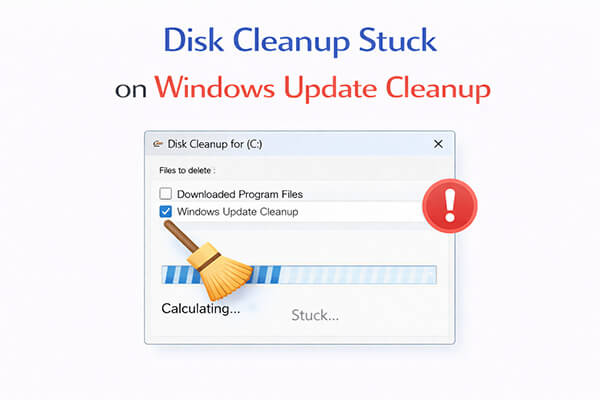
Prima di passare alle soluzioni, è importante capire perché Pulizia disco si blocca durante la scansione degli aggiornamenti Windows . Ecco alcuni possibili motivi:
1. I file di aggiornamento sono troppo grandi.
La cache degli aggiornamenti Windows può occupare diversi gigabyte di spazio e il processo di pulizia richiede la scansione e l'eliminazione di un gran numero di file, il che naturalmente richiede molto tempo.
2. Il sistema continua a eseguire i servizi di aggiornamento in background.
Se il servizio Windows Update è ancora in esecuzione, lo strumento di pulizia potrebbe essere bloccato, causando il suo arresto anomalo.
3. I file di sistema sono danneggiati.
Il danneggiamento dei componenti di sistema (come il database degli aggiornamenti) può impedire la corretta esecuzione del processo di pulizia.
4. Le prestazioni del disco sono scarse.
Quando si utilizza un disco rigido meccanico o quando il disco è molto frammentato, le velocità di lettura e scrittura sono più lente, il che può anche causare blocchi o rallentamenti del processo.
Ora che ne conosci le cause, vediamo 6 metodi efficaci per risolvere il problema di Pulizia disco bloccato sulla pulizia degli aggiornamenti Windows in Windows 11/10.
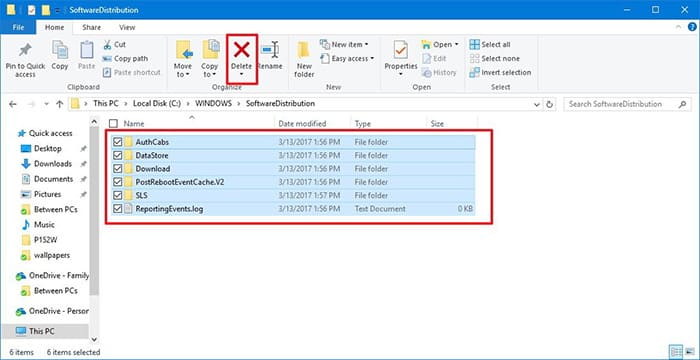
Quando Pulizia disco si blocca durante la pulizia degli aggiornamenti Windows , la causa più comune è una cache degli aggiornamenti danneggiata. La cartella SoftwareDistribution memorizza i file temporanei degli aggiornamenti e la sua cancellazione può risolvere il problema.
Ecco i passaggi:
Passaggio 1. Premi "Win" + "R", digita "services.msc", quindi premi "Invio".
Passaggio 2. Individua " Windows Update", fai clic con il pulsante destro del mouse e seleziona "Interrompi".
Passaggio 3. Accedere al percorso: "C:\ Windows \SoftwareDistribution".
Passaggio 4. Elimina tutti i file presenti nella cartella.
Passaggio 5. Torna indietro e riavvia il servizio Windows Update.
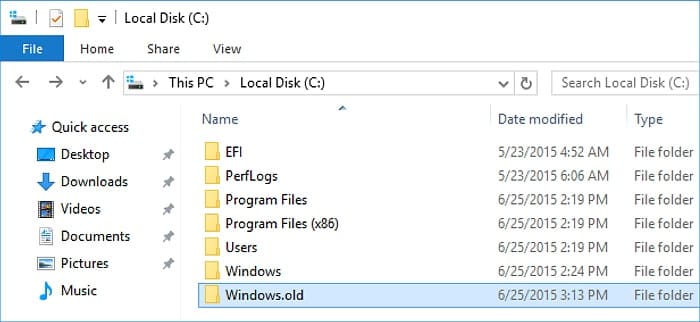
Un altro motivo importante per cui Pulizia disco si blocca durante la pulizia degli aggiornamenti Windows è la presenza di una cartella .old Windows di grandi dimensioni. Questa cartella contiene file di sistema precedenti e può rallentare o bloccare il processo di pulizia.
Ecco come fare:
Passaggio 1. Apri Esplora file e vai a "C:\ Windows ".
Passaggio 2. Elimina tutti i file presenti nella cartella Windows .old.
Passaggio 3. Eseguire nuovamente Pulizia disco per verificare se il problema è stato risolto.
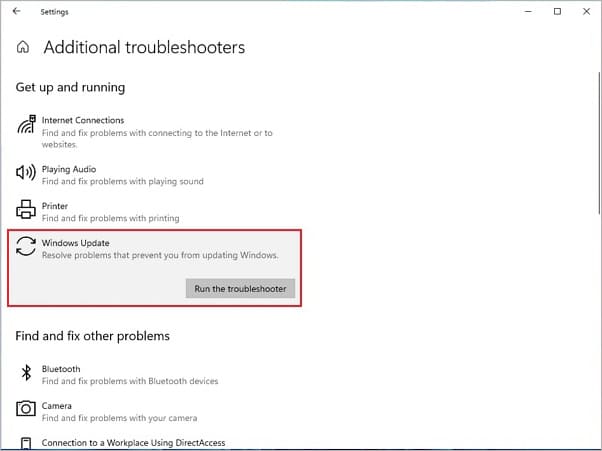
Lo strumento di risoluzione dei problemi Windows Update è uno strumento integrato progettato per rilevare e risolvere i problemi comuni Windows . Puoi eseguirlo per risolvere il problema "Pulizia disco bloccata durante la pulizia di Windows Update". Segui questi passaggi:
Passaggio 1. Premi il tasto " Windows " e fai clic sull'icona a forma di ingranaggio per aprire "Impostazioni".
Passaggio 2. Selezionare "Aggiornamento e sicurezza" dal menu.
Passaggio 3. Vai alla sezione "Risoluzione dei problemi" > "Altri strumenti di risoluzione dei problemi" e seleziona " Windows Update".
Passaggio 4. Fai clic su "Esegui lo strumento di risoluzione dei problemi" e consentigli di eseguire la scansione per individuare eventuali problemi. Al termine, verifica se il problema è stato risolto.
Se Pulizia disco si blocca a causa di un danneggiamento più profondo del sistema, è necessario riparare l'immagine Windows utilizzando DISM. Questo strumento risolve i problemi di fondo da cui dipende Pulizia disco.
Ecco come risolvere il problema di Pulizia disco bloccata su Pulizia aggiornamenti Windows :
Passaggio 1. Cerca "Prompt dei comandi", fai clic con il pulsante destro del mouse e scegli "Esegui come amministratore".
Passaggio 2. Immettere il seguente comando e premere "Invio": "DISM /Online /Cleanup-Image /RestoreHealth".
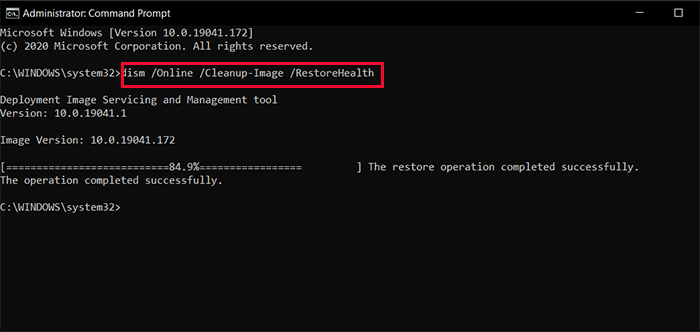
Passaggio 3. Attendi il completamento del processo. Questi comandi DISM eseguiranno una scansione per individuare e riparare eventuali file danneggiati che potrebbero causare l'errore.
System File Checker (SFC) è un potente strumento che analizza e ripara i file di sistema danneggiati o mancanti in Windows . Può anche aiutare a risolvere il problema del blocco di Pulizia disco durante la pulizia Windows Update. Segui questi passaggi per eseguire SFC sul tuo computer:
Passaggio 1. Aprire il prompt dei comandi come amministratore.
Passaggio 2. Quindi digita "sfc /scannow".
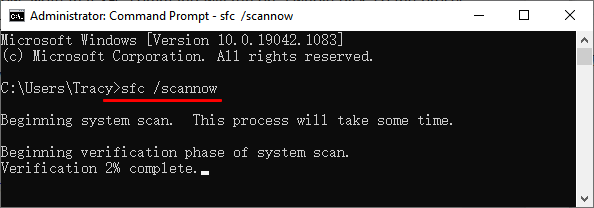
Passaggio 3. Premere "Invio" e attendere il completamento della scansione.
Passaggio 4. Verrà avviata la scansione per individuare eventuali file di sistema danneggiati o mancanti e SFC riparerà automaticamente i problemi rilevati. Dopodiché, riavvia il computer.
A volte, i conflitti con software di terze parti possono interferire con Pulizia disco. L'avvio pulito consente allo strumento di funzionare in un ambiente minimale. Ecco come fare:
Passaggio 1. Premi "Win" + "R", digita "msconfig" e premi "Invio" per aprire la finestra "Configurazione di sistema".
Passaggio 2. Vai alla scheda "Servizi", seleziona "Nascondi tutti i servizi Microsoft" e fai clic su "Disabilita tutto".
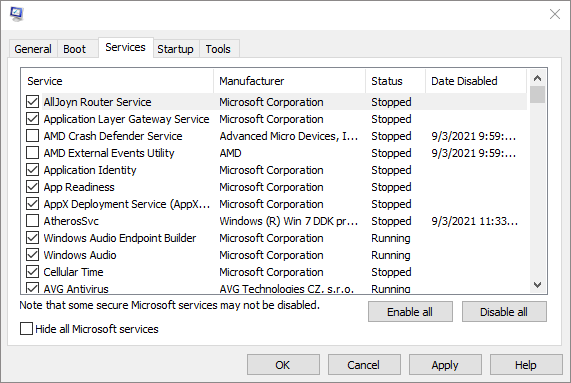
Passaggio 3. Passare alla scheda "Avvio" e fare clic su "Apri Gestione attività".
Passaggio 4. In Gestione attività, seleziona tutti gli elementi di avvio e fai clic su "Disabilita", quindi chiudi Gestione attività.
Passaggio 5. Tornare alla finestra "Configurazione di sistema" e fare clic su "OK" per salvare le modifiche.
Se sei stanco che Pulizia disco si blocchi durante la pulizia Windows Update o hai bisogno di un modo più sicuro per cancellare i dati in modo permanente, lo strumento professionale di cancellazione dati Coolmuster Data Erasure potrebbe essere un'ottima soluzione. È progettato per eliminare in modo sicuro e permanente file, cartelle e intere partizioni. Inoltre, può cancellare solo lo spazio libero, garantendo la rimozione completa dei file precedentemente eliminati.
Cosa può fare per te Coolmuster Data Erasure?
Ecco come utilizzare Coolmuster Data Erasure per cancellare completamente i dati dal disco:
01 Dopo aver scaricato il programma, installalo sul tuo PC e avvialo.
02 Per cancellare tutti i dati dal computer, seleziona "Cancella unità" dal pannello laterale. Scegli l'unità che desideri cancellare e seleziona una modalità di cancellazione.

03 Fai clic su "Cancella ora" e conferma l'azione selezionando "OK" nella finestra a comparsa. Il software inizierà quindi a eliminare tutti i dati dal tuo PC.

Video tutorial:
D1. Quanto tempo impiega la pulizia Windows Update?
Il tempo necessario per la pulizia Windows Update dipende dalla configurazione del sistema e dalla quantità di dati da rimuovere. In genere, il processo può richiedere da pochi minuti a oltre un'ora.
D2. Perché la pulizia Windows Update richiede così tanto tempo?
Il processo può richiedere molto tempo a causa dell'elevata quantità di dati da rimuovere o delle risorse di sistema limitate disponibili per la pulizia.
D3. Perché la Pulizia Windows Update non elimina i file?
La pulizia Windows Update potrebbe non riuscire a causa di restrizioni di autorizzazione, file danneggiati o aggiornamenti incompleti.
Quando si verifica il problema di Pulizia disco che si blocca durante la pulizia Windows Update, non c'è bisogno di aspettare passivamente. I sei metodi descritti in questo articolo possono risolvere efficacemente il problema. Se desiderate un'esperienza di pulizia più rapida e affidabile, prendete in considerazione Coolmuster Data Erasure . Garantisce la cancellazione completa dei vostri dati, offrendovi la massima tranquillità.
Articoli correlati:
Pulizia disco non elimina i file su Windows 10/11: 5 soluzioni rapide
Come eliminare forzatamente un file su Windows e Mac : guida completa
Guida passo passo per eliminare tutto tranne il sistema operativo su Windows e Mac
Le 6 migliori soluzioni gratuite per cancellare un disco senza problemi

 Cancellazione dei dati
[Risolto] Come risolvere il problema di Pulizia disco bloccato su Pulizia aggiornamenti Windows ?
Cancellazione dei dati
[Risolto] Come risolvere il problema di Pulizia disco bloccato su Pulizia aggiornamenti Windows ?







 Download gratuito per PC
