In breve: vuoi sapere come registrare lo schermo su Windows 10/11 senza Xbox Game Bar? Questa guida illustra 4 semplici metodi per catturare lo schermo, tra cui l'utilizzo di Coolmuster Screen Recorder, Strumento di cattura, Microsoft PowerPoint e VLC. Che tu debba registrare tutorial, riunioni, sessioni di gioco o attività del desktop, questi metodi ti aiuteranno a creare registrazioni dello schermo di alta qualità in modo semplice e veloce.
Per un'esperienza più fluida con funzionalità avanzate come la registrazione audio, aree dello schermo personalizzabili e registrazioni illimitate, Coolmuster Screen Recorder è una scelta affidabile.
La Xbox Game Bar integrata in Windows è spesso il primo strumento che viene in mente agli utenti che desiderano registrare lo schermo. Tuttavia, è progettata principalmente per la registrazione di giochi e presenta alcune limitazioni. Ad esempio, non può registrare determinate aree del desktop o finestre di Esplora file e potrebbe non avviarsi correttamente su alcuni computer.
Come registrare lo schermo su Windows senza Game Bar? Che si utilizzi Windows 10 o Windows 11, esistono diverse soluzioni alternative per la registrazione dello schermo. Questo articolo illustrerà alcuni metodi semplici ed efficaci per registrare lo schermo Windows senza utilizzare la Game Bar.
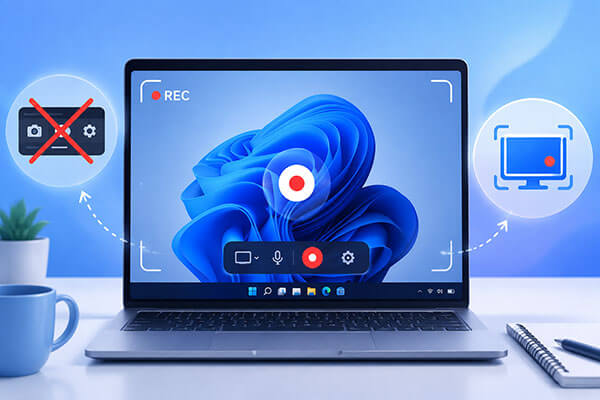
Coolmuster Screen Recorder è un potente strumento di registrazione dello schermo che rappresenta un'ottima alternativa alla Xbox Game Bar per gli utenti Windows . Consente di registrare l'intero schermo o aree selezionate e di salvare i video in formato MP4 di alta qualità. Grazie al supporto per l'audio di sistema e il microfono, permette di creare registrazioni nitide per tutorial, riunioni, sessioni di gioco e presentazioni. Il software include anche strumenti per gli screenshot e non prevede limiti di tempo per la registrazione, risultando una scelta semplice e affidabile per chiunque cerchi un modo per registrare lo schermo su Windows senza utilizzare la Game Bar.
Caratteristiche principali di Coolmuster Screen Recorder:
Ecco come registrare lo schermo su Windows senza Xbox Game Bar tramite Coolmuster Screen Recorder:
01 Avvia Coolmuster Screen Recorder sul tuo PC Windows e scegli l'area di registrazione. Puoi selezionare "Schermo intero" per acquisire l'intero schermo oppure scegliere "Personalizzata" per registrare una regione specifica.

02 Regola le impostazioni audio in base alle tue esigenze. Attiva "Suono di sistema" per acquisire l'audio del computer, attiva "Microfono" per la registrazione vocale oppure disattiva entrambi per una registrazione dello schermo silenziosa.

03 Fai clic sul pulsante arancione "REC" e seleziona "Avvia registrazione". Il software inizierà a registrare lo schermo dopo un breve conto alla rovescia.

04 Al termine della registrazione, fai clic su "Interrompi registrazione". Il video registrato verrà salvato come file MP4 sul tuo computer e potrai copiarlo o condividerlo rapidamente secondo necessità.

Video tutorial:
Gli utenti Windows 11 possono anche utilizzare lo Strumento di cattura integrato per registrare lo schermo. Microsoft ha aggiunto una funzione di registrazione dello schermo allo Strumento di cattura aggiornato, consentendo agli utenti di registrare lo schermo senza installare software aggiuntivo o dover ricorrere alla Game Bar. Questo metodo è ideale per acquisire rapidamente contenuti video semplici, come guide passo passo, dimostrazioni di software o brevi clip video.
Ecco come registrare lo schermo su Windows 11 senza Xbox Game Bar utilizzando lo Strumento di cattura:
Passaggio 1. Apri il menu "Start" e cerca "Strumento di cattura". Se non è installato sul tuo computer Windows 11, puoi scaricarlo dal Microsoft Store.
Passaggio 2. Avvia lo Strumento di cattura e fai clic sull'icona "fotocamera" per passare dalla modalità screenshot alla modalità di registrazione dello schermo. Quindi, seleziona "Nuovo" e trascina per scegliere l'area dello schermo che desideri registrare.

Passaggio 3. Fai clic sull'icona "Microfono" nella barra degli strumenti di registrazione per selezionare il microfono o le cuffie che preferisci. Se desideri registrare solo video senza audio, puoi disattivare la registrazione del microfono.
Passaggio 4. Fai clic sul pulsante "Avvia" per iniziare la registrazione dell'area dello schermo selezionata.

Passaggio 5. Una volta terminata la registrazione, fai clic sul pulsante "Stop". Lo Strumento di cattura aprirà automaticamente una finestra di anteprima in cui potrai rivedere il video registrato.
Molti utenti potrebbero non sapere che Microsoft PowerPoint include anche una funzione integrata di registrazione dello schermo. Oltre a creare presentazioni, permette di registrare lo schermo del computer e di inserire il video direttamente nelle diapositive o di salvarlo come file separato. Questo metodo è particolarmente utile per creare tutorial, registrare flussi di lavoro d'ufficio e realizzare video di formazione.
Ecco come registrare lo schermo su un laptop Windows 10 senza Game Bar utilizzando Microsoft PowerPoint:
Passaggio 1. Apri Microsoft PowerPoint sul tuo Windows 10/11, crea una nuova presentazione e fai clic sulla scheda "Inserisci".
Passaggio 2. Selezionare "Registrazione schermo" dalla sezione "Media". PowerPoint si ridurrà a icona e aprirà la barra degli strumenti di registrazione dello schermo.

Passaggio 3. Fai clic su "Seleziona area" per scegliere la parte dello schermo che desideri acquisire. Puoi anche attivare "Audio" e "Registra puntatore" se necessario.
Passaggio 4. Fai clic sul pulsante "Registra" per avviare la registrazione dello schermo. Al termine, fai clic sul pulsante "Interrompi" nella barra degli strumenti per terminare la registrazione.

Passaggio 5. Il video registrato verrà inserito automaticamente nella diapositiva di PowerPoint. Fai clic con il pulsante destro del mouse sul video, seleziona "Salva file multimediale con nome" e salvalo come file video separato.
Molti utenti potrebbero non sapere che VLC non è solo un lettore video, ma supporta anche la registrazione dello schermo. Se VLC è già installato sul computer, è possibile utilizzarlo per registrare direttamente le attività del desktop senza installare software aggiuntivo. ( Come comprimere un video con VLC ?)
Ecco come registrare lo schermo su Windows 10/11 senza Game Bar utilizzando VLC:
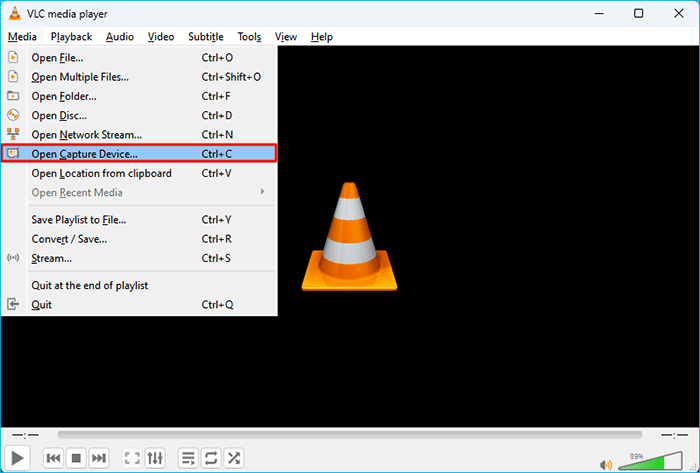
Passaggio 1. Apri VLC Media Player sul tuo computer Windows 10/11, fai clic su "Media" nel menu in alto e seleziona "Apri dispositivo di acquisizione".
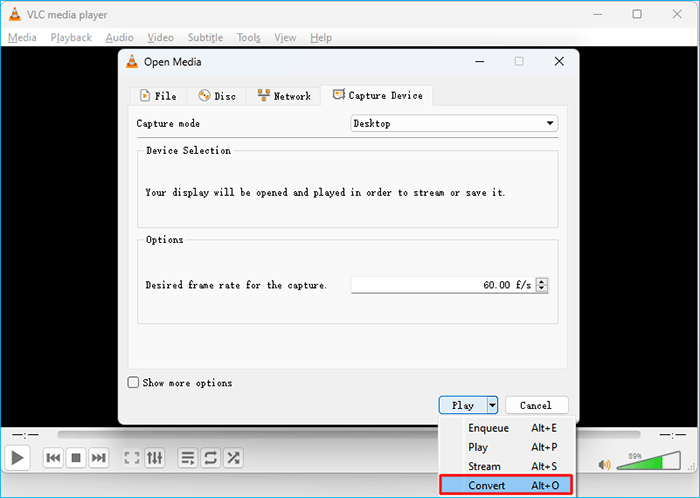
Passaggio 2. Nella scheda "Dispositivo di acquisizione", cambia l'opzione "Modalità di acquisizione" in "Desktop". Quindi, imposta la frequenza dei fotogrammi desiderata per la registrazione dello schermo.
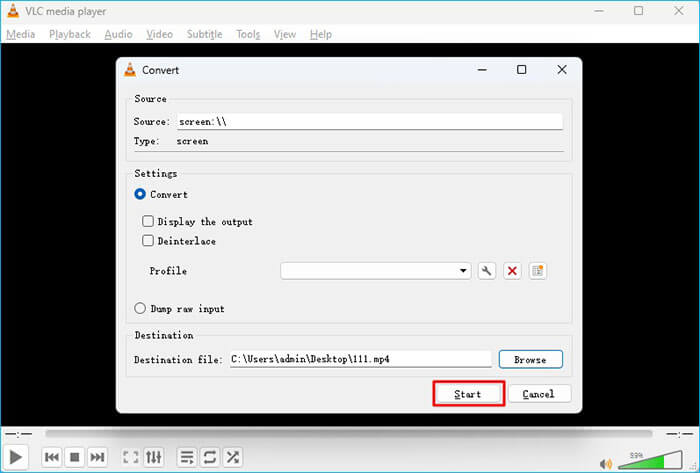
Passaggio 3. Fai clic sulla freccia a discesa accanto a "Riproduci" e seleziona "Converti". Scegli un file di destinazione e seleziona un formato video, ad esempio MP4, per l'output della registrazione.
Passaggio 4. Fai clic su "Avvia" per iniziare la registrazione dello schermo del desktop. VLC registrerà tutte le attività visualizzate sullo schermo.
Passaggio 5. Al termine della registrazione, torna a VLC e fai clic sul pulsante "Stop". Il video registrato verrà salvato automaticamente nella posizione selezionata.
Ecco tutto quello che c'è da sapere su come registrare lo schermo su Windows 10/11 senza Xbox Game Bar. Se desiderate un modo semplice, stabile e professionale per registrare lo schermo Windows senza Game Bar, scegliere il programma di registrazione schermo giusto può semplificare notevolmente il processo. Tra le opzioni disponibili, Coolmuster Screen Recorder si distingue per le sue opzioni di registrazione flessibili, le prestazioni fluide e l'interfaccia intuitiva, che lo rendono la soluzione ideale per chiunque voglia registrare lo schermo su Windows senza Game Bar.
Articoli correlati:
Come registrare una riunione di Teams su Windows , Mac e dispositivi mobili?
Come registrare facilmente partite di Roblox su PC, Mac e dispositivi mobili: guida passo passo
Come registrare le sessioni di gioco su Xbox One: guida completa passo passo

 Suggerimenti video e audio
Come registrare lo schermo su Windows 10/11 senza Xbox Game Bar: 4 metodi
Suggerimenti video e audio
Come registrare lo schermo su Windows 10/11 senza Xbox Game Bar: 4 metodi






 Download gratuito per PC
