In breve: stai cercando un modo per registrare lo schermo su un laptop Lenovo? Questa guida illustra 5 semplici metodi per catturare lo schermo con o senza audio su Windows 10/11, tra cui Lenovo Vantage, Lenovo Nerve Sense, Xbox Game Bar, Strumento di cattura e Coolmuster Screen Recorder. Che tu debba registrare lezioni online, riunioni, sessioni di gioco o tutorial, qui troverai il metodo di registrazione schermo più adatto alle tue esigenze. Per gli utenti che desiderano video di alta qualità, opzioni di registrazione flessibili e un audio nitido, Coolmuster Screen Recorder offre una soluzione semplice e professionale.
Vuoi sapere come registrare lo schermo su un laptop Lenovo? Che tu voglia registrare lezioni online, salvare il contenuto di una riunione, creare video tutorial o catturare momenti emozionanti di gioco, imparare a registrare lo schermo su un laptop Lenovo può essere estremamente utile. Questo articolo ti illustrerà diversi metodi semplici ed efficaci per registrare lo schermo del tuo laptop Lenovo e scegliere la soluzione di registrazione più adatta alle tue esigenze specifiche.
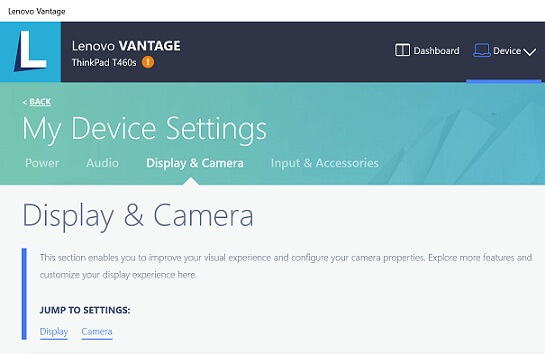
Lenovo Vantage è uno strumento ufficiale di gestione del sistema fornito da Lenovo, progettato principalmente per l'ottimizzazione del dispositivo, l'aggiornamento dei driver e la gestione delle impostazioni hardware. Alcuni modelli di laptop Lenovo includono anche funzionalità di registrazione dello schermo, che consentono agli utenti di acquisire rapidamente contenuti visualizzati. Se il tuo laptop Lenovo supporta questa funzione, puoi utilizzare Lenovo Vantage per registrare lo schermo.
Ecco come registrare lo schermo di un laptop Lenovo con audio tramite Lenovo Vantage:
Passaggio 1. Avvia Lenovo Vantage dal menu "Start" oppure scaricalo e installalo dal Microsoft Store se non è già disponibile.
Passaggio 2. Vai a "Impostazioni dispositivo" e seleziona "Schermo e fotocamera" per accedere alle funzionalità relative alla fotocamera.
Passaggio 3. Cerca opzioni come "Modalità privacy fotocamera" o qualsiasi altra funzionalità integrata relativa alla registrazione supportata dal tuo laptop Lenovo.
Passaggio 4. Se è disponibile una funzione di registrazione, segui le istruzioni visualizzate sullo schermo oppure utilizza le scorciatoie da tastiera supportate, come "Ctrl" + "Shift" + "R", per avviare o interrompere la registrazione.
Passaggio 5. Dopo la registrazione, controlla la cartella "Video" o la posizione di salvataggio predefinita per trovare i file registrati.
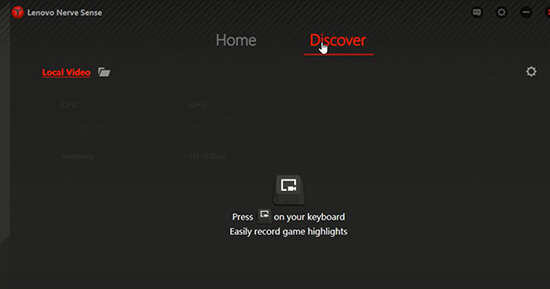
Lenovo Nerve Sense è un software di gestione dedicato disponibile su alcuni laptop da gioco Lenovo, come ad esempio alcuni modelli della serie Legion. Oltre all'ottimizzazione delle prestazioni, al controllo delle ventole e alla regolazione della modalità di gioco, offre anche funzionalità di registrazione delle sessioni di gioco e scorciatoie. Se il tuo laptop Lenovo è dotato di Lenovo Nerve Sense preinstallato, puoi utilizzarlo per registrare le attività dello schermo.
Ecco come registrare lo schermo su un laptop Lenovo senza premere il tasto Windows :
Passaggio 1. Apri Lenovo Nerve Sense sul tuo laptop e vai alla sezione "Scopri".
Passaggio 2. Fai clic sull'icona a forma di ingranaggio per personalizzare le impostazioni di registrazione, tra cui la qualità video, la frequenza dei fotogrammi, la sorgente audio e altre preferenze. Puoi anche abilitare le opzioni per acquisire i movimenti e i clic del mouse.
Passaggio 3. Scegli una cartella o una posizione preferita in cui salvare le tue registrazioni.
Passaggio 4. Premi il tasto "Registra" sulla tastiera per avviare la registrazione dello schermo.
Se il tuo laptop Lenovo utilizza Windows 10 o Windows 11, uno dei modi più semplici per registrare lo schermo è usare la Xbox Game Bar integrata. Non richiede l'installazione di alcun software aggiuntivo e può acquisire rapidamente finestre di applicazioni, filmati di gioco e determinate attività sullo schermo. Tuttavia, tieni presente che la Xbox Game Bar è progettata principalmente per registrare singole finestre di applicazioni e non può registrare direttamente l'intero desktop o Esplora file.
Ecco come registrare lo schermo su un laptop Lenovo con Windows 10/11 tramite Xbox Game Bar:
Passaggio 1. Per registrare un gioco o un'app specifica sul tuo laptop Lenovo, premi " Windows " + "G" per avviare la sovrapposizione Xbox Game Bar.
Passaggio 2. Apri il widget "Acquisizioni" e fai clic sul pulsante "Registra" per avviare l'acquisizione. In alternativa, utilizza la scorciatoia da tastiera " Windows " + "Alt" + "R" per avviare immediatamente la registrazione. Sullo schermo verrà visualizzato un timer di registrazione.
Passaggio 3. Al termine della registrazione, fai clic sul pulsante "Stop" del timer oppure premi nuovamente " Windows " + "Alt" + "R". Il video registrato verrà salvato automaticamente come file MP4 nella cartella predefinita "Acquisizioni".

Lo Strumento di cattura di Windows 11 non solo supporta gli screenshot, ma include anche una funzione di registrazione dello schermo. Pertanto, gli utenti di laptop Lenovo possono utilizzare questo strumento di sistema integrato per effettuare semplici registrazioni dello schermo in modo diretto.
Ecco come registrare lo schermo su un laptop Lenovo con Windows 11 utilizzando lo Strumento di cattura:
Passaggio 1. Apri lo Strumento di cattura dalla barra di ricerca, quindi passa dalla modalità Cattura alla modalità Registra selezionando l'icona della fotocamera.
Passaggio 2. Fai clic su "+ Nuovo" e trascina il cursore per selezionare l'area dello schermo che desideri acquisire.
Passaggio 3. Fai clic su "Avvia" per iniziare la registrazione e seleziona "Interrompi" al termine. Il video registrato verrà salvato automaticamente.

Se hai bisogno di un metodo più professionale per registrare lo schermo del tuo laptop Lenovo, Coolmuster Screen Recorder è una soluzione efficace. Rispetto agli strumenti integrati di Lenovo e alle funzionalità predefinite Windows , offre più modalità di registrazione e impostazioni flessibili per soddisfare diverse esigenze, tra cui la creazione di video tutorial, la registrazione di riunioni online, la registrazione di sessioni di gioco e la produzione di contenuti.
Supporta la registrazione dell'intero schermo, nonché di aree personalizzate, e cattura anche l'audio di sistema e quello del microfono. Inoltre, il software offre un'interfaccia semplice e intuitiva, che permette anche ai principianti di iniziare a registrare rapidamente.
Le caratteristiche principali di Coolmuster Screen Recorder:
Ecco come registrare lo schermo di un laptop Lenovo con audio tramite Coolmuster Screen Recorder:
01 Avvia Coolmuster Screen Recorder sul tuo laptop Lenovo e scegli l'area di registrazione. Puoi selezionare "Schermo intero" o un'area "Personalizzata" in base alle tue esigenze.

02 Regola le impostazioni audio attivando "Suono di sistema" o "Microfono". Puoi anche disattivare l'audio se desideri registrare in silenzio.

03 Fare clic sul pulsante arancione "REC" e selezionare "Avvia registrazione". La registrazione dello schermo inizierà dopo un breve conto alla rovescia.

04 Al termine della registrazione, fai clic su "Interrompi registrazione". Il video verrà salvato come file MP4 sul tuo laptop Lenovo e potrai utilizzare l'opzione "Copia" per condividerlo rapidamente.

Video tutorial:
Ora sai come registrare lo schermo su un laptop Lenovo utilizzando diversi metodi. Se hai bisogno di registrare lo schermo del tuo laptop Lenovo con audio, registrare video di alta qualità o catturare tutorial e presentazioni professionali, Coolmuster Screen Recorder è la scelta consigliata. Offre opzioni di registrazione flessibili, acquisizione audio nitida e un'interfaccia intuitiva, aiutandoti a creare registrazioni dello schermo fluide e di alta qualità sul tuo laptop Lenovo.
Articoli correlati:
Come registrare lo schermo su Windows 10/11 senza Xbox Game Bar: 4 metodi
Come registrare lo schermo su un laptop Acer in modo rapido: 4 metodi semplici
Come registrare lo schermo su un laptop MSI con facilità: 3 metodi semplici
Guida passo passo per registrare lo schermo su un laptop Dell in pochi minuti.






 Download gratuito per PC


