In breve: scopri come registrare lo schermo sul tuo laptop Acer con quattro semplici metodi. Questa guida illustra gli strumenti integrati Windows e Coolmuster Screen Recorder per aiutarti a catturare lo schermo, registrare l'audio e creare video di alta qualità con facilità. Che tu debba registrare tutorial, riunioni, sessioni di gioco o presentazioni, troverai la soluzione giusta per il tuo laptop Acer.
I laptop Acer sono ampiamente utilizzati per lavoro, studio, gioco e creazione di contenuti grazie alle loro prestazioni affidabili e all'ottimo rapporto qualità-prezzo. Tuttavia, quando si tratta di creare video tutorial, registrare riunioni online, salvare i momenti salienti delle sessioni di gioco o condividere guide passo passo, molti utenti si pongono la stessa domanda: come registrare lo schermo su un laptop Acer? Di seguito, illustreremo diversi metodi semplici ed efficaci per imparare facilmente a registrare lo schermo su un laptop Acer e catturare lo schermo senza problemi.
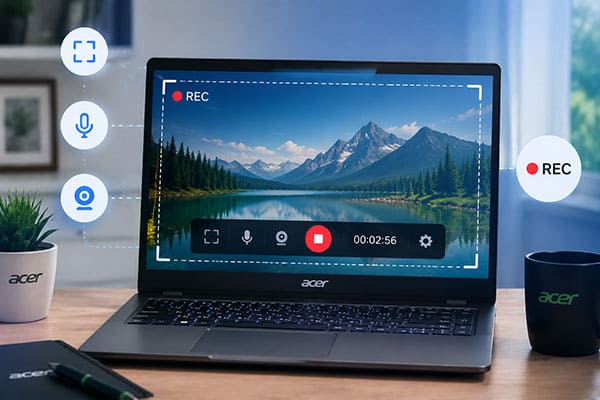
Se il tuo laptop Acer è stato aggiornato a Windows 11, puoi utilizzare lo Strumento di cattura integrato per registrare direttamente lo schermo. Rispetto alla tradizionale funzione di screenshot, lo Strumento di cattura di Windows 11 aggiunge una funzione di registrazione dello schermo che consente di catturare rapidamente un'area specifica dello schermo.
Ecco come registrare lo schermo del tuo laptop Acer utilizzando lo Strumento di cattura:
Passaggio 1. Cerca "Strumento di cattura" nella casella di ricerca Windows e apri l'applicazione sul tuo laptop Acer.
Passaggio 2. Fai clic sull'icona "fotocamera" in alto per passare alla modalità di registrazione dello schermo, quindi seleziona "Nuovo" e scegli l'area che desideri registrare.

Passaggio 3. Fai clic sul pulsante "Avvia" per iniziare la registrazione, quindi esegui le azioni che desideri acquisire sullo schermo.

Passaggio 4. Una volta terminata la registrazione, fai clic sul pulsante "Stop" per interrompere il processo.
Passaggio 5. Visualizza l'anteprima del video registrato e salva il file sul tuo laptop Acer.
Xbox Game Bar è uno strumento integrato per la registrazione dello schermo disponibile in Windows 10 e Windows 11. Sebbene sia stato progettato principalmente per registrare le sessioni di gioco, può essere utilizzato anche per acquisire determinate finestre di applicazioni. Per gli utenti di laptop da gioco Acer, rappresenta un'opzione comoda perché non richiede l'installazione di software aggiuntivo: è possibile avviare la registrazione rapidamente con una semplice scorciatoia da tastiera.
Oltre a registrare le sessioni di gioco , Xbox Game Bar può acquisire browser, lettori multimediali e altre finestre di programmi, supportando anche la registrazione dell'audio di sistema e del microfono. Tuttavia, presenta alcune limitazioni, come l'impossibilità di registrare completamente il desktop Windows o Esplora file. Pertanto, è più adatta alla registrazione di contenuti di singole applicazioni piuttosto che dell'intero schermo.
Ecco come registrare lo schermo su un laptop Acer con audio utilizzando Xbox Game Bar:
Passaggio 1. Premi " Windows " + "G" per aprire Xbox Game Bar.
Passaggio 2. Fare clic sul pulsante "Cattura" nella barra degli strumenti in alto.
Passaggio 3. Fare clic sul pulsante "Avvia registrazione" oppure premere " Windows " + "Alt" + "R" per avviare direttamente la registrazione.
Passaggio 4. Se devi registrare l'audio, fai clic sull'icona del microfono per abilitare la registrazione del microfono.
Passaggio 5. Al termine della registrazione, premi nuovamente " Windows " + "Alt" + "R" per interromperla.
Passaggio 6. Apri la cartella "Catture" all'interno della cartella "Video" per trovare il video registrato.

Molti utenti non sanno che Microsoft PowerPoint include anche una funzione integrata per la registrazione dello schermo. Se sul tuo laptop Acer è installata la suite Office, puoi utilizzare PowerPoint per effettuare semplici registrazioni dello schermo direttamente.
Ecco come registrare lo schermo sul mio portatile Acer con Microsoft PowerPoint:
Passaggio 1. Apri PowerPoint sul tuo laptop Acer e crea una nuova presentazione oppure aprine una esistente.
Passaggio 2. Vai alla scheda "Inserisci", fai clic su "Registrazione schermo", quindi seleziona l'area che desideri registrare e abilita "Audio" se devi acquisire l'audio.

Passaggio 3. Fai clic sul pulsante "Registra", attendi che il conto alla rovescia termini e inizia a eseguire le azioni che desideri riprendere.

Passaggio 4. Al termine della registrazione, sposta il mouse nella parte superiore dello schermo per visualizzare la barra di controllo e fai clic sul pulsante "Stop".
Passaggio 5. Il video registrato verrà aggiunto automaticamente alla diapositiva di PowerPoint. È possibile modificarlo se necessario oppure fare clic con il pulsante destro del mouse sul video e selezionare "Salva con nome" per salvarlo come file separato.
Per gli utenti Acer che desiderano un'esperienza di registrazione più professionale, Coolmuster Screen Recorder rappresenta un'opzione più completa. Rispetto agli strumenti integrati Windows , non solo supporta la registrazione dello schermo, ma consente anche di acquisire l'audio di sistema e il suono del microfono, risultando ideale per la creazione di video per YouTube, corsi online, registrazioni di riunioni e contenuti di gioco.
Inoltre, il software offre diverse modalità di registrazione, consentendo agli utenti di registrare l'intero schermo o di selezionare un'area di registrazione personalizzata in base alle proprie esigenze. Grazie alla sua interfaccia semplice e intuitiva, anche gli utenti senza esperienza professionale di editing video possono completare rapidamente le registrazioni dello schermo.
Caratteristiche principali di Coolmuster Screen Recorder:
Ecco come registrare lo schermo su un laptop Acer senza premere il tasto Windows utilizzando Coolmuster Screen Recorder:
01 Avvia Coolmuster Screen Recorder sul tuo laptop Acer e seleziona l'area di registrazione. Puoi scegliere di registrare l'intero schermo o un'area personalizzata.

02 Scegli le impostazioni audio che preferisci attivando "Suono di sistema" o "Microfono". Puoi anche disattivare l'audio per registrare lo schermo in modalità silenziosa.

03 Fare clic sul pulsante arancione "REC" e selezionare "Avvia registrazione". La registrazione inizierà dopo un breve conto alla rovescia.

04 Una volta terminata la registrazione, fai clic su "Interrompi registrazione". Il video registrato verrà salvato come file MP4 sul tuo laptop Acer e potrai utilizzare l'opzione "Copia" per condividerlo rapidamente.

Video tutorial:
Ora sai come registrare lo schermo su un laptop Acer utilizzando quattro metodi diversi. Puoi scegliere quello più adatto alle tue esigenze. Se desideri uno strumento semplice ma potente che supporti registrazioni e acquisizioni audio di alta qualità, Coolmuster Screen Recorder è una scelta altamente consigliata.
Non è adatto solo per la registrazione quotidiana dello schermo, ma ti aiuta anche a creare facilmente tutorial, registrare riunioni, acquisire video di gameplay e molto altro.
Articoli correlati:
Come registrare lo schermo su un laptop MSI con facilità: 3 metodi semplici
Come registrare lo schermo su Windows 10 e 11: guida passo passo
Come registrare lo schermo su Mac passo dopo passo: guida completa
Guida passo passo per registrare lo schermo su un laptop Dell in pochi minuti.

 Suggerimenti video e audio
Come registrare lo schermo su un laptop Acer in modo rapido: 4 metodi semplici
Suggerimenti video e audio
Come registrare lo schermo su un laptop Acer in modo rapido: 4 metodi semplici






 Download gratuito per PC
