Molti utenti iPhone si affidano a iCloud per il backup dei propri messaggi , assicurandosi che le conversazioni importanti non vengano perse quando si cambia dispositivo o si esegue un ripristino del sistema. Tuttavia, alcuni utenti riscontrano un problema fastidioso: i messaggi non vengono ripristinati dal backup di iCloud. Se ti trovi in questa situazione, non preoccuparti. Questa guida spiega le possibili cause del problema e offre 11 soluzioni comprovate per aiutarti a ripristinare i tuoi messaggi con successo.
Prima di iniziare la correzione, è consigliabile comprendere le cause più comuni, in modo da poter risolvere il problema in modo più efficace:
Dopo aver compreso le cause, ecco 11 metodi pratici per risolvere il problema dei messaggi che non vengono ripristinati dal backup di iCloud.
Una rete Wi-Fi stabile è fondamentale per ripristinare i messaggi di iCloud. Se la rete è lenta o instabile, la sincronizzazione dei messaggi potrebbe interrompersi. Se la connessione è stabile ma la sincronizzazione continua a non funzionare, puoi provare a ripristinare le impostazioni di rete:
Passaggio 1. Vai su "Impostazioni" > "Generali" > "Trasferisci o ripristina iPhone" > "Ripristina".
Passaggio 2. Tocca "Ripristina impostazioni di rete".

Passaggio 3. Inserisci la tua password e conferma.
Se i servizi iCloud, iMessage o Apple ID sono in manutenzione o presentano problemi, il ripristino dei messaggi potrebbe comunque non riuscire, anche se la rete funziona correttamente. Pertanto, verificare lo stato del sistema Apple può escludere rapidamente problemi relativi al server.
Per fare ciò, segui i passaggi sottostanti:
Passaggio 1. Visita la pagina web Apple System Status .
Passaggio 2. Cerca iCloud Backup, iMessage o Apple ID.
Passaggio 3. Se un servizio mostra un indicatore giallo o rosso, attendi che Apple risolva il problema.

Se lo spazio di archiviazione di iCloud è pieno o quasi pieno, il backup potrebbe essere incompleto, il che è un motivo comune per cui i messaggi non vengono ripristinati dal backup di iCloud.
Per controllare lo spazio di archiviazione di iCloud, segui i passaggi seguenti:
Passaggio 1. Apri "Impostazioni" > "ID Apple" > "iCloud".

Passaggio 2. Controlla l'utilizzo dello spazio di archiviazione.
Passaggio 3. Se lo spazio di archiviazione è pieno, puoi:
A volte la funzione di sincronizzazione dei messaggi di iCloud può bloccarsi e deve essere riattivata.
Ecco i passaggi:
Passaggio 1. Apri "Impostazioni" > Tocca "ID Apple" > "iCloud" > "Messaggi".
Passaggio 2. Spegnere l'interruttore > Attendere 10 secondi > Riaccenderlo.

In caso di problemi di autenticazione con il tuo ID Apple, il dispositivo potrebbe non essere in grado di recuperare correttamente i contenuti di backup da iCloud. Uscire e riconnettersi può aggiornare l'autorizzazione dell'account e ripristinare la normale sincronizzazione.
Ecco come dimetterti dal tuo account iCloud:
Passaggio 1. Vai su "Impostazioni" > "ID Apple".
Passaggio 2. Scorri verso il basso e tocca "Esci". ( Non riesci a uscire dal tuo ID Apple ?)
Passaggio 3. Accedi nuovamente al tuo ID Apple.

Il riavvio può cancellare rapidamente la cache di sistema e gli errori in background, rendendolo una soluzione semplice ma comune ed efficace. Soprattutto quando il ripristino di iCloud è bloccato, il riavvio può far riprendere la sincronizzazione.
Per iPhone X, 11, 12, 13 o successivi:
Per iPhone 6, 7, 8 o SE (2a o 3a generazione):
Per iPhone SE (1a generazione), 5 o precedenti:

Se il tuo iOS non è aggiornato, è consigliabile aggiornarlo all'ultima versione. L'aggiornamento correggerà vari bug ed errori, migliorando le prestazioni del sistema. Una volta aggiornato, prova a ripristinare nuovamente i messaggi dal backup di iCloud.
Ecco i passaggi:
Passaggio 1. Vai su "Impostazioni" > "Generali" > "Aggiornamento software". ( Aggiornamento software iPhone non riuscito ?)
Passaggio 2. Tocca "Scarica e installa" per aggiornare all'ultima versione di iOS .

Se il processo di ripristino viene interrotto o danneggiato, spesso il problema si risolve ripetendo il ripristino. Questo metodo è adatto agli utenti che hanno provato altri passaggi ma non sono ancora riusciti a ripristinare i messaggi.
Ecco come fare:
Passaggio 1. Apri "Impostazioni" > "Generali" > "Trasferisci o ripristina iPhone" > "Cancella tutto il contenuto e le impostazioni". ( L'iPhone non si cancella ?)

Passaggio 2. Seleziona "Cancella iPhone" e attendi che il dispositivo venga ripristinato.
Passaggio 3. Configura nuovamente il tuo iPhone.
Passaggio 4. Nella schermata "App e dati", seleziona "Ripristina da backup iCloud".
Passaggio 5. Seleziona il backup più recente.

Se diversi tentativi di ripristino da iCloud non riescono a recuperare i tuoi messaggi, uno strumento professionale è la soluzione migliore. iPhone Data Recovery supporta l'accesso diretto ai backup di iCloud, consentendoti di ripristinare selettivamente messaggi, contatti, foto e altri tipi di dati. Il vantaggio principale rispetto ai metodi ufficiali è che non incide sui dati esistenti sul telefono e consente di visualizzare in anteprima e scegliere i dati da ripristinare, rendendolo particolarmente adatto agli utenti che desiderano recuperare solo dati specifici. Inoltre, puoi anche recuperare i messaggi direttamente dal tuo iPhone, anche senza backup .
Caratteristiche principali di iPhone Data Recovery:
Ecco come recuperare i messaggi da iCloud utilizzando iPhone Data Recovery:
01 Scarica e avvia il software, quindi seleziona "Recupera da iCloud". Accedi al tuo account iCloud. Se hai abilitato l'autenticazione a due fattori, tocca "Autorizza" sul tuo iPhone. Apple invierà un codice di verifica al tuo dispositivo. Inserisci il codice nel software.

02 Una volta effettuata la connessione, seleziona l'opzione "Backup iCloud" e fai clic su "Avvia" per iniziare la scansione del backup iCloud.

03 Il software elencherà tutti i file di backup associati al tuo account iCloud. Seleziona un backup in base al nome del dispositivo e alla data di backup, quindi fai clic su "Scarica" per procedere.

04 Apparirà una finestra pop-up che mostra tutti i tipi di dati presenti nel backup di iCloud. Seleziona "Messaggi" e "Allegati messaggio", quindi fai clic su "Avanti". Il software inizierà la scansione del backup di iCloud.
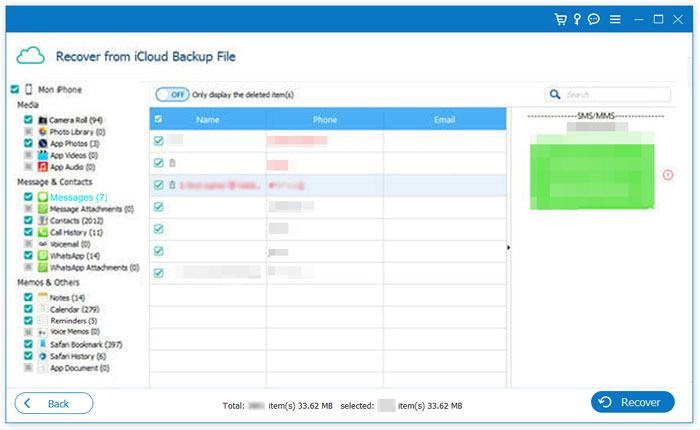
05 Una volta completata la scansione, i risultati appariranno sul lato destro dello schermo. Seleziona i messaggi eliminati che desideri recuperare e clicca sul pulsante "Recupera" per esportare i dati selezionati dal backup di iCloud al tuo computer.
Se hai già eseguito il backup dei dati sul computer , il ripristino da iTunes o Finder potrebbe essere più rapido e stabile. Tuttavia, tieni presente che questo metodo sovrascriverà i dati correnti sul telefono.
Per ripristinare i messaggi dal backup di iTunes , segui i passaggi seguenti:
Passaggio 1. Collega il tuo iPhone al computer e apri iTunes o Finder.
Passaggio 2. Seleziona il tuo iPhone quando appare in iTunes, quindi fai clic su "Ripristina backup" nella scheda "Riepilogo".
Passaggio 3. Scegli il file di backup più recente, clicca su "Ripristina" e conferma l'operazione inserendo la tua password.

Se non riesci ancora a ripristinare i tuoi messaggi dal backup di iCloud dopo aver provato i metodi sopra indicati, puoi contattare il team di supporto Apple per ulteriore assistenza. Ti contatteranno il prima possibile.
Se non riesci a ripristinare i tuoi messaggi da iCloud, niente panico: la maggior parte dei problemi può essere risolta utilizzando gli 11 metodi descritti in questo articolo. Per gli utenti abituali, la soluzione più consigliata è iPhone Data Recovery , in quanto può estrarre direttamente i messaggi dal dispositivo o dai backup di iTunes/iCloud. La sua percentuale di successo è in genere superiore rispetto ai metodi integrati nel sistema e non sovrascrive i dati, rendendolo l'opzione migliore per il recupero dei messaggi persi.
Articoli correlati:
iPhone: download dei messaggi da iCloud bloccato (motivi e soluzioni)
Come risolvere il problema del ripristino da iCloud in pausa? Risolto in 9 soluzioni rapide
Ripristino da iCloud Stima del tempo rimanente bloccata? Risolvilo subito!
Come ripristinare dal backup di iCloud senza reimpostare? [2 soluzioni rapide]

 Recupero iPhone
Come risolvere il problema dei messaggi non ripristinati dal backup di iCloud? - 11 consigli utili
Recupero iPhone
Come risolvere il problema dei messaggi non ripristinati dal backup di iCloud? - 11 consigli utili







 Download gratuito per PC
 Download gratuito per Mac
