TL; DR: Se il Tap to Wake del tuo iPhone non funziona, di solito è causato da impostazioni disabilitate, iOS glitch, modalità a basso consumo, problemi con la pellicola schermo o software obsoleto, piuttosto che da guasti hardware. Questa guida spiega 10 soluzioni comprovate—dal controllare le impostazioni di Tocca per Svegliare e riavviare l'iPhone, all'aggiornamento delle iOS, al reset delle impostazioni di sistema e alla regolazione delle funzioni di visualizzazione.
Se la risoluzione dei problemi di base non funziona, uno strumento professionale di riparazione iOS sistema come iOS System Recovery può risolvere problemi più profondi senza perdita di dati e ripristinare rapidamente la funzionalità Tap to Wake.
Il Tocco per Svegliare è una funzione molto utile sull'iPhone che permette agli utenti di risvegliare il dispositivo semplicemente toccando lo schermo, senza dover premere il pulsante di accensione. Che tu voglia controllare l'ora, visualizzare le notifiche o sbloccare rapidamente il telefono, questa funzione offre un'esperienza utente più comoda. Tuttavia, molti utenti hanno riferito di aver incontrato il problema "iPhone Tap to Wake non funziona". Anche dopo aver toccato lo schermo più volte, il dispositivo potrebbe non rispondere.
Allora, perché il tuo iPhone Tap to Wake non funziona? Questo articolo esaminerà in dettaglio le possibili cause del problema e fornirà una serie di soluzioni comprovate per aiutarti a ripristinare rapidamente la caratteristica.
Prima di entrare nelle correzioni, è importante capire cosa potrebbe causare il problema. Perché lo schermo del mio iPhone non si accende quando lo tocco? Ecco alcune ragioni comuni per cui il tuo iPhone Tap to Wake non funziona:
Se la funzione Tap to Wake smette di funzionare a causa di un problema di sistema, provare vari metodi uno dopo uno può richiedere tempo e non risolvere completamente il problema. In questi casi, utilizzare uno strumento professionale di riparazione di sistemiiOS è spesso una soluzione più efficiente.
iOS System Recovery è un software progettato specificamente per risolvere una vasta gamma di problemi iOS di sistema. Può risolvere problemi come il Tap to Wake che non funziona, l'iPhone bloccato sul logo Apple, schermo nero, schermo bianco, aggiornamenti falliti e crash del sistema, il tutto preservando i dati del dispositivo in modalità Standard.
I momenti salienti di iOS System Recovery:
Ecco come risolvere il doppio tocco dell'iPhone che fa sì che il risveglio non funzioni con iOS Recupero di Sistema:
01Scarica e installa iOS Recupero di Sistema sul tuo computer. Avvia il programma dopo l'installazione.
02Collega il tuo iPhone al computer usando un cavo USB funzionante. Seleziona "iOS Recupero del sistema" dall'interfaccia principale e clicca su "Start".

03Scegli "Modalità Standard" per riparare il sistema senza perdita di dati, oppure seleziona "Modalità Avanzata" se è necessaria una riparazione più approfondita. Poi clicca su "Conferma".

04Controlla le informazioni visualizzate sul dispositivo, scarica il pacchetto firmware appropriato se richiesto e clicca su "Ripara". Aspetta che il processo di riparazione finisca. Una volta completato, il tuo iPhone dovrebbe riavviarsi normalmente e la funzione Tap to Wake dovrebbe funzionare di nuovo.

Se il problema non è causato da un grave malfunzionamento del sistema, spesso può essere risolto regolando le impostazioni o eseguendo alcune operazioni di base. Di seguito, risolveremo il problema in ordine dai passaggi più semplici a quelli più complessi.
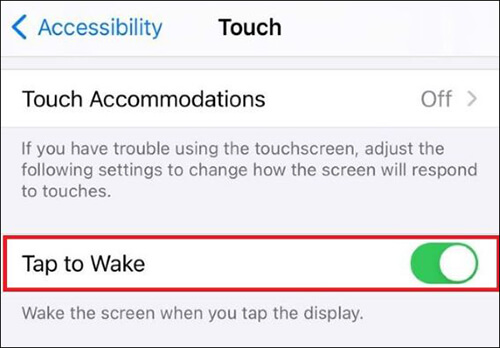
Uno dei motivi più comuni per cui il problema dello schermo a toccare l'iPhone non funziona è che la funzione è stata disattivata accidentalmente. Questo può accadere dopo un aggiornamento iOS , un reset delle impostazioni o un semplice errore dell'utente. Pertanto, prima di provare metodi più complessi, assicurati prima che questa funzione sia attivata.
Ecco i passaggi:
Passo 1. Avvia l'app "Impostazioni" sul tuo iPhone.
Passo 2. Naviga su "Accessibilità" > "Tocco".
Passo 3. Localizza "Tocca per Risvegliare" e attiva il pulsante On se è disabilitato.
Una custodia ingombrante o una pellicola schermo applicata male possono rendere lo schermo meno reattivo, il che può far sì che lo schermo tap dell'iPhone non funzioni più. Rimuovi la custodia e controlla la pellicola protettiva—se è crepata o ha delle fessure, sostituiscila per vedere se la funzione funziona di nuovo.

Glitch software temporanei possono talvolta impedire a certe funzioni di rispondere correttamente. Un riavvio forzato aggiorna il sistema e risolve piccoli bug software che potrebbero causare il problema del Tap to Wake dell'iPhone. Ecco i passaggi:
Per iPhone 8 e versioni successive:
Per iPhone 7/7 Plus:
Per iPhone 6s e precedenti:

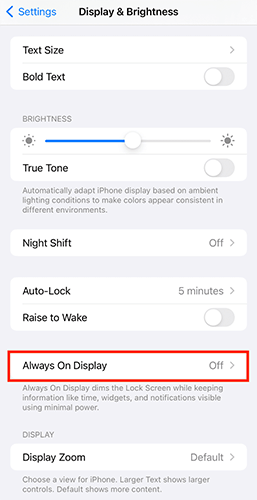
Always On Display è una funzione relativamente nuova disponibile sui modelli iPhone 14 Pro. Poiché Apple continua a perfezionare e ottimizzare questa funzione, può occasionalmente influenzare altre funzioni legate al display. Per vedere se sta causando problemi con Tap to Wake, prova a disabilitare Always On Display e prova di nuovo la funzione.
Ecco come si fa:
Passo 1. Apri "Impostazioni" e tocca "Display & Luminosità".
Passo 2. Seleziona "Sempre in visualizzazione" e disattivalo.
Passo 3. Controlla se Tap to Wake funziona correttamente.
Hai attivato il risparmio batteria sul tuo iPhone? È una funzione utile per prolungare la durata della batteria quando la carica è scarica. Tuttavia, disabilita anche alcune funzioni, tra cui Tap to Wake. Prova a disattivarlo per vedere se così risolve il problema.
Passo 1. Apri "Impostazioni" e tocca "Batteria".
Passo 2. Trova "Modalità Basso Consumo" e spegnila.

Se il Tap to Wake del tuo iPhone non funziona a causa di un bug iOS , installare l'ultimo aggiornamento potrebbe risolvere il problema. Apple rilascia regolarmente aggiornamenti contenenti correzioni di bug, patch di sicurezza e miglioramenti delle prestazioni.
Ecco come aggiornare il tuo iPhone:
Passo 1. Apri "Impostazioni" e tocca "Generale".
Passo 2. Seleziona "Aggiornamento software".
Passo 3. Se è disponibile un aggiornamento, tocca "Download and Install". (L'iPhone non si aggiorna?)

Dopo l'aggiornamento, verifica se il problema del Tap to Wake è stato risolto.
Impostazioni errate possono talvolta causare comportamenti inaspettati su tutto il dispositivo. Ripristinare tutte le impostazioni ripristina le preferenze di sistema ai valori predefiniti senza cancellare i tuoi dati personali.
Per resettare tutte le impostazioni, segui i passaggi qui sotto:
Passo 1. Apri "Impostazioni" e vai su "Generale".
Passo 2. Tocca "Trasferisci o Ripristina iPhone", poi seleziona "Reset" > "Reset All Settings".
Passo 3. Quando ti viene richiesto, conferma toccando "Reset All Settings".

Se il problema del Tap to Wake del tuo iPhone non funziona rimane risolto, puoi usare temporaneamente Raise to Wake come modo alternativo per attivare lo schermo. Questa funzione risveglia automaticamente il tuo iPhone ogni volta che lo prendi. Ecco come si fa:
Passo 1. Apri "Impostazioni" e tocca "Display & Luminosità".
Passo 2. Trova "Raise to Wake" e attivalo spostando il toggle accanto.

Se tutte le soluzioni basate su software falliscono, il problema probabilmente è legato all'hardware, come uno strato touch danneggiato, un cavo del display allentato o un componente interno malfunzionante. In questo caso, si consiglia di contattare il Supporto Ufficiale Apple per la diagnostica.
Se iPhone Tap to Wake non funziona, nella maggior parte dei casi non è un problema hardware serio, ma piuttosto causato da impostazioni, bug di sistema o fattori ambientali. Puoi iniziare diagnosticando i metodi di base passo dopo passo. Se il problema persiste, puoi utilizzare lo strumento di riparazione del sistema iOS Recupero del Sistema. Può risolvere i problemi legati iOSsenza perdita di dati e ripristinare rapidamente e in sicurezza la funzionalità Tap to Wake del tuo iPhone.
Articoli correlati:
[Guida Definitiva] Come risolvere un pulsante di accensione di un iPhone bloccato?
[100% Lavoro] Come risolvere il sensore di prossimità dell'iPhone che non funziona?
Come risolvere un iPhone bloccato sulla schermata di caricamento in modo rapido e sicuro?

 Recupero iPhone
La funzione "Tocca per attivare" dell'iPhone non funziona? 10 soluzioni collaudate che funzionano davvero.
Recupero iPhone
La funzione "Tocca per attivare" dell'iPhone non funziona? 10 soluzioni collaudate che funzionano davvero.




 Download gratuito per PC
  Download gratuito per Mac
