TL; DR: Il pulsante di accensione del tuo iPhone è bloccato o non funziona? Questa guida copre 9 soluzioni efficaci, tra cui pulire il pulsante, rimuovere la custodia del telefono, abilitare AssistiveTouch, aggiornare iOSe utilizzare iOS System Recovery per riparare problemi di sistema senza perdita di dati. Se nessuna delle correzioni funziona, potrebbe essere necessaria una riparazione professionale di Apple.
"Il pulsante di accensione si blocca sul mio nuovo iPhone 12 Pro. Ce l'ho da 3 settimane e, quando uso l'accesso guidato, il pulsante di accensione non risponde alle mie pressioni. Inoltre, non c'è nessun clic come quando premo i tasti del volume."
- dalla comunità Apple
Un pulsante di accensione dell'iPhone bloccato è un problema molto comune ma anche frustrante. Potresti sperimentare che il pulsante non risponda, che non fornisce feedback quando viene premuto, o addirittura che non riesci a bloccare lo schermo o a riavviare correttamente il dispositivo. Questo problema non riguarda solo l'uso quotidiano, ma può anche causare disagi in situazioni di emergenza. Perché il pulsante di accensione del tuo iPhone è bloccato? Come si può riparare un pulsante di accensione dell'iPhone bloccato?
Questo articolo ti guiderà passo dopo passo per identificare le possibili cause e offrire diverse soluzioni efficaci.
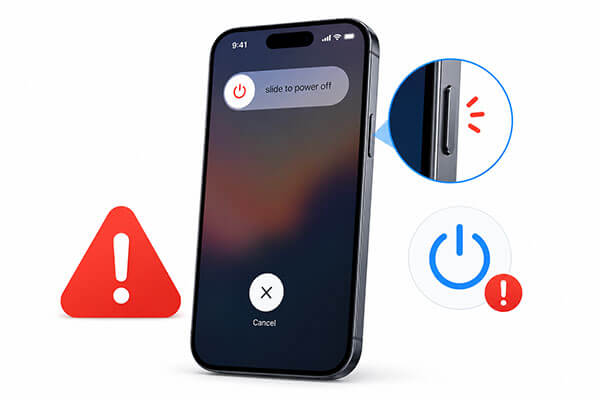
Prima di buttarsi nelle soluzioni, è importante capire cosa possa causare il problema. Se il pulsante di accensione del tuo iPhone 17/16 è bloccato, ecco alcune possibili ragioni:
Ora che conosci le possibili cause, vediamo le soluzioni migliori per risolvere il problema.
Il pulsante di accensione del tuo iPhone potrebbe essere bloccato a causa dell'accumulo di sporco intorno al pulsante o perché il pulsante si è leggermente spostato fuori posto. Prova a soffiare intorno all'area dei pulsanti o a usare un aspirapolvere per rimuovere polvere e detriti. In alcuni casi, questo può aiutare il pulsante di accensione a tornare alla posizione normale e a funzionare correttamente. Se il problema persiste, ruota delicatamente o premi il pulsante da angolazioni diverse per vedere se risponde.
Molti utenti trascurano l'impatto della loro custodia per telefono. Alcune custodie robuste o logure possono premere continuamente sul pulsante di accensione, facendo sembrare che il pulsante sia rotto. Prima di provare riparazioni più avanzate, si consiglia di rimuovere la custodia del telefono e provare prima il pulsante di accensione.

Se il pulsante di accensione è temporaneamente inutilizzabile, AssistiveTouch può fungere da pulsante virtuale sostitutivo sullo schermo. Questa funzione ti permette di bloccare lo schermo, riavviare l'iPhone ed eseguire altre azioni senza usare il pulsante di accensione fisico. Questa è un'ottima soluzione temporanea per risolvere il problema.
Ecco come si fa:
Passo 1. Apri "Impostazioni", vai su "Accessibilità" e tocca "Touch".
Passo 2. Seleziona "AssistiveTouch" e attivalo.

Passo 3. Una volta attivato, apparirà sul tuo schermo un pulsante virtuale AssistiveTouch. Con AssistiveTouch puoi svolgere molte funzioni senza usare il pulsante di accensione, tra cui:
È un'alternativa comoda quando il pulsante di accensione dell'iPhone è bloccato o non risponde. Dopo aver abilitato AssistiveTouch, puoi anche provare a riavviare l'iPhone per vedere se il pulsante di accensione ricomincia a funzionare.
Il tuo AssistiveTouch non si muove o funziona? Non preoccuparti. Puoi leggere questo articolo per scoprire le ragioni e le soluzioni.
[100% Lavoro] Come risolvere il contatto assistito che non si muove o non funziona?Puoi usare le funzioni Tap to Wake e Back Tap del tuo iPhone per eseguire alcune azioni senza usare il pulsante di accensione. Questo è particolarmente utile quando il pulsante di accensione dell'iPhone è bloccato o non risponde.
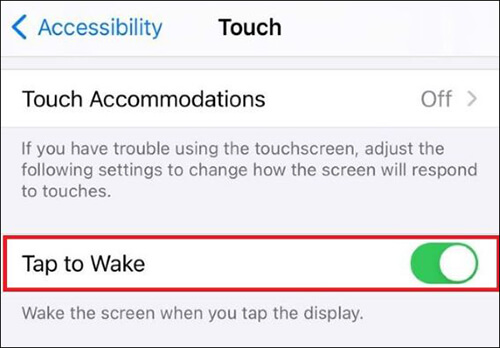
Per abilitare Tap to Wake: Vai su "Impostazioni" > "Accessibilità" > "Tocco" e attiva "Tocca per risvegliare". Una volta attivato, puoi semplicemente toccare due volte lo schermo per svegliare l'iPhone senza premere il pulsante di accensione.
Per abilitare la funzione Back Tap: Vai su "Impostazioni" > "Accessibilità" > "Tocco" > "Tocco indietro". Seleziona "Doppio Tocco" e assegna un'azione a essa. Dopo la configurazione, un doppio tocco sul retro dell'iPhone può attivare azioni come:
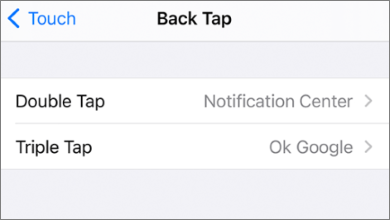
Queste funzionalità offrono un modo comodo per controllare il tuo iPhone quando il pulsante di accensione è bloccato.
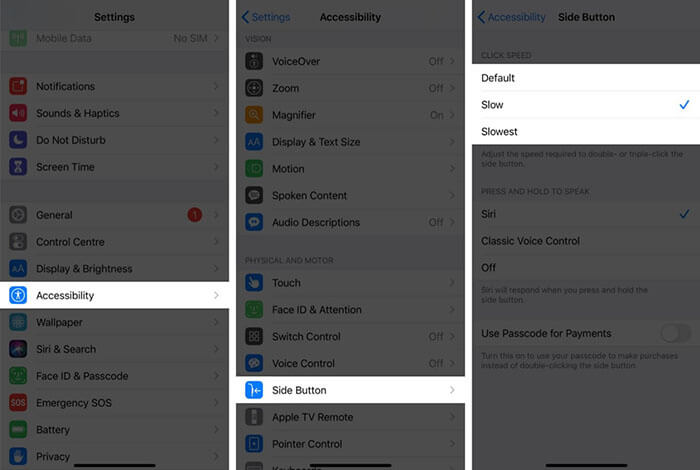
Puoi anche regolare la velocità del clic del pulsante laterale su iPhone X o versioni successive se il pulsante di accensione non funziona correttamente. Per farlo, segui i passaggi seguenti:
Passo 1. Vai su "Impostazioni" > "Accessibilità" > "Pulsante laterale".
Passo 2. Prova diverse opzioni come "Predefinito", "Lento" o "Più lento" per vedere se il pulsante di accensione diventa più reattivo.
I bug software a volte possono causare un problema di blocco del pulsante di accensione dell'iPhone o far sembrare il pulsante poco reattivo. L'aggiornamento iOS può risolvere problemi legati al sistema che influenzano la funzionalità dei pulsanti. Per aggiornare il tuo iPhone, segui i passaggi qui sotto:
Passo 1. Apri "Impostazioni" e tocca "Generale".
Passo 2. Seleziona "Aggiornamento software", poi tocca "Aggiorna ora".
Passo 3. Inserisci il codice di accesso dello schermo per iniziare il processo di aggiornamento. (Aggiornamento software iPhone fallito?)

Se nessuna delle correzioni di base funziona, il problema potrebbe essere causato da una corruzione più profonda iOS del sistema. In tal caso, utilizzare uno strumento professionale di riparazione iPhone come iOS System Recovery può aiutare. Questo software è progettato per risolvere vari problemi iOS, tra cui schermi bloccati, pulsanti non reattivi, loop di avvio e crash del sistema senza richiedere competenze tecniche avanzate. Inoltre, nessun dato verrà perso in modalità standard.
I momenti salienti di iOS System Recovery:
Ecco come risolvere un pulsante di accensione dell'Apple iPhone bloccato senza perdita di dati:
01Scarica e installa il software sul tuo computer. Si avvierà automaticamente.
02Collega il tuo iPhone usando un cavo USB funzionante, seleziona "iOS Recupero del sistema" e clicca su "Start".

03Scegli una modalità di riparazione—Standard o Avanzata—e clicca su "Conferma".

04Controlla le informazioni del dispositivo, clicca su "Ripara" e aspetta che il processo si completi. Il tuo iPhone tornerà alla normalità una volta terminato.

Se il problema del blocco del pulsante di accensione dell'iPhone 16/17 non può ancora essere risolto, puoi provare a ripristinare il dispositivo alle impostazioni di fabbrica. Questo può rimuovere completamente gli errori di sistema, ma cancella anche tutti i dati sul dispositivo. Pertanto, è fortemente consigliato di fare il backup del tuo iPhone in anticipo.
Ecco come si fa:
Passo 1. Apri "Impostazioni" e vai su "Generale".
Passo 2. Tocca "Trasferisci o Reset iPhone", poi seleziona "Cancella tutto il contenuto e le impostazioni".
Passo 3. Tocca "Continua", poi scegli "Cancella iPhone". Inserisci il codice di accesso dello schermo per confermare e completare il processo.

Se il pulsante di accensione è ancora bloccato dopo aver provato tutti i metodi, il problema probabilmente è legato a danni hardware, come un modulo dei pulsanti difettoso, un cavo flessibile danneggiato o un problema alla scheda madre. In questo caso, si consiglia di recarsi in un centro di riparazione ufficiale Apple per l'ispezione.
Quando incontri il problema del "pulsante di accensione dell'iPhone bloccato", non c'è bisogno di affrettare la sostituzione del telefono. In molti casi, basta pulire il pulsante o rimuovere la custodia del telefono per ripristinare la normale funzionalità. Se il problema è legato a un problema a livello di sistema, si consiglia di provare prima strumenti professionali come iOS System Recovery, che può risolvere problemi di sistema senza perdita di dati ed è un'opzione più sicura rispetto al reset del dispositivo.
Tuttavia, se il problema coinvolge danni fisici, la soluzione finale richiederà comunque i servizi ufficiali di riparazione Apple per risolverlo completamente.
Articoli correlati:
L'iPhone non si accende? Cause e 7 soluzioni che funzionano davvero
[100% Lavoro] Come risolvere l'iPhone bloccato nel ciclo di avvio in pochi minuti?
5 modi per risolvere facilmente il problema dell'iPhone bloccato sulla schermata di blocco
[100% utile] Come risolvere l'iPhone bloccato sulla ruota nel 2026?

 Recupero iPhone
[Guida definitiva] Come risolvere il problema del pulsante di accensione bloccato su un iPhone?
Recupero iPhone
[Guida definitiva] Come risolvere il problema del pulsante di accensione bloccato su un iPhone?




 Download gratuito per PC
  Download gratuito per Mac
