"Idealmente, il sensore di prossimità dovrebbe attivarsi quando rispondiamo alle chiamate. Quando solleviamo la cornetta e parliamo, lo schermo dovrebbe spegnersi. Tuttavia, dopo l'aggiornamento a iOS 11.3, indipendentemente dal fatto che io risponda o meno a una chiamata, il sensore di prossimità rimane sempre attivo. Quando utilizzo un'app, se avvicino la mano al sensore di prossimità, lo schermo si spegne. Qualcuno ha riscontrato questo problema?"
- dalla community Apple
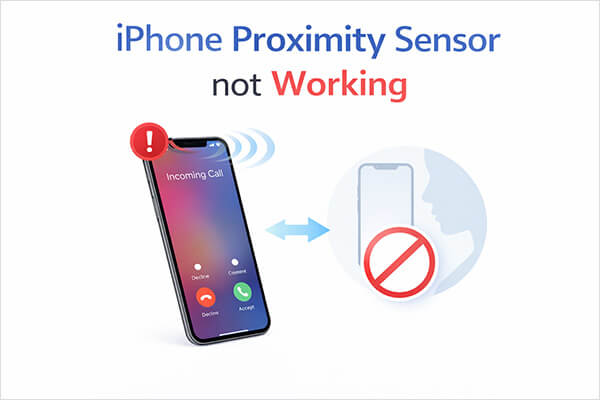
Quando si effettua una chiamata con un iPhone, lo schermo si spegne solitamente in automatico per evitare tocchi accidentali con il viso. Questa funzione si basa principalmente sul sensore di prossimità. Se il sensore di prossimità dell'iPhone non funziona correttamente, lo schermo potrebbe rimanere acceso durante le chiamate, causare interruzioni accidentali o persino impedire il corretto funzionamento di alcune funzioni.
Quindi, cosa causa esattamente il malfunzionamento del sensore di prossimità dell'iPhone e come si può risolvere? Questo articolo spiegherà le cause più comuni di questo problema e fornirà sette soluzioni efficaci per aiutarti a ripristinare rapidamente il normale funzionamento del tuo iPhone.
Il sensore di prossimità è un componente hardware integrato nell'iPhone, solitamente situato vicino all'altoparlante nella parte superiore dello schermo. Rileva le variazioni di distanza tra il telefono e gli oggetti circostanti.
Quando rispondi a una chiamata e avvicini l'iPhone all'orecchio, il sensore di prossimità rileva che la distanza si è ridotta e spegne automaticamente lo schermo. Questo aiuta a prevenire tocchi accidentali al viso e consente anche di risparmiare batteria. Quando il telefono viene allontanato dall'orecchio, lo schermo si riaccende automaticamente, permettendo all'utente di continuare a utilizzare il dispositivo.
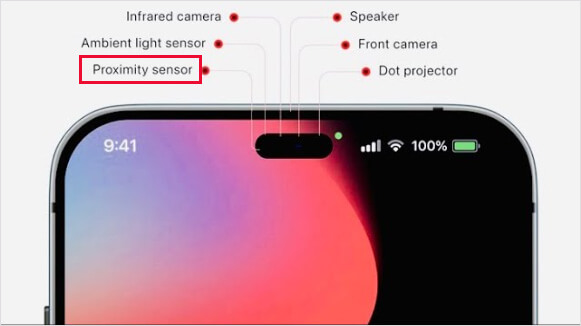
Se il sensore di prossimità del tuo iPhone non funziona, la causa è solitamente una delle seguenti:
1. La pellicola protettiva o la custodia del telefono ostruiscono il sensore.
Se la pellicola protettiva è troppo spessa o la custodia del telefono è progettata male, potrebbe coprire il sensore e causare problemi di rilevamento.
2. Polvere o sporco sull'area del sensore.
Il sensore di prossimità si trova solitamente vicino all'auricolare e l'accumulo di polvere o olio può comprometterne il rilevamento.
3. Malfunzionamento del sistema iOS .
Bug di sistema o problemi di aggiornamento potrebbero causare il malfunzionamento del sensore.
4. Conflitti con app di terze parti.
Alcune applicazioni potrebbero interferire con le funzioni del sistema.
5. Danni all'hardware.
Se il telefono è caduto, è stato esposto all'acqua o ha subito una riparazione dello schermo, il sensore potrebbe essere già danneggiato.
Quando il sensore di prossimità dell'iPhone non funziona, non c'è bisogno di farsi prendere dal panico. In molti casi, il problema può essere risolto con semplici passaggi di risoluzione dei problemi. Di seguito sono riportate sette soluzioni efficaci che puoi provare una alla volta finché il problema non sarà risolto.
Uno dei motivi più semplici, ma spesso trascurati, per cui il sensore di prossimità dell'iPhone potrebbe non funzionare correttamente è la presenza di sporco o polvere sulla sua superficie. Poiché il sensore si trova vicino all'altoparlante, può facilmente accumulare sebo, residui di trucco o particelle di polvere. Pulire accuratamente l'area del sensore può ripristinarne immediatamente la funzionalità.
Spegni l'iPhone, quindi usa un panno morbido in microfibra per pulire delicatamente la parte superiore dello schermo. Se necessario, inumidisci leggermente il panno con una piccola quantità di alcol. Pulisci intorno all'altoparlante e alla fotocamera frontale, attendi che lo schermo sia completamente asciutto, quindi accendi l'iPhone e provalo durante una chiamata.

Un'altra causa comune del malfunzionamento del sensore di prossimità dell'iPhone 17 è la presenza di una pellicola protettiva o di una custodia incompatibili. Alcune pellicole protettive in vetro temperato spesse o custodie progettate male possono coprire l'area del sensore e impedirne il corretto rilevamento della prossimità.
Rimuovere temporaneamente questi accessori può aiutare a capire se sono la causa del problema.

A volte, il problema del sensore di prossimità dell'iPhone che non funziona è causato da malfunzionamenti temporanei del sistema. Un riavvio forzato aggiorna i processi di sistema ed elimina i bug temporanei che potrebbero interferire con le funzioni hardware. Questo metodo è semplice e spesso risolve molti problemi imprevisti dell'iPhone.
Per forzare il riavvio dell'iPhone, segui questi passaggi:
Per iPhone 8, X, 11, 12, 13, 14, 15 e successivi:
Per iPhone 7 e 7 Plus:
Per iPhone 6s, 6s Plus, SE (prima generazione):

Se utilizzi una versione precedente del sistema, potrebbero esserci dei bug che impediscono il funzionamento del sensore di prossimità dell'iPhone. L'aggiornamento del sistema di solito risolve questi problemi.
Ecco come aggiornare il tuo iPhone :
Passaggio 1. Apri "Impostazioni" sul tuo iPhone.
Passaggio 2. Tocca "Generali" e poi seleziona "Aggiornamento software". ( L'iPhone è bloccato sull'aggiornamento software ?)
Passaggio 2. Se è disponibile un aggiornamento, tocca "Scarica e installa".

Se i metodi sopra descritti non risolvono il problema, è molto probabile che si tratti di un errore più profondo nel sistema iOS o di un danneggiamento dei file di sistema. In questi casi, l'utilizzo di strumenti professionali per la riparazione del sistema risulta spesso più efficace.
iOS System Recovery è uno strumento progettato specificamente per risolvere i problemi del sistema iOS . Può riparare i malfunzionamenti del sistema, tra cui anomalie dei sensori, rallentamenti, problemi di schermo nero e altro ancora, senza causare la perdita di dati.
Caratteristiche principali di iOS System Recovery:
Come risolvere i problemi del sensore di prossimità dell'iPhone che non funziona correttamente tramite iOS System Recovery:
01 Avvia il programma sul tuo computer e collega il tuo iPhone tramite USB. Dall'interfaccia principale, vai su "Altri strumenti" > "Ripristino del sistema iOS ".

02 Il software rileverà automaticamente eventuali problemi sul dispositivo. Fare clic su "Avvia" per continuare.

03 Conferma le informazioni del tuo iPhone come richiesto, quindi fai clic su "Ripara" per avviare la riparazione del dispositivo.

Se il problema di sistema è grave, un ripristino delle impostazioni di fabbrica può rimuovere completamente qualsiasi configurazione anomala dal dispositivo, risolvendo potenzialmente i problemi del sensore di prossimità. Tuttavia, tieni presente che questo metodo cancellerà tutti i dati presenti sul dispositivo, quindi si consiglia di eseguire un backup dei dati prima di procedere. Dopo il ripristino, il sistema verrà riportato al suo stato originale.
Per ripristinare le impostazioni di fabbrica del tuo iPhone, segui i passaggi seguenti:
Passaggio 1. Apri l'app "Impostazioni" sul tuo iPhone e vai su "Generali".
Passaggio 2. Scorri fino in fondo e tocca "Trasferisci o ripristina iPhone".
Passaggio 3. Nella schermata successiva, seleziona "Cancella tutto il contenuto e le impostazioni". ( Cancella tutto il contenuto e le impostazioni non funziona ?)
Passaggio 4. Tocca "Continua", quindi seleziona "Inizializza iPhone" per avviare il processo di ripristino delle impostazioni di fabbrica.

Se dopo la sostituzione dello schermo noti che il sensore di prossimità del tuo iPhone non funziona, il problema è spesso legato a difetti di installazione hardware. Durante la sostituzione dello schermo, il sensore di prossimità e il sensore frontale potrebbero essere disallineati, danneggiati o non collegati correttamente alla scheda logica. Di conseguenza, il sensore non è in grado di rilevare con precisione quando il telefono è vicino all'orecchio durante le chiamate. In questa situazione, le procedure di risoluzione dei problemi di base di solito non sono sufficienti, e la soluzione migliore è contattare l'assistenza Apple o recarsi presso un centro di assistenza autorizzato per far ispezionare e riparare il dispositivo da un professionista.
Il problema del sensore di prossimità dell'iPhone che non funziona può essere frustrante, soprattutto durante le chiamate. Fortunatamente, nella maggior parte dei casi si tratta di problemi semplici. Inizia provando le soluzioni più comuni. Se il problema è legato a errori di sistema, l'utilizzo di iOS System Recovery può aiutare a riparare il sistema iOS senza perdere dati. Se nessuno di questi metodi risolve il problema, è consigliabile contattare l'assistenza Apple per una verifica hardware professionale.
Seguendo i passaggi descritti in questa guida, dovresti essere in grado di ripristinare il normale funzionamento del sensore di prossimità del tuo iPhone.
Articoli correlati:
Il riavvio forzato dell'iPhone non funziona? - 8 soluzioni efficaci
Il touchscreen del tuo iPhone non funziona o non risponde? Ecco la soluzione.

 Recupero iPhone
[Funziona al 100%] Come risolvere il problema del sensore di prossimità dell'iPhone che non funziona?
Recupero iPhone
[Funziona al 100%] Come risolvere il problema del sensore di prossimità dell'iPhone che non funziona?




 Download gratuito per PC
 Download gratuito per Mac
