In breve:
Per risolvere i problemi relativi ai suoni di notifica dell'iPhone, controlla prima le impostazioni audio, quindi risolvi eventuali problemi iOS .
Sul tuo iPhone compare una notifica, ma senza alcun suono. Potresti perdere un messaggio importante, non vedere un'email di lavoro o continuare a controllare il telefono per vedere se è arrivato qualcosa di nuovo. La cosa che crea confusione è che il tuo iPhone potrebbe comunque visualizzare le notifiche normalmente, rendendo più difficile individuare il problema. La buona notizia è che le notifiche silenziose non indicano necessariamente un guasto hardware. Ecco 10 modi per risolvere il problema e far funzionare di nuovo i suoni di notifica del tuo iPhone.
Se il tuo iPhone riceve le notifiche ma non emette alcun suono, la causa potrebbe essere da ricercare in diversi problemi di impostazioni o software. Le cause più comuni includono:
Se il tuo iPhone è in modalità Silenzioso, le notifiche in arrivo potrebbero non emettere alcun suono. Pertanto, verifica se la modalità Silenzioso è attiva e disattivala se necessario.
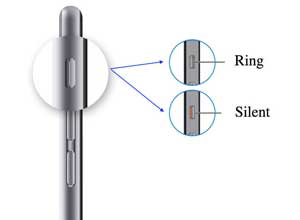
Dopodiché, chiedi a qualcuno di inviarti un messaggio di prova o una notifica per verificare se l'audio funziona di nuovo.
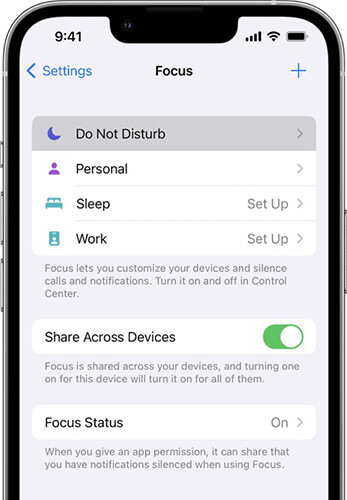
Le modalità di concentrazione, in particolare Non disturbare, possono silenziare le notifiche in arrivo sul tuo iPhone. Se hai attivato una di queste modalità, potresti ricevere messaggi e avvisi dalle app senza sentire alcun suono.
Per verificare, apri il Centro di Controllo scorrendo verso il basso dall'angolo in alto a destra dello schermo. Tocca "Messa a fuoco" e seleziona la modalità attualmente attiva per disattivarla. Se sono attive le modalità Non disturbare, Sospensione o un'altra modalità Messa a fuoco, disattivale temporaneamente. ( La modalità Non disturbare dell'iPhone non funziona ?)
Puoi anche andare su "Impostazioni" > "Concentrazione" per verificare se qualche pianificazione di Concentrazione o regola di attivazione automatica sta silenziando il tuo iPhone. Una volta disattivate, chiedi a qualcuno di inviarti una notifica di prova e vedi se il suono torna.
Il tuo iPhone potrebbe ricevere le notifiche normalmente, ma il volume degli avvisi potrebbe essere troppo basso per essere udito. A differenza del volume dei contenuti multimediali, il volume delle notifiche è regolato dalle impostazioni "Suonerie e avvisi".
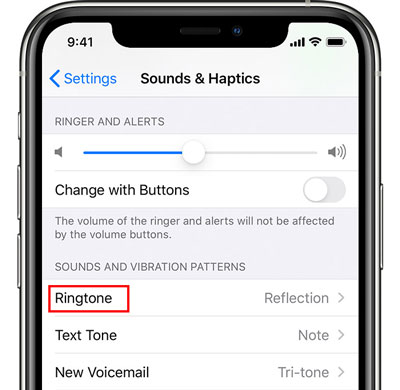
Una volta regolate le impostazioni, attendete una nuova notifica oppure chiedete a qualcuno di inviarvi un messaggio di prova per verificare se riuscite a sentire l'avviso.
Se i suoni di notifica funzionano per alcune app ma non per altre, il problema potrebbe essere legato alle impostazioni delle singole app. Il tuo iPhone ti permette di controllare i suoni di notifica separatamente per ogni app, quindi assicurati che l'opzione audio non sia stata disattivata.
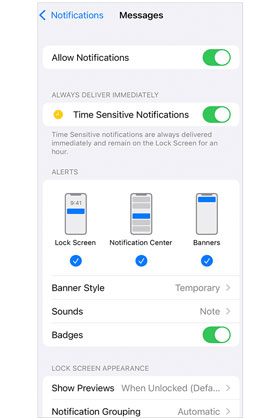
Ripeti questi passaggi per le altre app interessate. Dopodiché, attendi una nuova notifica per verificare se l'audio è tornato a funzionare.
Nota: alcune app gestiscono i suoni di notifica tramite le proprie impostazioni interne. Se continui a non sentire gli avvisi, apri l'app e controlla anche le sue preferenze di notifica. ( Suono dei messaggi su iPhone non funzionante ?)
Se i suoni di notifica del tuo iPhone continuano a non funzionare, prova a cambiare il tono di avviso attualmente impostato. Il suono selezionato potrebbe essere troppo basso oppure un problema temporaneo potrebbe interferire con la riproduzione. Scegliere un tono diverso può aiutarti a verificare se il problema è legato al suono stesso.
Ora attendi una nuova notifica per vedere se il tuo iPhone riproduce il suono appena selezionato.
Se il tuo iPhone è connesso ad AirPods, cuffie wireless o un altoparlante Bluetooth, l'instradamento audio potrebbe influire sulla riproduzione dei suoni di notifica. Scollegare questi dispositivi può aiutarti a capire se sono la causa del problema.
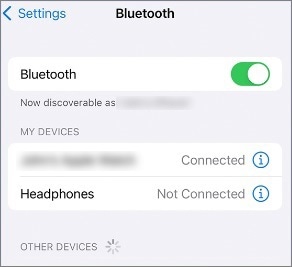
Se i suoni di notifica riprendono a funzionare dopo aver scollegato il dispositivo, ricollega gli accessori Bluetooth uno alla volta per identificare la possibile causa del problema. ( Come risolvere il problema del suono continuo dell'iPhone ?)
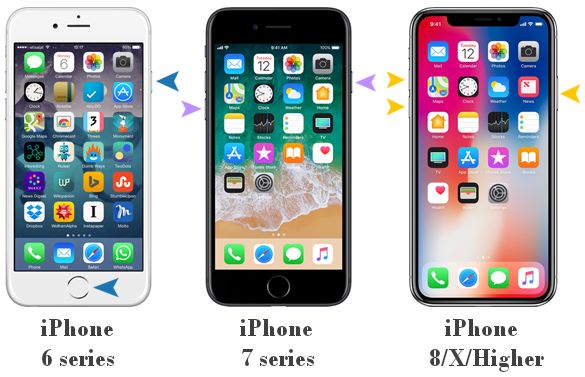
A volte, i suoni di notifica smettono di funzionare a causa di problemi temporanei iOS o processi in background. Un semplice riavvio può risolvere questi piccoli problemi e ripristinare le normali notifiche sonore senza compromettere i dati personali.
La procedura di riavvio varia leggermente a seconda del modello di iPhone:
Se i suoni di notifica del tuo iPhone hanno smesso di funzionare dopo un aggiornamento software o sono stati compromessi da bug di sistema, l'installazione dell'ultima versione iOS potrebbe essere d'aiuto. Apple rilascia regolarmente aggiornamenti per correggere i problemi noti e migliorare la stabilità del sistema.
Per verificare la presenza di aggiornamenti:
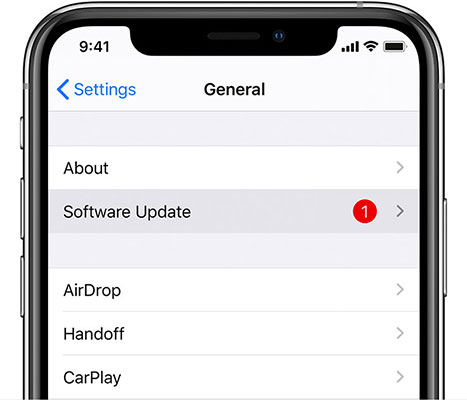
Assicurati che il tuo iPhone abbia una carica della batteria sufficiente e una connessione Wi-Fi stabile prima di procedere con l'aggiornamento. Una volta completato l'aggiornamento, verifica se i suoni di notifica sono stati ripristinati.
Se nessuno dei metodi precedenti funziona, alcune impostazioni di sistema errate potrebbero impedire la riproduzione dei suoni di notifica. In questo caso, il ripristino di tutte le impostazioni può aiutare a ripristinare la configurazione predefinita senza eliminare file personali, foto o app.
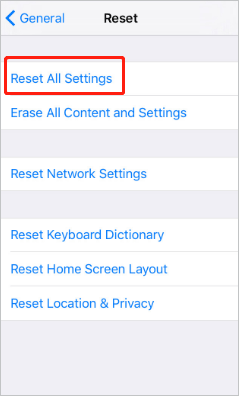
Dopo il ripristino, verifica se i suoni di notifica funzionano di nuovo normalmente.
Nota: questa procedura non cancellerà i tuoi dati personali, ma ripristinerà impostazioni come password Wi-Fi, preferenze di rete, autorizzazioni sulla privacy e impostazioni di posizione. Dovrai riconfigurarne alcune. ( Ripristina tutte le impostazioni o cancella tutto il contenuto: come scegliere? )
Se i suoni di notifica del tuo iPhone continuano a non funzionare dopo aver provato le soluzioni precedenti, la causa potrebbe essere un problema di sistema iOS . In questo caso, puoi provare Ripristino configurazione di sistema iOS per riparare potenziali errori di sistema senza dover ricorrere a complicate procedure di risoluzione manuale. Offre diverse funzionalità di riparazione e gestione per ripristinare il normale funzionamento dell'iPhone, ed è quindi una soluzione da prendere in considerazione quando le soluzioni tradizionali non funzionano.
Le caratteristiche principali di iOS System Recovery includono:
Come utilizzare iOS System Recovery per ripristinare i suoni di notifica del tuo iPhone:
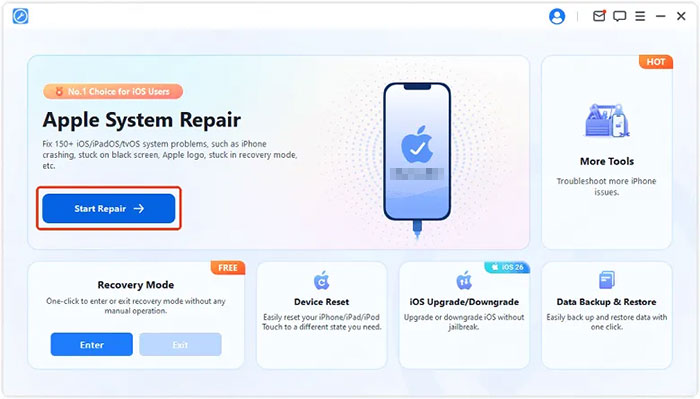
01 Scarica e avvia iOS System Recovery sul tuo computer. Seleziona "Ripristino del sistema Apple" e fai clic su "Avvia ripristino".
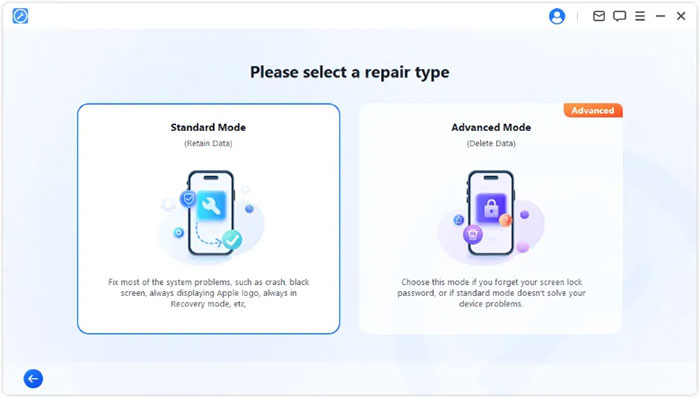
02 Scegli la "Modalità standard" per risolvere i problemi comuni iOS senza perdere dati. Se la riparazione non riesce, puoi riprovare o passare alla "Modalità avanzata".
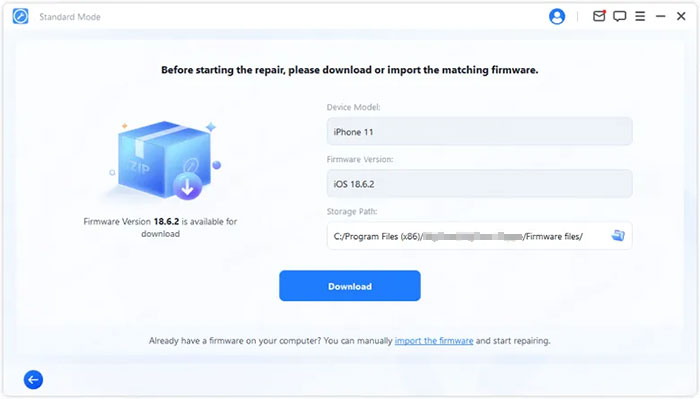
03 Collega il tuo iPhone al computer. Il programma rileverà il dispositivo e visualizzerà le versioni del firmware compatibili. Selezionane una e fai clic su "Scarica". Se il tuo iPhone non viene rilevato, segui le istruzioni per accedere alla Modalità di ripristino.
04 Dopo aver scaricato il firmware, fai clic su "Avvia riparazione standard" e attendi il completamento del processo. Mantieni il tuo iPhone collegato ed evita di utilizzarlo durante la riparazione. Il dispositivo si riavvierà automaticamente al termine della riparazione.
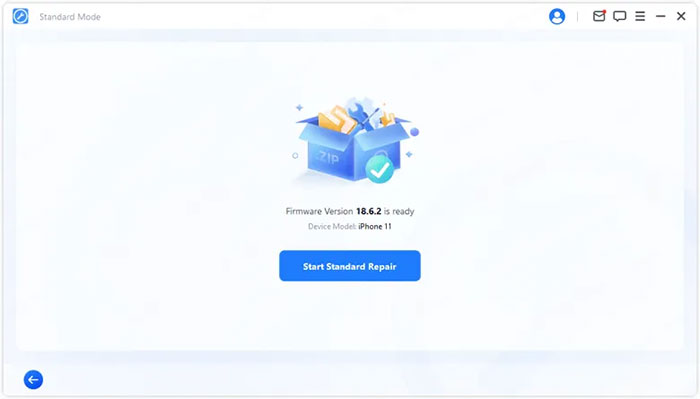
Una volta terminato, verifica se i suoni di notifica del tuo iPhone funzionano di nuovo.
D1: Perché il mio iPhone vibra soltanto ma non emette suoni di notifica?
Questo problema può verificarsi se l'iPhone è impostato sulla modalità silenziosa, il volume degli avvisi è troppo basso o le impostazioni audio delle notifiche sono disattivate. Alcune app consentono anche di ricevere avvisi con vibrazione senza audio. Verifica sia le impostazioni audio dell'iPhone sia le preferenze di notifica delle app interessate.
D2: Perché le notifiche del mio iPhone sono silenziose anche quando utilizzo il telefono?
Alcune notifiche potrebbero essere recapitate in modalità silenziosa a seconda delle impostazioni di notifica. Inoltre, alcune app potrebbero utilizzare comportamenti di avviso diversi quando le stai utilizzando attivamente. Verifica se l'app interessata ha gli avvisi sonori abilitati e se le impostazioni di Focus limitano le notifiche.
D3: Perché sento i suoni di notifica sul mio iPhone ma non vedo alcun avviso?
Il tuo iPhone potrebbe riprodurre i suoni di notifica senza visualizzare i banner se lo stile di avviso è configurato in modo diverso. Vai su "Impostazioni" > "Notifiche", seleziona l'app interessata e verifica se "Schermata di blocco", "Centro notifiche" e "Banner" sono abilitati come necessario.
D4: Perché il mio iPhone emette suoni di notifica in modo casuale?
I suoni di notifica casuali possono provenire da diverse app, attività in background o avvisi di sistema. Per identificarne la fonte, controlla le notifiche recenti e verifica quali app sono autorizzate a inviarle. Puoi anche disattivare temporaneamente le notifiche per singole app per circoscrivere la causa.
D5: Perché i suoni di notifica non funzionano sul mio iPhone dopo una chiamata?
Se i suoni di notifica si interrompono dopo una chiamata, la causa potrebbe essere un problema temporaneo di tipo audio o software. Prova a bloccare e sbloccare il tuo iPhone , a scollegare eventuali accessori audio collegati o a riavviare il dispositivo. Se il problema persiste, verifica se è disponibile un aggiornamento iOS .
D6: Posso ricevere le notifiche dell'iPhone senza audio?
Sì. iPhone ti permette di ricevere le notifiche in modalità silenziosa pur continuando a visualizzarle sulla schermata di blocco o nel Centro Notifiche. Puoi disattivare i suoni per le singole app mantenendo attivi gli avvisi visivi. Questa funzione è utile quando vuoi rimanere informato senza essere disturbato.
Quando i suoni di notifica dell'iPhone smettono di funzionare, la causa è spesso semplice, come la Modalità Silenziosa, le impostazioni di Focus o un'opzione di notifica specifica di un'app. Prova le soluzioni sopra descritte per identificare cosa impedisce la riproduzione degli avvisi. Se le solite regolazioni e l'aggiornamento iOS non risolvono il problema, valuta la possibilità di utilizzare il Ripristino configurazione di sistema iOS per risolvere eventuali problemi di sistema. Con la soluzione giusta, potrai ripristinare le notifiche senza inutili procedure di risoluzione dei problemi.
Articoli correlati:
Spazio di archiviazione iCloud insufficiente? Risolvi questo problema con questa guida completa.
4 modi per eliminare la musica dall'iPhone senza cancellarla da iTunes
[Guida completa] Come eliminare i messaggi da iCloud ma non dall'iPhone?
Come liberare spazio su iPhone/iPad senza eliminare app [9 possibili metodi]




 Download gratuito per PC
 Download gratuito per Mac


