"Ho un iPhone 14 Pro con iOS 16.4.1, e ancora non riesco a far funzionare Focus/Do Not Disturb. È acceso, eppure ogni chiamata arriva comunque. Ho provato a resettare le impostazioni del telefono, ma non ha funzionato. Non so come altro risolvere la situazione, quindi come ultima risorsa devo effettivamente spegnere il telefono ogni volta che non voglio essere disturbato e voglio che tutte le chiamate vadano alla segreteria, il che è molto scomodo. Qualcuno ha altri suggerimenti?"
- dalla comunità Apple
"Non disturbare" è una funzione molto utile sull'iPhone. Può silenziare automaticamente chiamate e notifiche durante il sonno, il lavoro, lo studio o le riunioni, aiutando gli utenti a minimizzare le interruzioni. Tuttavia, molti utenti riscontrano il seguente problema: anche quando "Non disturbare" è attivato, l'iPhone continua a squillare, ricevere notifiche o addirittura illuminare lo schermo. Se anche tu sei preoccupato dal problema del problema dell'iPhone Do Not Disturb, non preoccuparti. Questo articolo analizzerà a fondo le ragioni per cui iPhone Do Not Disturb potrebbe guastarsi e fornirà 12 soluzioni verificate per aiutarti a ripristinarne rapidamente la funzionalità normale.
Perché continuo a ricevere messaggi su iPhone con il messaggio Non disturbare? Di seguito sono riportate alcune possibili ragioni:
Se il tuo iPhone 17 Non Disturbare non funziona correttamente, ecco 12 metodi efficaci per risolvere facilmente il problema Apple iPhone Do Not Disturb che non funziona. Puoi provarli uno per uno.
Una delle cause più trascurate è che il Do Not Disturb potrebbe non essere effettivamente attivo. Alcuni utenti abilitano accidentalmente un'altra modalità Focus invece di DND, mentre altri pensano che il pulsante sia abilitato anche se non lo è. Se il pulsante Non disturbare l'iPhone non funziona correttamente, riattivare manualmente la funzione può aiutare.
Passaggi per abilitare il modo Non disturbare su iPhone:
Passo 1. Apri "Impostazioni", poi tocca "Focus".
Passo 2. Seleziona "Non disturbare" e attiva l'interruttore.
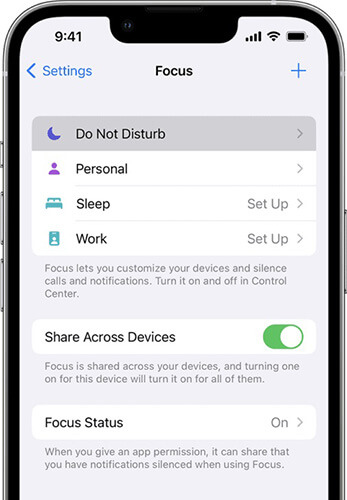
Puoi anche scorrere verso il basso dall'angolo in alto a destra dello schermo per aprire il Centro di Controllo, toccare "Focus", assicurarti che "Non disturbare" sia attivato e controllare che l'icona della mezzaluna sia visibile.
Di default, il modo Non Disturbare silenzia solo le chiamate in arrivo e gli allarmi quando il tuo iPhone è bloccato. Per silenziare tutte le notifiche mentre usi l'iPhone, vai su "Impostazioni" > "Non disturbare" e imposta "Silenzio" su "Sempre".
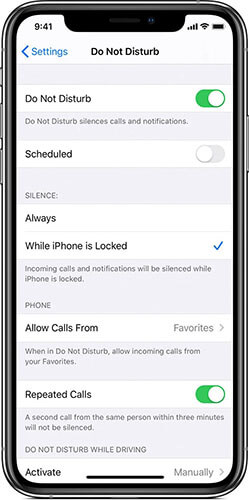
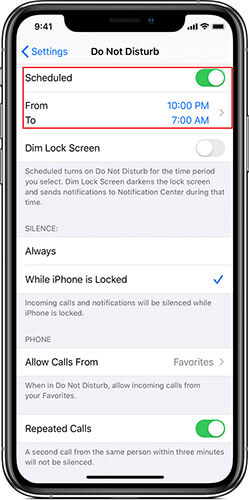
Perché il mio programma "Non disturbare" del mio iPhone non funziona? Se Non disturbare si attiva solo in determinati orari, verifica se è stato impostato accidentalmente un programma. Ecco i passaggi:
Passo 1. Vai su "Impostazioni" > "Non disturbare" e assicurati che l'opzione "Programmato" sia disattivata.
Passo 2. Se vuoi creare un programma, verifica che gli orari di inizio e fine siano impostati correttamente.
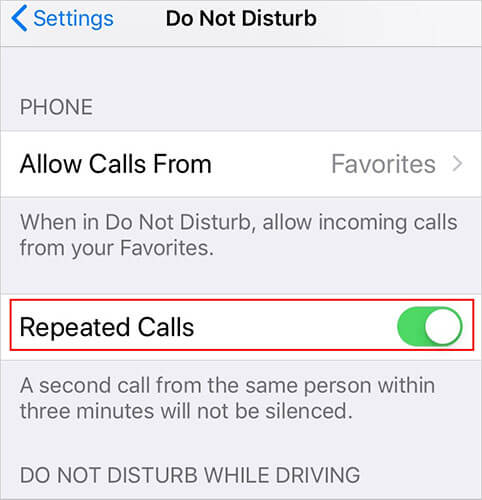
L'iPhone ha una funzione speciale: se lo stesso numero chiama due volte entro tre minuti, la seconda chiamata bypasserà il modo Non disturbare. Apple ha progettato questa funzione per evitare chiamate urgenti perse, ma molti utenti non ne sono a conoscenza, il che può portarli a pensare che iPhone Do Not Disturb non stia funzionando.
Per disattivarlo, vai su "Impostazioni" > "Non disturbare" per disattivare l'opzione "Chiamate ripetute".
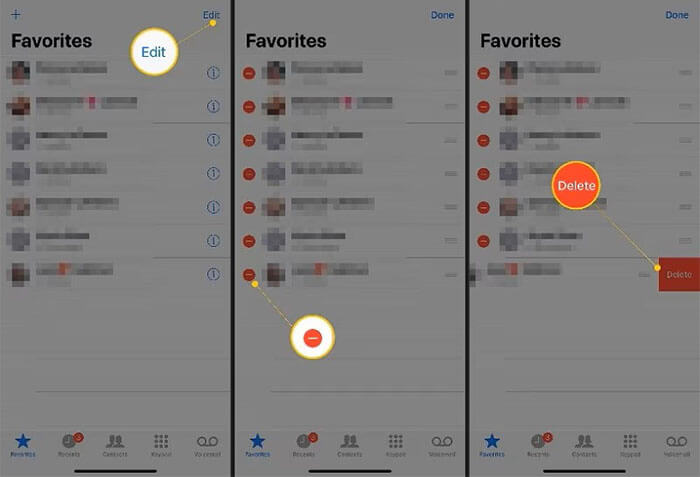
Come le chiamate ripetute, i contatti preferiti possono bypassare il modo Non disturbare sul tuo iPhone. Quando un contatto viene segnato come preferito, può contattarti anche con la modalità Non disturbare attiva. Per rimuovere un preferito:
Passo 1. Apri l'app Telefono e tocca "Preferiti" nell'angolo in basso a sinistra.
Passo 2. Trova il contatto, tocca "Modifica" nell'angolo in alto a destra.
Passo 3. Tocca il pulsante "rosso meno", poi "Elimina" per rimuoverli dai tuoi preferiti.
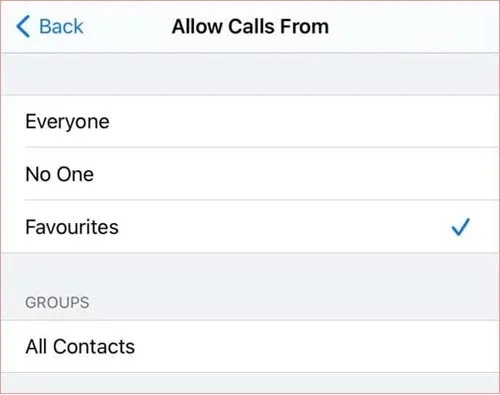
Se Do Not Disturb è impostato per permettere tutte le chiamate in arrivo, riceverai comunque chiamate quando è attiva. Per risolvere questo problema, vai su "Impostazioni" > "Non disturbare" > "Consenti chiamate da" e scegli tra "Preferiti" o "Nessuno".
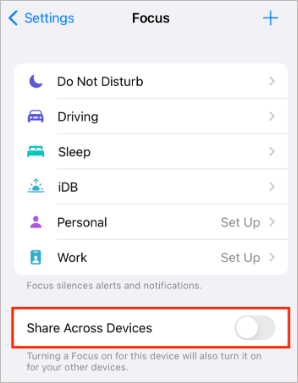
Se usi più dispositivi Apple, possono sincronizzarsi tramite iCloud. Abilitare il modo Non disturbare sul Mac o sull'iPad può attivarlo automaticamente sul tuo iPhone. Per disattivarlo, segui i passaggi seguenti:
Passo 1. Vai su "Impostazioni" e tocca "Messa a fuoco".
Passo 2. Trova "Condividi tra i dispositivi" e disattivalo.
Passo 3. Controlla il Centro Controllo—se l'icona della luna scompare, il comando Non disturbare proveniva da un altro dispositivo, non dal tuo iPhone.
Glitch temporanei di iOS possono causare malfunzionamenti di iPhone Do Not Disturb. Riavviare il tuo iPhone aggiorna i processi di sistema e può risolvere rapidamente piccoli problemi software.
Ecco come riavviare l'iPhone:
Passo 1. Tieni premuto i pulsanti "Volume" e "Accensione", poi trascina il cursore di accensione.
Passo 2. Aspetta 30 secondi, poi riaccendi l'iPhone.

A volte, il "pulsante non disturbare iPhone che non funziona" è causato da bug o glitch iOS . Software obsoleti possono far sì che le funzionalità si comportino in modo errato, quindi mantenere aggiornato il dispositivo è importante.
Per controllare gli aggiornamenti, vai su "Impostazioni" > "Generale" > "Aggiornamento software" sul tuo iPhone e installa eventuali aggiornamenti disponibili. (Aggiornamento software iPhone fallito?)

Se le impostazioni del tuo iPhone sono corrotte, resettare tutte le impostazioni può ripristinare la funzionalità di Focus senza cancellare i dati personali.
Ecco come si fa:
Passo 1. Apri "Impostazioni" dal menu principale.
Passo 2. Naviga su "Generale" > "Trasferisci o Reset iPhone" > "Reset tutte le impostazioni".
Passo 3. Inserisci il codice per confermare.

Se nessuno dei metodi precedenti funziona, il tuo iPhone potrebbe avere problemi di sistema iOS più profondi. In questo caso, utilizzare uno strumento professionale per la riparazioneiOS è spesso la soluzione più efficace. iOS System Recovery è uno di questi strumenti. Può riparare molti iOS problemi, incluso il fatto che l'iPhone Do Not Disturb non funziona, senza perdita di dati.
I punti salienti del iOS Recupero del Sistema:
Ecco come risolvere il problema del non disturbare l'iPhone 17/16 senza perdere dati:
01Scarica e installa il software sul tuo computer. Si avvierà automaticamente.
02Collega il tuo iPhone tramite un cavo USB funzionante. Seleziona "iOS Recupero del sistema" e clicca su "Inizia".

03Scegli una modalità di riparazione—Standard o Avanzata—e clicca su "Conferma".

04Verifica le informazioni del dispositivo, clicca su "Ripara" e aspetta. Il tuo iPhone verrà ripristinato alla normalità una volta completato.

Se le soluzioni sopra riportate non risolvono il problema Do Not Disturb (DND), potresti considerare di ripristinare le impostazioni di fabbrica del tuo iPhone. Questo può risolvere efficacemente la maggior parte dei problemi iOS , anche se può causare perdita di dati.
Prima di effettuare un reset di fabbrica, è fortemente consigliato fare il backup del tuo iPhone tramite iTunes o iCloud per mantenere i dati al sicuro.
Ecco come cancellare il tuo iPhone:
Passo 1. Apri "Impostazioni" → "Generali" → "Trasferisci o Reset iPhone".
Passo 2. Seleziona "Cancella tutto il contenuto e le impostazioni", poi inserisci il codice per confermare.

Abbiamo seguito i passaggi principali per risolvere il fatto che Non disturbare non funzioni sul tuo iPhone. Se queste soluzioni standard non risolvono il problema o desideri un approccio più affidabile, utilizzare uno strumento professionale di riparazione iOS sistema - iOS System Recovery può aiutarti. È progettato per gestire in modo efficiente problemi software di iPhone e iPad, completando il processo in pochi semplici passaggi e mantenendo al sicuro tutti i tuoi dati.
Articoli correlati:
iOS notifiche 18/26 non appaiono nella schermata di blocco? - 7 Soluzioni rapide
La vibrazione dell'iPhone non funziona? 12 correzioni che funzionano davvero
Come risolvere il suono dei messaggi di testo su iPhone che non funziona? [Guida facile]
Come risolvere l'iPhone senza suono: motivi e 11 soluzioni semplici

 Recupero iPhone
La modalità Non disturbare dell'iPhone non funziona? 12 semplici soluzioni da provare
Recupero iPhone
La modalità Non disturbare dell'iPhone non funziona? 12 semplici soluzioni da provare




 Download gratuito per PC
  Download gratuito per Mac
