"Perché il mio iPhone 15 Pro Max non vibra in modalità silenziosa? Oggi ho ricevuto il mio nuovo iPhone 15 Pro Max. Prima di questo, avevo un 13 Pro Max, e quel telefono vibrava sempre in modalità silenziosa fino a qualche mese fa. Pensavo che il problema fosse il mio telefono e ho cercato e guardato tutti i video su YouTube che riuscivo a trovare per cercare una soluzione, ma niente ha funzionato. Oggi, sul mio 15 Pro Max, continua a non vibrare, e ho provato di tutto. Può sembrare strano, ma non mi piacciono per niente i suoni delle chiamate e dei messaggi in generale. Qualcuno sa cosa c'è che non va?"
- dalla community Apple
Quando il tuo iPhone non vibra per chiamate in arrivo, messaggi o notifiche, è facile perdere avvisi importanti. Molti utenti riscontrano il problema della vibrazione dell'iPhone dopo un aggiornamento iOS , una caduta del telefono o una modifica accidentale delle impostazioni. Che il tuo iPhone non vibri per le chiamate, non vibri in modalità silenziosa o abbia perso completamente il feedback aptico, nella maggior parte dei casi il problema può essere risolto autonomamente.
Questo articolo illustrerà le cause più comuni del malfunzionamento della vibrazione dell'iPhone e fornirà 12 soluzioni efficaci per ripristinare rapidamente la funzione di vibrazione del tuo iPhone.
Prima di passare alle soluzioni, è importante capire cosa potrebbe causare il problema. Se la vibrazione del tuo iPhone non funziona in modalità silenziosa, ecco alcuni possibili motivi:
Dopo aver compreso i motivi per cui la vibrazione dell'iPhone non funziona per le chiamate in arrivo, ecco 11 soluzioni che puoi provare per risolvere il problema senza difficoltà.
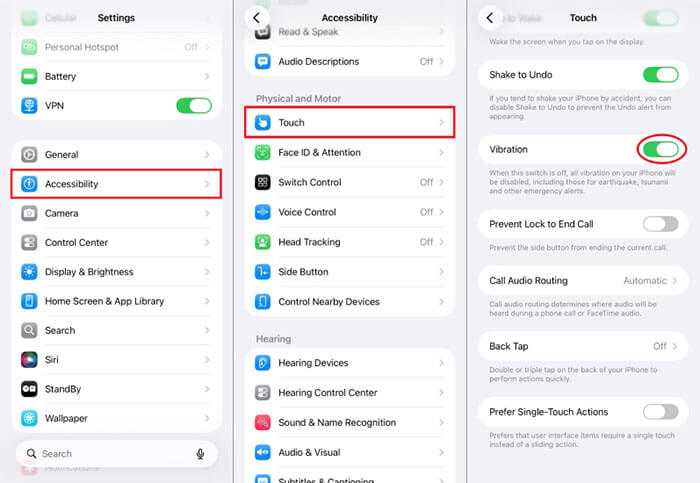
Uno dei motivi più comuni per cui la vibrazione dell'iPhone non funziona correttamente è che l'opzione di vibrazione è stata disattivata accidentalmente. Ciò può accadere dopo un aggiornamento di sistema, il ripristino delle impostazioni o la modifica delle opzioni di accessibilità. Prima di provare metodi di risoluzione dei problemi più avanzati, è consigliabile verificare che la vibrazione sia attiva sul proprio iPhone.
Ecco come risolvere il problema della vibrazione dell'iPhone che non funziona dopo un aggiornamento:
Passaggio 1. Apri "Impostazioni" > "Accessibilità" > "Tocco".
Passaggio 2. Scorri fino a "Vibrazione" e assicurati che l'interruttore sia ATTIVO.
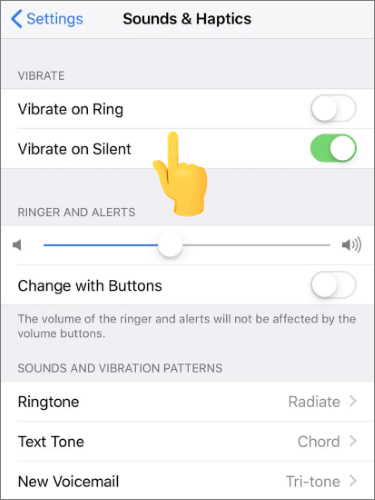
Se la vibrazione del tuo iPhone non funziona in modalità silenziosa, il problema potrebbe essere legato alla configurazione di Suoni e feedback aptico. Apple consente agli utenti di controllare separatamente il comportamento della vibrazione per la modalità Suoneria e la modalità Silenziosa. Se una di queste opzioni è disabilitata, l'iPhone potrebbe smettere di vibrare in determinate condizioni.
Ecco come risolvere il problema della vibrazione dell'iPhone che non funziona in modalità silenziosa:
Passaggio 1. Apri "Impostazioni" sul tuo iPhone e poi tocca "Suoni e feedback aptico".
Passaggio 2. Assicurarsi che le opzioni "Vibrazione alla suoneria" e "Vibrazione in modalità silenziosa" siano ATTIVE.
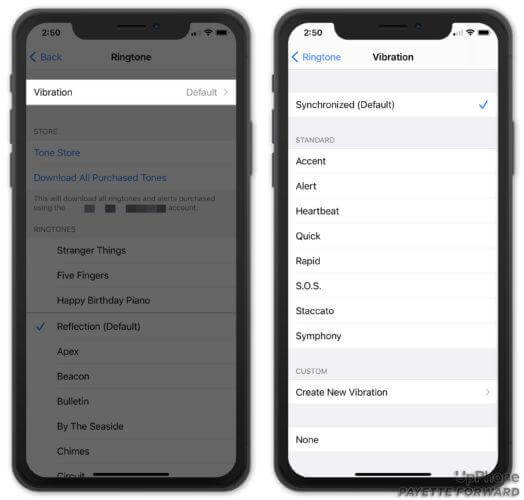
Il tuo iPhone non vibrerà se non è stata selezionata alcuna modalità di vibrazione o se è impostata su "Nessuna". Segui la guida qui sotto per scegliere una modalità di vibrazione.
Passaggio 1. Apri l'app "Impostazioni", vai su "Suoni e feedback aptico" e tocca "Suoneria".
Passaggio 2. Seleziona "Aptica" o "Vibrazione", quindi scegli il modello di vibrazione che preferisci tra le opzioni "Standard".
Se, dopo aver modificato le impostazioni, il tuo iPhone continua a non vibrare, dovresti verificare se il motore di vibrazione funziona correttamente. Questo è particolarmente importante se il tuo iPhone è caduto di recente o è entrato in contatto con l'acqua.
Ecco come verificare se il motore di vibrazione del tuo iPhone funziona:
Passaggio 1. Aziona più volte l'interruttore Suoneria/Silenzioso sul lato del tuo iPhone per passare da una modalità all'altra.
Passaggio 2. Se le opzioni "Vibrazione alla suoneria" e "Vibrazione in modalità silenziosa" sono attivate nelle impostazioni, dovresti sentire il dispositivo vibrare.
Se avverti delle vibrazioni, significa che il motore è in funzione e il problema è probabilmente dovuto a un malfunzionamento del software piuttosto che dell'hardware.

La modalità Focus è un altro dei principali motivi per cui la vibrazione dell'iPhone non funziona per le chiamate in arrivo. Quando la modalità Focus o Non disturbare è attiva, le notifiche e le chiamate potrebbero arrivare senza vibrazione. Molti utenti lasciano accidentalmente la modalità Focus attiva senza rendersene conto.
Per disattivarla, scorri verso l'alto dalla parte inferiore dello schermo per aprire il Centro di Controllo, quindi tocca l'icona a forma di luna per disattivare la modalità Non disturbare.

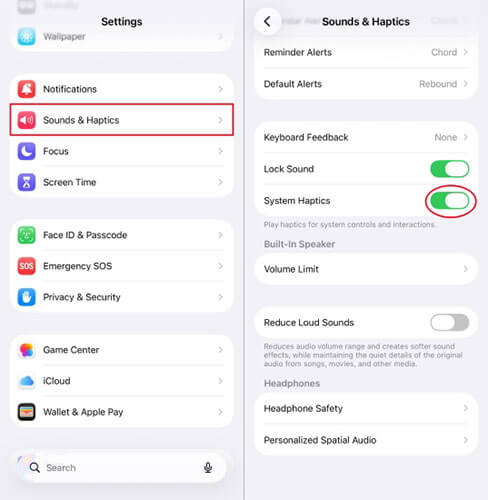
Il feedback aptico del tuo iPhone fornisce una leggera vibrazione o pulsazione quando interagisci con il dispositivo. Se il feedback aptico di sistema è disattivato, il tuo iPhone non vibrerà affatto.
Per attivarlo, vai su "Impostazioni" > "Suoni e feedback aptico", quindi attiva "Feedback aptico di sistema".
Anche alcuni problemi software temporanei possono impedire il funzionamento della vibrazione sull'iPhone 17. Riavviare il dispositivo aggiorna il sistema ed elimina i bug temporanei. Sebbene semplice, questo metodo spesso si rivela sorprendentemente efficace.
Ecco come riavviare l'iPhone:
Passaggio 1. Tenere premuti contemporaneamente il pulsante "Volume" e il pulsante "Lato".
Passaggio 2. Trascina il cursore di accensione per spegnere il dispositivo.
Passaggio 3. Attendi 30 secondi e riaccendi l'iPhone.

Alcune versioni iOS potrebbero presentare bug relativi al feedback aptico, soprattutto nelle versioni beta o dopo un aggiornamento non riuscito, che possono causare un comportamento anomalo della funzione di vibrazione. Apple solitamente risolve questi problemi con gli aggiornamenti successivi, quindi mantenere aggiornato il sistema iOS è un modo efficace per evitarli.
Ecco come aggiornare l'iPhone :
Passaggio 1. Apri "Impostazioni", vai su "Generali", quindi tocca "Aggiornamento software" per verificare la disponibilità di una nuova versione.
Passaggio 2. Se è disponibile un aggiornamento, tocca "Scarica e installa".

Se il problema della vibrazione dell'iPhone non funzionante è causato da un conflitto di configurazione del sistema, il ripristino di tutte le impostazioni di solito risolve il problema. Questa operazione non eliminerà foto, contatti o messaggi, ma ripristinerà solo le impostazioni di sistema.
Per ripristinare tutte le impostazioni, segui questi passaggi:
Passaggio 1. Apri l'app "Impostazioni", vai su "Generali", quindi tocca "Trasferisci o ripristina iPhone".
Passaggio 2. Selezionare "Ripristina", quindi scegliere "Ripristina tutte le impostazioni" dal menu.

Se nessuno dei metodi sopra descritti risolve il problema, potrebbe significare che i file di sistema sono gravemente danneggiati. In questo caso, puoi provare a eseguire un ripristino delle impostazioni di fabbrica. Tuttavia, tieni presente che un ripristino delle impostazioni di fabbrica cancellerà tutti i dati, quindi si consiglia di eseguire un backup del tuo iPhone prima di procedere.
Ecco come cancellare i dati dal tuo iPhone :
Passaggio 1. Apri "Impostazioni", vai su "Generali", quindi tocca "Trasferisci o ripristina iPhone".
Passaggio 2. Seleziona "Inizializza contenuto e impostazioni" e inserisci la password del tuo ID Apple.
Passaggio 3. Attendere che il dispositivo completi il processo di ripristino.

Se hai provato tutti i metodi di risoluzione dei problemi software ma il tuo iPhone continua a non vibrare, è probabile che si tratti di un problema hardware. Si consiglia di contattare l'assistenza Apple o un centro di riparazione professionale per una verifica.
Se hai provato tutte le soluzioni precedenti e il problema persiste, puoi utilizzare iOS System Recovery . Questo potente strumento risolve efficacemente un'ampia gamma di problemi di sistema iOS e iPadOS. Può risolvere oltre 150 problemi, tra cui la mancata vibrazione dell'iPhone in modalità Silenziosa e molti altri. Inoltre, non perderai alcun dato in modalità Standard.
Le caratteristiche principali del ripristino del sistema iOS :
Ecco come risolvere il problema della vibrazione dell'iPhone che non funziona in modalità silenziosa senza perdere dati:
01 Scarica e installa il software sul tuo computer. Si avvierà automaticamente dopo l'installazione.
02 Collega il tuo dispositivo iOS al computer con un cavo USB funzionante. Seleziona Ripristino del sistema iOS e fai clic su "Avvia" nella schermata successiva.

03 Scegli "Modalità standard" o "Modalità avanzata", quindi fai clic su "Conferma" per continuare.

04 Verifica che le informazioni del tuo dispositivo siano corrette, quindi fai clic su "Ripara" per avviare il processo. Una volta completato, il dispositivo verrà ripristinato alla normalità.

Se la vibrazione del tuo iPhone non funziona, i metodi sopra descritti dovrebbero aiutarti a risolvere il problema. Se le soluzioni standard non funzionano, valuta l'utilizzo iOS System Recovery . Questo programma può risolvere rapidamente diversi problemi del sistema iOS senza alcuna perdita di dati, risultando ideale per gli utenti meno esperti di tecnologia.
Articoli correlati:
iPhone spento e non si riaccende? 6 soluzioni rapide per risolvere il problema
Il riavvio forzato dell'iPhone non funziona? - 8 soluzioni efficaci!
Il touchscreen del tuo iPhone non funziona o non risponde? Ecco la soluzione.




 Download gratuito per PC
 Download gratuito per Mac


