In breve:
L'errore iTunes 2009 (o errore iPhone 2009) si verifica durante il ripristino o l'aggiornamento di un iPhone, iPad o iPod touch a causa di un timeout di comunicazione tra il dispositivo e il computer. Non si tratta di un guasto hardware e di solito può essere risolto in pochi minuti.
Colleghi il tuo iPhone per aggiornarlo o ripristinarlo, aspetti qualche minuto e poi, all'improvviso, iTunes (o il tuo computer) ti mostra il messaggio "Impossibile ripristinare l'iPhone. Si è verificato un errore sconosciuto (2009)".
Niente panico. Si tratta di uno degli errori di comunicazione più comuni e facilmente risolvibili, e di solito non è necessario cancellare i dati dal telefono.
L'errore iTunes 2009 (chiamato anche errore iPhone 2009 ) è un errore di timeout della comunicazione che si verifica quando si tenta di ripristinare o aggiornare un iPhone, iPad o iPod touch tramite un computer. Il messaggio di errore completo è il seguente:
"Impossibile ripristinare l'iPhone [nome del dispositivo]. Si è verificato un errore sconosciuto (2009)."
Questo errore non indica un danno hardware permanente. Significa semplicemente che il computer ha perso la connessione con il dispositivo iOS durante il processo di ripristino/aggiornamento, solitamente a causa di un problema con il cavo, un'interruzione del software o un timeout dei server Apple.
In base ai dati del supporto Apple e alle discussioni degli utenti su Microsoft Q&A e Reddit, le cause più comuni includono:
| Causa | Spiegazione |
|---|---|
| 1. Cavo USB difettoso o non certificato | I cavi non Apple o danneggiati possono causare disconnessioni intermittenti. |
| 2. Porta USB instabile | Le porte USB frontali dei PC desktop spesso non forniscono energia sufficiente. Utilizza una porta posteriore o un hub USB alimentato. |
| 3. Software di connessione obsoleto | Su Windows , utilizzare la vecchia versione di iTunes (pre-2023) al posto dell'app Dispositivi Apple. Su macOS, utilizzare iTunes al posto del Finder (macOS Catalina e versioni successive). |
| 4. Software di sicurezza (antivirus/firewall) | McAfee, Norton, Bitdefender o Windows Defender possono bloccare il protocollo di comunicazione utilizzato dal processo di ripristino di Apple. |
| 5. File di sistema iOS danneggiati | Se il tuo iPhone presenta un aggiornamento parziale o residui di jailbreak, potrebbe comparire l'errore 2009. |
| 6. Timeout del server Apple | È raro, ma può succedere: i server di convalida del firmware di Apple potrebbero essere lenti o sovraccarichi. |
Novità del 2026 : con il passaggio di Apple a DriverKit su macOS 16 e versioni successive, alcuni driver USB di terze parti possono entrare in conflitto; la loro disinstallazione spesso risolve l'errore 2009.
Utilizzare un cavo Lightning o USB-C certificato Apple (certificato MFi).
Collega direttamente il dispositivo al computer , evitando hub USB, cavi di prolunga o docking station.
Prova una porta USB diversa : idealmente una porta posteriore su un PC desktop o una porta diversa su un portatile.
Riavvia sia l'iPhone che il computer : molti errori di comunicazione si risolvono dopo un riavvio.
Chiudi tutte le altre app che potrebbero accedere al tuo iPhone , come ad esempio i gestori di telefono di terze parti, gli strumenti di backup o i software di sincronizzazione cloud.
Disattiva VPN e proxy : possono interferire con la convalida del server da parte di Apple.
Assicurati di avere una connessione internet stabile : Apple verifica le firme del firmware online.
Riavviare il dispositivo dovrebbe essere la soluzione più rapida per risolvere l'errore iTunes 2009. Risolve i problemi temporanei su entrambi i dispositivi e a volte funziona. In genere, è meglio provare prima con un riavvio soft; se non funziona, allora esegui un riavvio forzato sull'iPhone o sul computer.
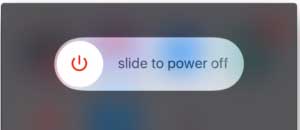
Riavvio soft (riavvio normale):
Tieni premuto il pulsante laterale e uno dei pulsanti del volume finché non compare il cursore di spegnimento.
Trascina il cursore, attendi 30 secondi, quindi tieni premuto di nuovo il pulsante laterale finché non compare il logo Apple.
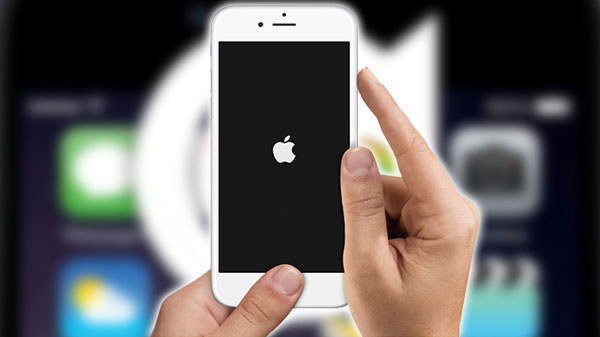
Riavvio forzato (senza perdita di dati):
iPhone 8 o successivo : premi Volume su - premi Volume giù - tieni premuto il pulsante laterale finché non compare il logo Apple.
iPhone 7/7 Plus : tieni premuti contemporaneamente il tasto Volume giù e il tasto di accensione/spegnimento finché non compare il logo Apple.
iPhone 6s e modelli precedenti : tieni premuti contemporaneamente il tasto Home e il tasto di accensione/spegnimento finché non compare il logo Apple.
Windows : Fare clic su Start - Alimentazione - Riavvia.
Mac : Menu Apple - Riavvia.
Dopo il riavvio di entrambi i dispositivi, ricollega il tuo iPhone e prova di nuovo a eseguire il ripristino/aggiornamento.
Vedi anche :
Come risolvere i problemi di backup e ripristino di iTunes?
Guida semplice per recuperare i dati persi da dispositivi iOS non funzionanti
Apple non utilizza più iTunes per la gestione dei dispositivi sui sistemi operativi moderni. L'utilizzo di una versione obsoleta è una delle principali cause dell'errore 2009.
Non utilizzare iTunes : iTunes non è più presente su macOS Catalina e versioni successive.
Collega il tuo iPhone: apri una finestra del Finder, seleziona il tuo dispositivo nella barra laterale e fai clic su Ripristina o Aggiorna .
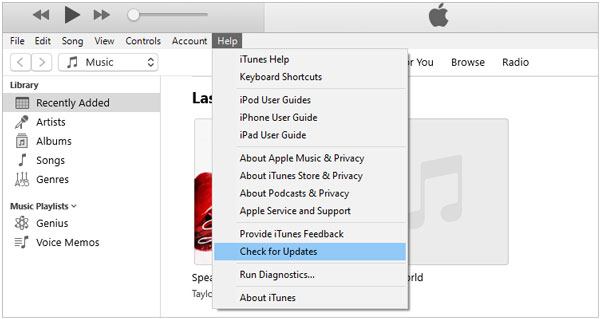
Se utilizzi ancora macOS Mojave (10.14) o versioni precedenti , puoi usare iTunes, ma dovresti aggiornarlo: menu iTunes - Verifica aggiornamenti.
Apple ha ufficialmente dismesso iTunes per Windows nel 2024. Il sostituto è l'app Dispositivi Apple (disponibile sul Microsoft Store).
Disinstalla iTunes, Apple Mobile Device Support e Bonjour dal Pannello di controllo.
Riavvia il PC.
Installare dispositivi Apple dal Microsoft Store: link all'app Dispositivi Apple.
Collega il tuo iPhone e gestisci ripristini e aggiornamenti tramite questa app.
Perché è importante : le vecchie versioni di iTunes (12.x o precedenti) non sono compatibili con i protocolli di ripristino più recenti iOS 18/19/20 e spesso causano l'errore 2009.
Vedi anche :Come risolvere il problema "iPhone disabilitato, connetti a iTunes"?
Questo metodo affronta i blocchi fisici e software più comuni.
Prova a utilizzare un cavo diverso certificato Apple (Lightning o USB-C a seconda del modello del tuo iPhone).
Se possibile, prova il cavo con un altro dispositivo (ad esempio, carica un telefono diverso) per verificare che funzioni correttamente.
Collega il dispositivo a una porta USB diversa : evita le porte frontali dei computer desktop e utilizza una porta USB 3.0 o USB-C direttamente sulla scheda madre.
Molti programmi di sicurezza bloccano il servizio "Apple Mobile Device Service", essenziale per le operazioni di ripristino.
Windows Defender : Vai a Protezione da virus e minacce - Gestisci impostazioni - Disattiva temporaneamente la protezione in tempo reale.
Antivirus di terze parti (McAfee, Norton, Bitdefender): fai clic con il pulsante destro del mouse sull'icona nella barra delle applicazioni e scegli "Disabilita" o "Sospendi la protezione" per 15-30 minuti.
Firewall : assicurarsi che AppleMobileDeviceService.exe , iTunes.exe (o Apple Devices.exe ) e iTunesHelper.exe siano consentiti.
Dopo aver disabilitato la protezione, prova a ripristinarla di nuovo. Riattiva la protezione immediatamente dopo l'avvenuta attivazione.
Pelucchi o detriti nella porta Lightning/USB-C possono causare disconnessioni intermittenti. Utilizzare uno strumento non conduttivo (stuzzicadenti di legno o spazzolino antistatico) per pulire delicatamente la porta.
La modalità DFU (Device Firmware Update) forza un ripristino a basso livello e può aggirare l'errore 2009 se il problema è puramente di natura software.
Attenzione : questo metodo cancella tutti i dati dal tuo iPhone, a meno che tu non abbia un backup recente. Usalo solo se hai eseguito il backup del tuo iPhone o se sei disposto a configurarlo come nuovo.
Collega il tuo iPhone al computer (Finder su Mac o app Dispositivi Apple su Windows ).
Premi rapidamente il tasto Volume Su e rilascialo - Premi rapidamente il tasto Volume Giù e rilascialo.
Tieni premuto il pulsante laterale per 10 secondi (non rilasciarlo nemmeno se compare il logo Apple).
Tenendo ancora premuto il pulsante laterale, premi e tieni premuto il pulsante Volume giù per 5 secondi.
Rilascia il pulsante laterale ma continua a tenere premuto il tasto Volume giù per altri 10 secondi. Lo schermo diventerà completamente nero (questa è la modalità DFU, non la modalità di ripristino).
Sul tuo computer verrà visualizzato il messaggio: "È stato rilevato che l'iPhone è in modalità di recupero. È necessario ripristinarlo."
Fai clic su Ripristina .
Per i modelli di iPhone più vecchi (7, 6s, ecc.), segui la guida DFU ufficiale di Apple.
Dopo il ripristino DFU, l'errore 2009 dovrebbe essere scomparso. A quel punto potrai ripristinare i tuoi dati da iCloud o dal backup del computer.
Nel caso in cui ne abbiate bisogno:
Come risolvere il problema dell'iPhone che non entra in modalità DFU in pochi minuti?
Il tuo iPhone non si aggiorna? Ecco come risolvere il problema.
Se desideri risolvere l'errore 2009 senza cancellare i tuoi dati e i metodi precedenti non hanno funzionato, uno strumento di ripristino del sistema iOS dedicato è la soluzione migliore. Questo strumento di ripristino completo e professionale ripara i file di sistema iOS danneggiati preservando foto, contatti, messaggi e app.
Strumento consigliato : Ripristino del sistema iOS
Risolve gli errori di iTunes 1671 , 2009, 14 e 9 , i problemi relativi all'iPhone bloccato su schermo nero/blu/rosso/bianco, al logo Apple bloccato, al blocco dell'iPhone in modalità di recupero e a oltre 200 altri problemi iOS .
Nessuna perdita di dati : i tuoi file personali rimangono intatti.
Supporta sia Windows (ambiente app per dispositivi Apple) che macOS (ambiente Finder).
Download del firmware Apple più recente con un solo clic.
Qui sotto trovate le versioni di prova gratuite dello strumento di recupero per Mac e Windows . Scaricatelo e iniziate subito a risolvere il problema seguendo la guida.


Passaggio 1. Scarica e installa lo strumento di ripristino sul tuo computer ( Mac o PC Windows ) e avvialo dopo aver collegato il tuo iPhone al computer con un cavo USB. Quindi vai su "Altri strumenti" > "Ripristino del sistema iOS " del programma.


Passaggio 3. Ti verrà quindi chiesto di confermare le informazioni del tuo iPhone. Verificale: se sono corrette, fai clic sul pulsante "Ripara" per avviare la correzione dell'errore 2009; in caso contrario, seleziona quelle corrette prima di fare clic su "Ripara". Il programma scaricherà quindi il firmware più recente sul tuo dispositivo dopo aver rilevato la versione iOS attualmente installata.
Attendi qualche istante e l'errore 2009 di iTunes o iPhone verrà risolto. Potrai quindi avviare iTunes per ripristinare o aggiornare il tuo dispositivo.

D1: L'errore 2009 di iTunes è un problema hardware?
No. Si tratta quasi sempre di un problema software o di connessione. Tuttavia, se hai provato diversi cavi, porte e computer e l'errore persiste, potrebbe indicare un guasto alla scheda logica o alla porta di ricarica, ma si tratta di un'eventualità rara (meno del 2% dei casi).
D2: Ho bisogno di iTunes per risolvere l'errore 2009 nel 2026?
No. Su macOS Catalina o versioni successive, usa Finder . Su Windows , usa l' app Dispositivi Apple dal Microsoft Store. iTunes è obsoleto e potrebbe persino causare l'errore 2009 sulle versioni più recenti iOS .
D3: Una VPN può causare l'errore 2009?
Sì. Una VPN può bloccare o rallentare la connessione ai server di convalida del firmware di Apple. Disattiva la VPN prima di tentare un ripristino o un aggiornamento.
D4: Utilizzo Windows e non ho mai usato l'app Dispositivi Apple. È sicura?
Sì. È l'alternativa ufficiale di Apple a iTunes, distribuita tramite il Microsoft Store. È sicura, leggera e necessaria per la compatibilità iOS 18+.
D5: L'errore 2009 compare solo durante il ripristino, ma non durante l'aggiornamento. Perché?
L'aggiornamento preserva i dati, mentre il ripristino cancella tutto il dispositivo e scarica un'immagine firmware completa. L'errore 2009 durante il ripristino spesso indica un timeout durante il download del file firmware di grandi dimensioni: verifica la stabilità della tua connessione Internet e prova una rete diversa.
D6: Mettere il mio iPhone in modalità di recupero (non DFU) può essere d'aiuto?
La modalità di ripristino può funzionare per errori minori, ma la modalità DFU è più completa. Per l'errore 2009 persistente, saltare la modalità di ripristino e passare direttamente alla modalità DFU (Metodo 4).
D7: Ho provato di tutto. L'assistenza ufficiale Apple può risolvere l'errore 2009 senza perdere dati?
I tecnici degli Apple Store possono eseguire una diagnostica proprietaria e un ripristino utilizzando Apple Configurator. Tuttavia, non possono garantire la conservazione dei dati: richiederanno prima un backup. Se non si dispone di un backup, utilizzare uno strumento di recupero di terze parti (Metodo 5) prima di recarsi in un Apple Store.
D8: C'è differenza tra "Errore 2009" e "Errore -2009"?
No. Il segno negativo viene talvolta aggiunto da software di terze parti. La soluzione è identica.
Questo articolo illustra principalmente come risolvere l'errore 2009 di iTunes o l'errore 2009 di iPhone. Non preoccuparti se riscontri altri codici di errore. iOS System Recovery può risolvere quasi tutti gli errori di sistema iOS . Scarica subito questo software sul tuo computer e fallo diventare il tuo potente assistente.
iPhone disabilitato? - Come risolvere il problema?
Recuperare le foto dall'iPhone senza backup iCloud
Risolvere i problemi dell'iPad bloccato in modalità di recupero con cinque metodi efficaci
13 modi per risolvere ed evitare il problema dell'iPhone bloccato sulla rotellina di caricamento








 Scarica per PC
 Scarica per Mac

