In breve:
Vuoi eliminare tutto da iCloud ma non sai da dove iniziare? Questa guida ti illustrerà la procedura passo dopo passo.
Hai esaurito lo spazio di archiviazione iCloud o ti stai preparando a passare a un nuovo dispositivo? Potresti voler eliminare file, foto, backup e altri dati personali non necessari archiviati su iCloud. Tuttavia, l'eliminazione dei dati da iCloud richiede attenzione, poiché i contenuti sincronizzati potrebbero scomparire anche dai tuoi dispositivi Apple.
In questa guida, ti mostreremo come eliminare tutto da iCloud utilizzando diversi metodi, tra cui iCloud.com, le impostazioni di iPhone/iPad e la cancellazione dell'account. Ti illustreremo anche un metodo affidabile per eseguire il backup dei tuoi dati importanti prima di svuotare iCloud.
Prima di eliminare tutto da iCloud, ci sono alcune cose importanti da sapere. Poiché iCloud sincronizza i dati su tutti i dispositivi che utilizzano lo stesso ID Apple, l'eliminazione dei contenuti da iCloud potrebbe rimuoverli anche da iPhone, iPad, Mac e altri dispositivi Apple. Per evitare di perdere file importanti, tieni a mente questi punti:
Ora che sai cosa aspettarti, vediamo come eliminare tutto da iCloud in diversi modi.
Se desideri rimuovere i dati direttamente dal tuo account iCloud, iCloud.com è una delle opzioni più semplici. Sebbene Apple non offra un pulsante "Elimina tutto", puoi eliminare i dati sincronizzati per categoria, inclusi foto, contatti, file, note, calendari e altro ancora.
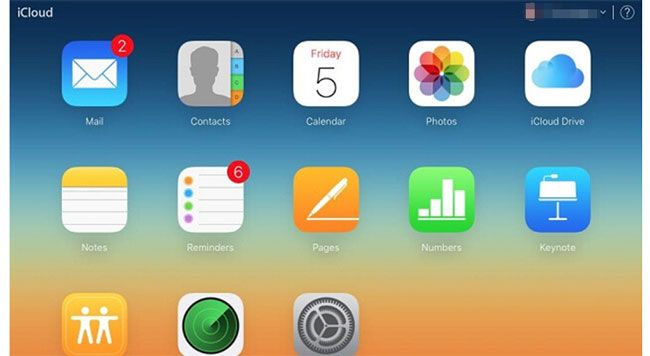
Passaggio 1. Apri un browser web, vai su iCloud.com e accedi con il tuo ID Apple.
Passaggio 2. Una volta effettuato l'accesso, vedrai le diverse app che memorizzano i tuoi dati iCloud. Apri la categoria che desideri ripulire ed elimina gli elementi che non ti servono più.
Contatti: Apri "Contatti", seleziona il/i contatto/i, fai clic sull'icona delle impostazioni o sul menu e scegli "Elimina".
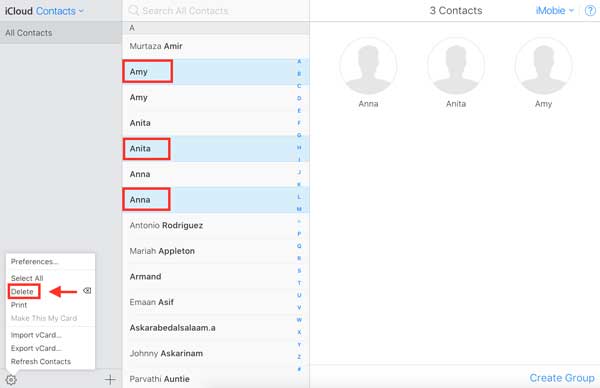
Foto: Apri "Foto", seleziona le foto o i video, quindi fai clic sull'icona del cestino. (Fai clic qui per ulteriori informazioni su come eliminare le foto da iCloud .)

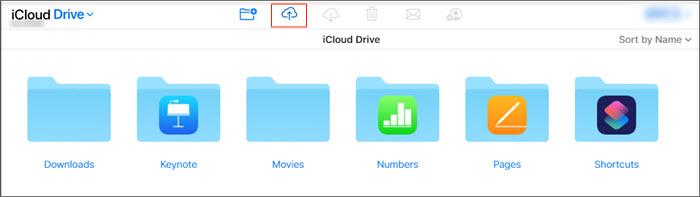
iCloud Drive: Apri "iCloud Drive", seleziona i file o le cartelle che desideri rimuovere e fai clic sull'icona del cestino.
Altri dati: puoi eliminare note, calendari, promemoria e altri contenuti sincronizzati allo stesso modo, aprendo l'app corrispondente e rimuovendo gli elementi che non ti servono.
Nota: le foto e i file eliminati vengono solitamente spostati nella cartella "Eliminati di recente", dove rimangono per un massimo di 30 giorni prima di essere rimossi definitivamente. Se desideri liberare immediatamente spazio di archiviazione iCloud, svuota anche la cartella "Eliminati di recente". ( Non trovi la cartella Note "Eliminati di recente "?)
Puoi gestire i tuoi dati iCloud anche direttamente dall'app Impostazioni sul tuo iPhone o iPad. Sebbene non esista un'opzione per cancellare tutto con un solo tocco, puoi rimuovere i dati sincronizzati ed eliminare i backup di iCloud per liberare spazio di archiviazione.
Passaggio 1. Apri "Impostazioni" e tocca il tuo ID Apple nella parte superiore dello schermo.
Passaggio 2. Tocca "iCloud", quindi seleziona "Gestisci spazio di archiviazione dell'account" (o "Gestisci spazio di archiviazione" su alcune versioni iOS ).
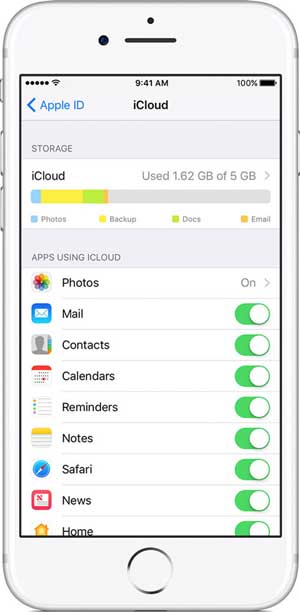
Passaggio 3. Scegli la categoria di dati che desideri gestire, ad esempio "Foto", "Messaggi" o "Backup", e segui le istruzioni visualizzate sullo schermo per eliminare i dati memorizzati, se l'opzione è disponibile.
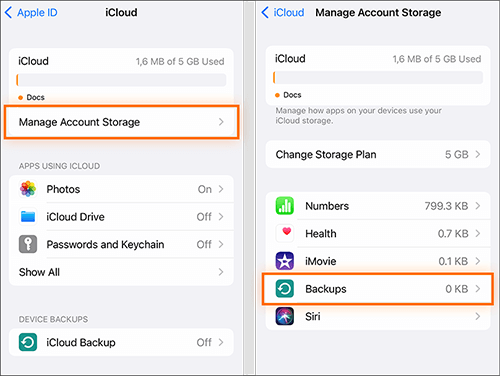
Passaggio 4. Per eliminare un backup di iCloud, tocca "Backup", seleziona il tuo dispositivo, quindi tocca "Elimina backup". Infine, tocca "Disattiva ed elimina" per confermare.

Apple non offre un'opzione per eliminare tutti i dati iCloud con un solo clic. Se desideri solo liberare spazio di archiviazione su iCloud, puoi rimuovere manualmente diversi tipi di dati utilizzando i metodi descritti in precedenza.
Tuttavia, se non desideri più utilizzare il tuo account Apple e vuoi rimuovere definitivamente tutti i dati ad esso associati, puoi richiedere la cancellazione dell'account. Tieni presente che questa azione è permanente e non può essere annullata.
Passaggio 1. Visita la pagina di Apple per la cancellazione dell'account .
Passaggio 2. Accedi con il tuo ID Apple.
Passaggio 3. Segui le istruzioni visualizzate sullo schermo per rivedere le informazioni e confermare la richiesta di eliminazione dell'account.
Sebbene iCloud sia un metodo pratico per eseguire il backup dei dati di iPhone e iPad, lo spazio di archiviazione gratuito è limitato e la gestione dei backup può talvolta risultare scomoda. Se desideri un maggiore controllo sui tuoi dati, Coolmuster iOS Assistant è un'utile alternativa a iCloud che ti permette di eseguire il backup e gestire i file iOS direttamente sul tuo computer.
Con questo strumento, puoi eseguire il backup completo del tuo iPhone/iPad o esportare file specifici ogni volta che ne hai bisogno. Puoi anche visualizzare in anteprima, trasferire, modificare ed eliminare i dati iOS senza dover utilizzare iCloud.
Caratteristiche principali di Coolmuster iOS Assistant:
Ecco come utilizzare Assistente iOS per eseguire il backup del tuo iPhone o iPad sul computer:
01 Scarica e installa Coolmuster iOS Assistant sul tuo PC o Mac , quindi collega il tuo iPhone/iPad tramite un cavo USB.
02 Tocca "Autorizza" sul tuo dispositivo quando richiesto e segui le istruzioni per consentire al programma di riconoscere il tuo iPhone/iPad.

03 Una volta rilevato il dispositivo, vai alla sezione "Super Toolkit" e seleziona "iTunes Backup & Restore". Fai clic su "Backup", scegli il dispositivo, seleziona una posizione di archiviazione e fai clic su "OK" per avviare il backup.

Per eseguire il backup di file specifici, apri la sezione "Il mio dispositivo", seleziona il tipo di dati desiderato dal pannello a sinistra, visualizza l'anteprima e scegli i file, quindi fai clic su "Esporta" per salvarli sul tuo computer.

Video tutorial:
Ecco tutto ciò che devi sapere su come eliminare completamente i dati da iCloud. Che tu voglia liberare spazio di archiviazione su iCloud o rimuovere dati personali prima di cambiare dispositivo, puoi gestire ed eliminare i contenuti di iCloud tramite iCloud.com o l'app Impostazioni sul tuo iPhone/iPad. Per gli utenti che desiderano rimuovere definitivamente tutti i dati relativi all'account, è possibile anche eliminare l'Account Apple.
Prima di eliminare qualsiasi dato, è consigliabile eseguire prima un backup dei file importanti. Con Coolmuster iOS Assistant , puoi facilmente eseguire il backup dei dati del tuo iPhone/iPad su un computer e gestire i tuoi file con maggiore flessibilità.
Articoli correlati:
[Risolto] Come eliminare le foto da iCloud ma non dall'iPhone?
[Guida completa] Come eliminare i messaggi da iCloud ma non dall'iPhone?
[Risolto] Cosa fare quando non si riesce a eliminare il backup di iCloud?
Come eliminare il backup dell'iPhone per liberare spazio? (iTunes e iCloud)







 Download gratuito per PC
 Download gratuito per Mac


