In breve: vuoi sapere come trasferire video da un iPhone a una scheda SD? Questa guida illustra 4 semplici metodi, utilizzabili con o senza computer, tra cui un adattatore per schede SD, Coolmuster iOS Assistant, Esplora file Windows e l'app Foto. Scopri come spostare, eseguire il backup e gestire rapidamente i video del tuo iPhone per liberare spazio di archiviazione e proteggere i tuoi file.
Vi state chiedendo come trasferire i video dall'iPhone alla scheda SD ma non sapete da dove iniziare? Che vogliate liberare spazio di archiviazione sull'iPhone , eseguire il backup dei vostri video più preziosi o visualizzarli e modificarli facilmente su altri dispositivi, trasferire i video dall'iPhone a una scheda SD è una soluzione molto pratica. In questo articolo, vi illustreremo 4 metodi per trasferire i video da un iPhone a una scheda SD. Scegliete il metodo più adatto alle vostre esigenze e trasferite i vostri video in pochi minuti.
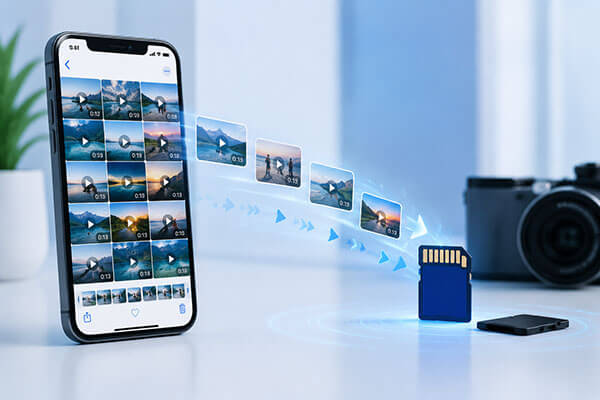
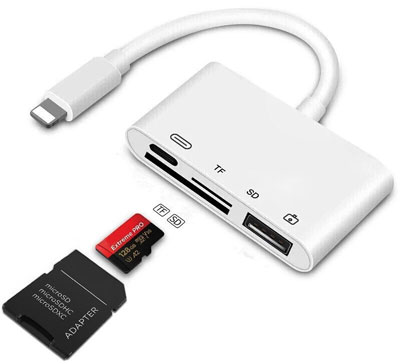
Se desideri trasferire video da un iPhone a una scheda SD senza utilizzare un computer, la soluzione più semplice è usare un adattatore per schede SD. Molti utenti si chiedono: "Posso collegare una scheda SD a un iPhone?". La risposta è sì. Con un lettore di schede SD compatibile con connettore Lightning o USB-C, puoi collegare una scheda SD direttamente al tuo iPhone e trasferire i video tramite le app Foto e File integrate.
Ecco come trasferire i video da un iPhone a una scheda SD utilizzando un adattatore:
Passaggio 1. Inserisci la scheda SD in un lettore di schede SD o in un adattatore per schede SD, quindi collegalo alla porta Lightning o USB-C del tuo iPhone.
Passaggio 2. Sblocca il tuo iPhone e attendi che rilevi la scheda SD collegata.
Passaggio 3. Apri l'app Foto, tocca "Seleziona" e scegli i video che desideri trasferire.
Passaggio 4. Tocca il pulsante "Condividi" e seleziona "Salva su file" tra le opzioni disponibili.
Passaggio 5. Scegli la scheda SD collegata come destinazione, seleziona una cartella e tocca "Salva" per avviare il trasferimento dei video.
Passaggio 6. Apri l'app File per controllare la scheda SD e verificare che i video del tuo iPhone siano stati trasferiti correttamente.
Utilizzare un computer è un metodo affidabile per trasferire i video dall'iPhone a una scheda SD, soprattutto quando si tratta di spostare molti file o creare un backup. È sufficiente esportare i video dall'iPhone al computer e poi copiarli sulla scheda SD.
Coolmuster iOS Assistant è uno strumento professionale per la gestione dei dati su iPhone che semplifica il trasferimento di video da un iPhone a una scheda SD. Consente di esportare rapidamente i video dall'iPhone al computer e di trasferirli su una scheda SD per il backup o l'archiviazione.
A differenza dei metodi di trasferimento manuali, offre un'interfaccia semplice per visualizzare in anteprima, selezionare e gestire i video dell'iPhone in blocco. Oltre ai video, supporta anche il trasferimento di foto, contatti, messaggi e altri dati iOS , risultando una soluzione pratica per gli utenti che necessitano di organizzare e spostare grandi quantità di contenuti dall'iPhone.
Le caratteristiche principali di Coolmuster iOS Assistant:
Come faccio a trasferire i miei video sulla scheda SD? Segui i passaggi seguenti:
01 Installa e avvia Assistente iOS sul tuo computer. Collega il tuo iPhone al computer tramite un cavo USB e, se richiesto, tocca "Autorizza" sul tuo iPhone.
02 Quindi, inserisci la scheda SD nel computer tramite un lettore di schede SD. Una volta che l'iPhone viene rilevato, il software visualizzerà le informazioni del dispositivo nell'interfaccia principale.

03 Seleziona "Video" dalla barra laterale sinistra per visualizzare tutti i video memorizzati sul tuo iPhone. Scegli i video che desideri trasferire, fai clic sul pulsante "Esporta" e seleziona la tua scheda SD come cartella di destinazione per spostare i video dal tuo iPhone alla scheda SD.

Video tutorial:
Se non si desidera installare software di terze parti, è possibile utilizzare anche Esplora file integrato Windows . Questo metodo non richiede strumenti aggiuntivi ed è adatto agli utenti che desiderano semplicemente copiare rapidamente i video dall'iPhone. Tuttavia, è importante tenere presente che Windows in genere può accedere a foto e video esportabili su un iPhone solo tramite la cartella DCIM, e questo metodo funziona al meglio quando si trasferisce un numero limitato di video.
Ecco come trasferire foto e video da un iPhone a una scheda SD utilizzando Esplora file:
Passaggio 1. Collega il tuo iPhone al PC Windows tramite un cavo USB, sblocca l'iPhone e tocca "Autorizza" quando richiesto.
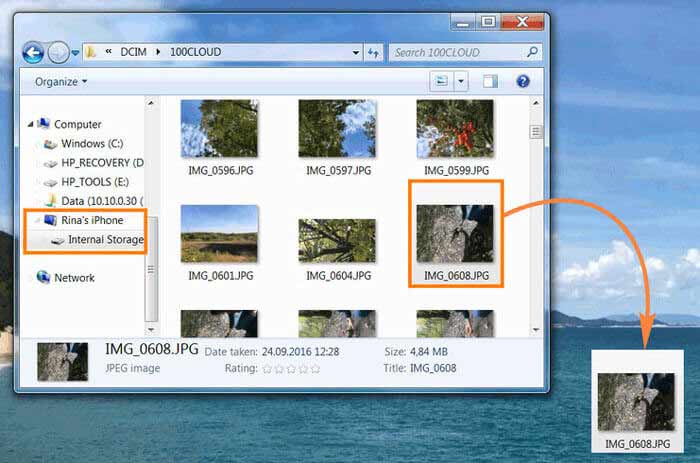
Passaggio 2. Apri Esplora file sul tuo computer e vai su "Apple iPhone" > "Memoria interna" > "DCIM" per accedere ai video del tuo iPhone.
Passaggio 3. Seleziona i video che desideri trasferire e copiali dal tuo iPhone a una cartella sul tuo computer.
Passaggio 4. Inserisci la scheda SD nel computer, apri l'unità della scheda SD e scegli una cartella di destinazione.
Passaggio 5. Incolla i video copiati nella cartella della scheda SD per completare il trasferimento dall'iPhone alla scheda SD.
Per gli utenti Mac , l'app Foto integrata offre un modo semplice per importare video da un iPhone. Dopo aver importato i video nella libreria di Foto Mac , è possibile esportarli in una cartella sul Mac e quindi copiarli su una scheda SD.
Ecco come trasferire i video da un iPhone a una scheda SD utilizzando l'app Foto su un Mac :
Passaggio 1. Collega il tuo iPhone al Mac tramite un cavo USB, sblocca l'iPhone e tocca "Autorizza" se richiesto.
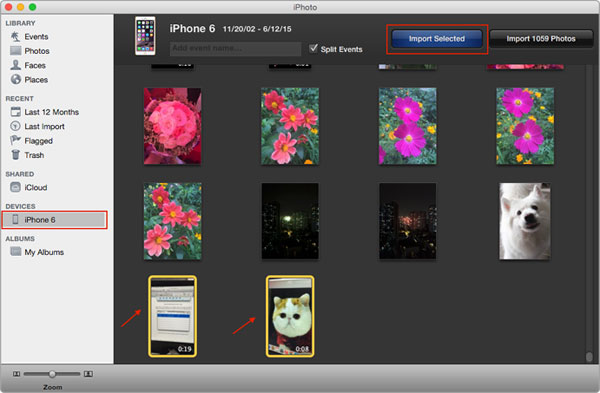
Passaggio 2. Apri l'app Foto sul tuo Mac , seleziona il tuo iPhone in "Dispositivi" e scegli i video che desideri trasferire.
Passaggio 3. Fai clic su "Importa selezionati" per importare i video dal tuo iPhone alla libreria Foto del tuo Mac .
Passaggio 4. Seleziona i video importati nell'app Foto, fai clic su "File" > "Esporta" e salvali in una cartella sul tuo Mac .
Passaggio 5. Inserisci la scheda SD nel Mac utilizzando uno slot per schede SD o un lettore di schede, quindi apri la cartella della scheda SD nel Finder.
Passaggio 6. Trascina e rilascia i video esportati dalla cartella del tuo Mac sulla scheda SD per completare il trasferimento.
Trasferire video da iPhone a una scheda SD è più facile di quanto si pensi e il metodo migliore dipende dalle proprie esigenze. Se si desidera trasferire video senza un computer, un adattatore per schede SD consente di spostare i file direttamente dall'iPhone. Per gli utenti che preferiscono una soluzione basata su computer, Esplora file Windows e l'app Foto offrono metodi gratuiti per importare e copiare video, mentre Coolmuster iOS Assistant rappresenta un'opzione più efficiente per gestire e trasferire un gran numero di video dall'iPhone.
Grazie alla sua interfaccia semplice e alle potenti funzionalità di gestione dei dati, Coolmuster iOS Assistant è particolarmente consigliato agli utenti che necessitano frequentemente di eseguire il backup dei video dell'iPhone, liberare spazio di archiviazione o trasferire foto e video dall'iPhone alla scheda SD in modo rapido e sicuro.
Articoli correlati:
Come importare video da scheda SD su iPhone con o senza computer?
Come trasferire foto da iPad a scheda SD in 4 modi utili
Come trasferire video da iPhone a chiavetta USB con o senza computer?
Come trasferire le foto dall'iPhone a un disco rigido esterno: 7 metodi efficaci







 Download gratuito per PC
 Download gratuito per Mac


