Vuoi trasferire video dalla tua scheda SD al tuo iPhone? Che tu voglia liberare spazio sulla scheda SD o goderti i tuoi video ovunque ti trovi, trasferirli sul tuo iPhone è un'operazione semplice. In questa guida, esploreremo diversi metodi per importare video dalla scheda SD all'iPhone. Iniziamo.

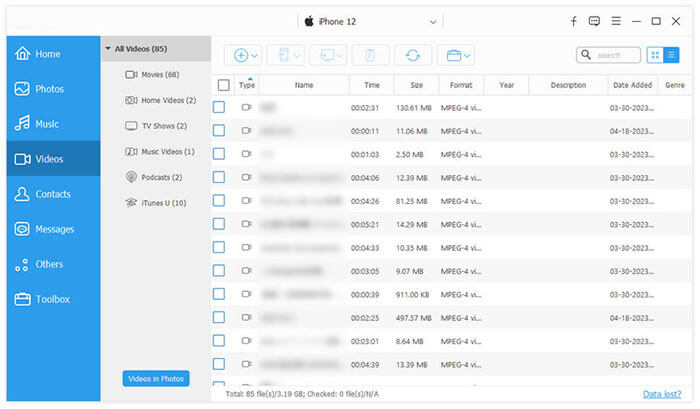
Trasferire video da una scheda SD al tuo iPhone è facile quando hai un computer a disposizione. Che tu utilizzi un PC Windows o un Mac , il software iOS Transfer semplifica il processo, consentendoti di spostare i video dalla scheda SD al tuo iPhone senza bisogno di adattatori. Puoi trasferire tutti i video in una volta sola o selezionarne alcuni specifici, a seconda delle tue esigenze. L'intero processo è veloce e intuitivo. Oltre al trasferimento video, iOS Transfer ti consente di gestire altri tipi di file, come foto, musica, contatti e messaggi, tra il tuo iPhone e il computer.
Caratteristiche principali di iOS Transfer:
* Importa facilmente video dalla scheda SD all'iPhone.
* Sincronizza i dati senza sforzo tra dispositivi Apple , iTunes e computer.
* Supporta un'ampia gamma di dati, tra cui foto, musica, contatti, messaggi di testo, video, note, calendari, registri delle chiamate e altro ancora.
* Gestisci e organizza direttamente i tuoi dati iOS sul tuo computer .
* Compatibile con la maggior parte dei modelli di iPhone, compresi gli ultimi modelli di iPhone serie 17 e iOS 26.
Come posso trasferire i video dalla mia scheda SD al mio iPhone? Segui i passaggi seguenti:
01 Collega il tuo iPhone al computer tramite cavo USB. Inserisci la scheda SD nel lettore di schede e collegalo al computer.

02 Nel menu a sinistra dello strumento, seleziona l'opzione "Video". Quindi, fai clic su "Aggiungi" per scegliere le foto che desideri trasferire dalla scheda SD al tuo iPhone. Una volta selezionati i video, fai clic su "Apri" per avviare il trasferimento: i video verranno automaticamente spostati dalla scheda SD al tuo iPhone.
iTunes, lo strumento di sincronizzazione ufficiale di Apple, può essere utilizzato anche per trasferire video da una scheda SD al tuo iPhone. Puoi copiare i video dalla scheda SD al computer e poi sincronizzarli con il tuo iPhone o iPad tramite iTunes. Tuttavia, tieni presente che la sincronizzazione con iTunes potrebbe cancellare i dati esistenti, soprattutto se utilizzi una libreria iTunes diversa. Inoltre, trasferire video non supportati da Apple sul tuo iPhone o iPad tramite iTunes può essere complicato.
Ecco come importare video dalla scheda SD all'iPhone utilizzando iTunes:
Passaggio 1. Inserisci la scheda SD nel lettore di schede e collegalo al computer. Copia i video che desideri trasferire sul computer.
Passaggio 2. Collega il tuo iPhone al computer tramite cavo USB e apri iTunes. Nell'angolo in alto a sinistra, clicca su "File" > "Aggiungi file alla libreria". Seleziona i file video sul tuo computer e aggiungili alla libreria di iTunes.
Passaggio 3. Fai clic sull'icona dell'iPhone in iTunes e seleziona "Film" dalla barra laterale sinistra. Seleziona "Sincronizza filmati" e fai clic su "Applica". iTunes sincronizzerà i video sul tuo iPhone.

iCloud offre un metodo senza cavi per trasferire video da una scheda SD al tuo iPhone. Basta caricare i video su iCloud dal tuo computer e verranno visualizzati automaticamente sul tuo iPhone, a condizione che Foto di iCloud sia abilitato. Tieni presente, tuttavia, che questo metodo richiede una connessione Internet affidabile e spazio di archiviazione su iCloud sufficiente. ( Spazio di archiviazione su iCloud pieno ?)
Ecco come trasferire i video dalla scheda SD all'iPhone tramite iCloud:
Passaggio 1. Inserisci la scheda SD nel computer.
Passaggio 2. Accedi a iCloud.com utilizzando il tuo ID Apple.
Passaggio 3. Tocca "Foto" e fai clic sull'icona "Carica".
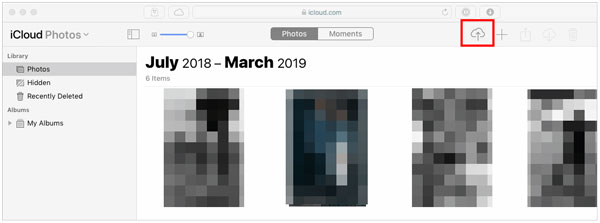
Passaggio 4. Seleziona i video che desideri importare dalla scheda SD. Attendi il completamento del caricamento.
Passaggio 5. Sul tuo iPhone, vai su "Impostazioni" > [Il tuo nome] > "iCloud" > "Foto" e abilita "Foto iCloud". I video caricati appariranno automaticamente nella tua app Foto.

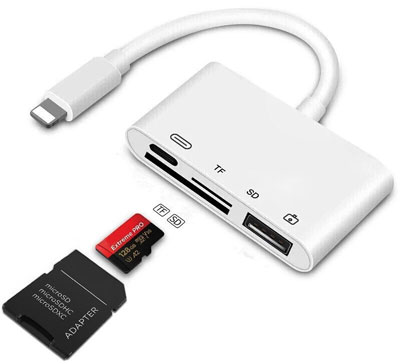
Per gli utenti che preferiscono non usare un computer, un adattatore per schede SD è un'altra comoda opzione. Apple offre il lettore per fotocamere da Lightning a scheda SD, che consente di importare video direttamente da una scheda SD sul proprio iPhone.
Ecco come importare video dalla scheda SD all'iPhone senza un computer:
Passaggio 1. Inserisci la scheda SD nel lettore di schede SD Lightning per fotocamere di Apple, quindi collega l'adattatore alla porta Lightning del tuo iPhone.
Passaggio 2. Una volta collegato l'adattatore, l'iPhone aprirà automaticamente l'app Foto e ti chiederà di importare il contenuto dalla scheda SD.
Passaggio 3. Nella finestra di importazione che appare, seleziona i video che vuoi trasferire e tocca "Importa tutto" oppure scegli video specifici da importare.
Passaggio 4. Una volta completata l'importazione, i video saranno disponibili nell'app Foto.
Ora sai come importare video dalla scheda SD all'iPhone utilizzando diversi metodi. Ogni metodo offre vantaggi unici a seconda delle tue preferenze e necessità. Se desideri una soluzione veloce, stabile e adatta anche ai principianti, iOS Transfer è altamente consigliato. Offre un'importazione video fluida, supporta il trasferimento in batch ed evita i passaggi complicati che spesso accompagnano gli strumenti di sincronizzazione tradizionali. Con la sua interfaccia intuitiva e la sua elevata compatibilità, offre un modo semplice per spostare i tuoi video sull'iPhone senza problemi. Se stai cercando un'opzione comoda e che ti faccia risparmiare tempo, vale sicuramente la pena provare questo strumento.
Scegli quello più adatto alle tue esigenze e goditi un accesso video senza interruzioni sul tuo iPhone!
Articoli correlati:
[Guida definitiva] Come trasferire le foto dalla scheda SD all'iPhone?
Come trasferire le foto dalla fotocamera digitale all'iPhone: i 5 modi migliori
Come importare foto dalla scheda SD al Mac : una guida passo passo
Come trasferire le foto dall'iPhone alla scheda SD - 6 metodi nel 2025







 Download gratuito per PC
 Download gratuito per Mac


