In breve:
Molti utenti desiderano accedere alla memoria di iPhone o iPad come se fosse un'unità USB su Mac , ma iOS non offre una vera e propria Modalità Disco.
Molti utenti si aspettano di poter collegare il proprio iPhone o iPad a un Mac e accedervi come a una tradizionale unità USB, ma Apple non offre una vera e propria Modalità Disco per i dispositivi iOS . L'accesso ai file è invece limitato e gestito tramite specifici strumenti di sistema. Questa guida spiega cosa significa Modalità Disco nel contesto iOS e come funziona effettivamente su Mac . Imparerai diversi metodi pratici per accedere, trasferire e gestire i file dell'iPhone in modo efficiente utilizzando Finder, iCloud Drive e soluzioni di terze parti.
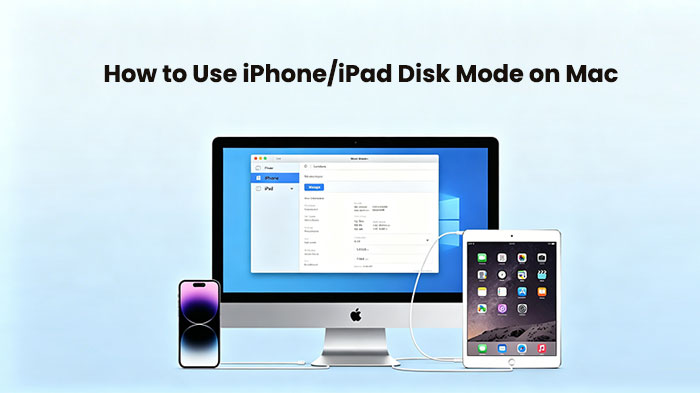
Molti utenti si aspettano di poter utilizzare iPhone o iPad come unità USB quando collegati a un Mac , ma Apple non offre una vera e propria "Modalità Disco" per i dispositivi iOS . A differenza dei tradizionali dispositivi di archiviazione esterni, iPhone e iPad utilizzano un sistema iOS chiuso che limita l'accesso diretto al file system per motivi di sicurezza e stabilità. Ciò significa che non è possibile esplorare l'intera memoria interna come un normale disco.
Su Mac non esiste una vera e propria Modalità Disco per iPhone o iPad. macOS consente solo un accesso limitato tramite Finder, iCloud e app specifiche, come Foto o Condivisione file. Spesso gli utenti cercano "Modalità Disco iPhone su Mac ", ma in realtà ciò di cui hanno bisogno è una soluzione per la gestione dei file o il trasferimento dati, piuttosto che una vera e propria funzione di montaggio disco.
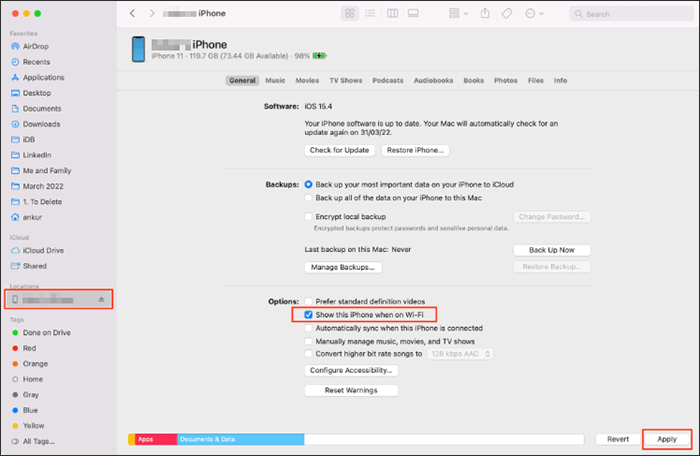
Finder è lo strumento predefinito di gestione iPhone su macOS per la gestione dei dati di iPhone e iPad, ma non funziona come una vera Modalità Disco. Invece di mostrare l'accesso completo alla memoria, fornisce solo opzioni limitate per il trasferimento, il backup e la sincronizzazione dei file, il che significa che gli utenti non possono esplorare l'intero file system iOS come farebbero su un'unità USB.
Per accedere ai file di iPhone/iPad su Mac tramite Finder, segui questi passaggi:
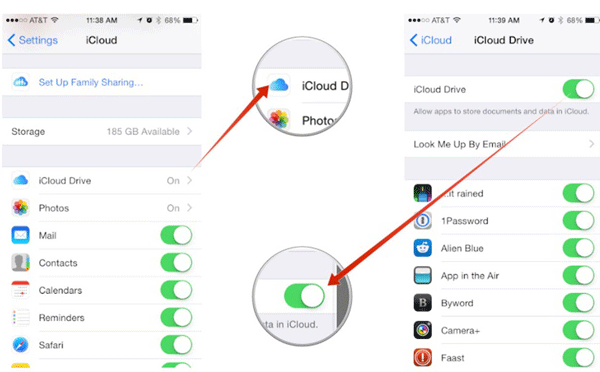
iCloud Drive è il servizio cloud integrato di Apple che consente di trasferire e accedere ai file di iPhone o iPad su Mac senza utilizzare un cavo USB. Viene comunemente utilizzato come alternativa wireless quando si cercano "trasferimento file iPhone Mac " o "accesso ai file iPhone senza cavo", ma si basa comunque sulla sincronizzazione cloud anziché sull'accesso diretto come su un disco. ( Come usare iCloud Drive su iPhone ?)
Per utilizzare iCloud Drive per il trasferimento wireless di file tra iPhone/iPad e Mac , segui questi passaggi:
Quando Finder e iCloud Drive Mac non sono sufficienti per accedere a tutti i file dell'iPhone, uno strumento dedicato come Coolmuster iOS Assistant si rivela una valida alternativa alla Modalità Disco. È progettato sia per utenti Windows che Mac che desiderano gestire i dati di iPhone/iPad in modo più agevole, consentendo di sfogliare, trasferire ed eseguire il backup dei file in un modo simile all'utilizzo di un'unità USB. Questo lo rende particolarmente utile per gli utenti alla ricerca di una soluzione pratica per utilizzare la "Modalità Disco iPhone su Mac ".
Caratteristiche principali di Coolmuster iOS Assistant :
Scarica subito Coolmuster iOS Assistant gratuitamente sul tuo computer:
Come accedere ai file dell'iPhone dal PC senza iTunes:
01 Scarica e installa Coolmuster iOS Assistant sul tuo Mac . Collega il tuo iPhone o iPad al Mac tramite un cavo USB. Avvia il software e, se richiesto, tocca "Autorizza" sul tuo dispositivo.

02 Attendi che il software rilevi il tuo dispositivo, quindi visualizza l'anteprima e scegli le categorie di dati come foto, messaggi, contatti, video e altro dal pannello di sinistra.
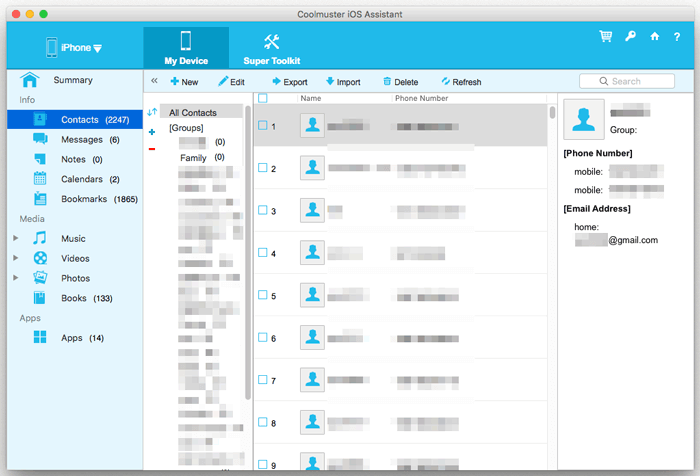
03 Gestisci i tuoi dati iOS in dettaglio utilizzando opzioni come esporta, importa, aggiungi o elimina, a seconda delle tue esigenze, direttamente all'interno dell'interfaccia del software.
Videoguida:
Sebbene iPhone e iPad non supportino una vera e propria Modalità Disco su Mac , esistono comunque diversi modi pratici per accedere e gestire i file. Finder e iCloud Drive offrono opzioni di trasferimento e sincronizzazione di base, mentre strumenti di terze parti offrono maggiore flessibilità. Tra questi, Coolmuster iOS Assistant offre l'esperienza più simile a una Modalità Disco, consentendo la navigazione completa dei file, il trasferimento selettivo e una facile gestione dei dati tra iPhone/iPad e computer Mac o Windows .
Articoli correlati:
[Guida completa] Come eseguire il backup dell'iPhone su un disco rigido esterno
[RISOLTO] Come accedere ai file dell'iPhone sul PC senza iTunes
5 modi per trasferire file da iPhone a PC senza iTunes
5 modi per trasferire video da un disco rigido esterno a iPhone




 Download gratuito per Mac
 Download gratuito per PC


