Con il crescente utilizzo degli smartphone per la fotografia e la crescente disponibilità di contenuti video HD, molte persone preferiscono archiviare i propri video su hard disk esterni per liberare spazio sui propri iPhone . Ma come trasferire i video da un hard disk esterno al proprio iPhone quando si desidera guardare questi preziosi video sempre e ovunque? Questo articolo presenterà cinque metodi comuni, adatti a diversi scenari, in modo da poter importare facilmente i video sul proprio iPhone, indipendentemente dal fatto che si disponga o meno di un computer.
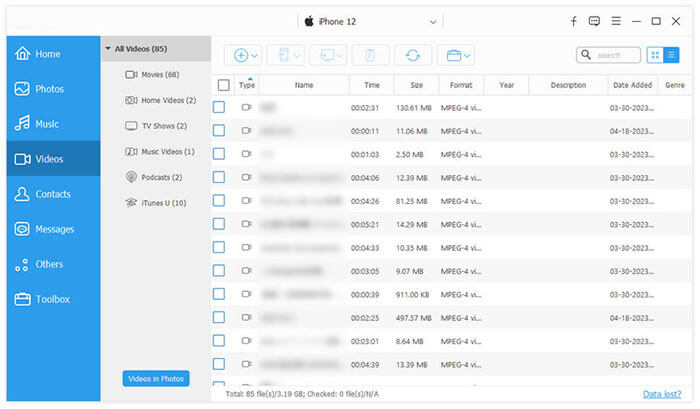
Se desideri importare rapidamente video in blocco senza compromettere la qualità, iOS Transfer è uno strumento professionale altamente consigliato per la gestione dei dati iOS . Supporta il trasferimento diretto di video, foto, musica e altri contenuti dal computer o da un disco rigido esterno al tuo iPhone, senza bisogno di iTunes. Il processo è semplice e offre un'elevata compatibilità. Che tu stia trasferendo un singolo video o un batch di file, iOS Transfer gestisce l'attività senza problemi, rendendolo ideale per gli utenti che hanno bisogno di gestire frequentemente i dati dei dispositivi iOS .
Caratteristiche principali di iOS Transfer:
Ecco come trasferire video da un disco rigido esterno a un iPhone utilizzando iOS Transfer:
01 Installa e avvia iOS Transfer sul tuo computer. Collega il tuo iPhone tramite un cavo USB. Il software rileverà automaticamente il tuo dispositivo e ne visualizzerà il contenuto. Non dimenticare di collegare il disco rigido esterno al computer.

02 Fai clic sull'opzione "Video" nel menu a sinistra, quindi fai clic sul pulsante "Aggiungi" in alto. Nella finestra di esplorazione file che si apre, individua i file video sul tuo disco rigido esterno, seleziona il contenuto che desideri importare e fai clic su "Apri" per avviare il trasferimento. Una volta completato, i tuoi video appariranno sul tuo iPhone, pronti per essere guardati.
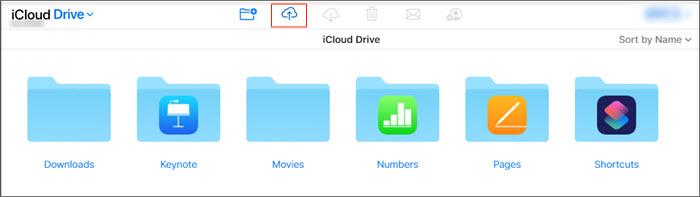
Per gli utenti che trovano scomodo connettersi tramite cavo dati o preferiscono sincronizzare i video in modalità wireless con il proprio iPhone, iCloud può essere utilizzato anche per il trasferimento video. Basta caricare i video dal disco rigido esterno su iCloud e poi scaricarli sull'iPhone. Tuttavia, tieni presente che iCloud ha uno spazio di archiviazione limitato, con solo 5 GB disponibili gratuitamente. ( Come liberare spazio su iCloud ?)
Ecco come copiare i video da un disco rigido esterno all'iPhone tramite iCloud:
Passaggio 1. Collega il disco rigido esterno al computer e assicurati che i file video siano accessibili.
Passaggio 2. Apri un browser sul tuo computer, accedi a iCloud.com e vai alla pagina "iCloud Drive" oppure apri la cartella "iCloud Drive" sul tuo computer.
Passaggio 3. Trascina o carica i file video dal tuo disco rigido esterno in una cartella qualsiasi all'interno di "iCloud Drive".
Passaggio 4. Attendi che i video vengano caricati, il che dipende dalla velocità della tua connessione Internet e dalle dimensioni dei video.
Passaggio 5. Sul tuo iPhone, apri l'app "File" e accedi con lo stesso ID Apple utilizzato sul tuo computer.
Passaggio 6. Vai su "iCloud Drive" e individua i video che hai appena caricato. ( iCloud Drive non si sincronizza ?)

Passaggio 7. Tocca l'icona di download nell'angolo in alto a destra del video oppure tieni premuto il video e seleziona "Salva video" nelle tue Foto.
Trasferire video da un disco rigido esterno al tuo iPhone tramite iTunes o Finder è un processo semplice. Questo metodo funziona sincronizzando i video dal computer all'iPhone tramite iTunes (per Windows o macOS Mojave e versioni precedenti) o Finder (per macOS Catalina e versioni successive). È affidabile, ma richiede che i video siano in un formato compatibile e che iTunes o Finder riconoscano il tuo dispositivo. Tieni presente che la sincronizzazione potrebbe sovrascrivere i contenuti esistenti, quindi esegui prima il backup dei file importanti sul tuo iPhone .
Passaggio 1: collega il disco rigido esterno al computer.
Passaggio 2: copia i video dal disco rigido esterno in una cartella sul tuo computer.
Passaggio 3: apri iTunes ( Windows /macOS Mojave e versioni precedenti) o Finder (macOS Catalina e versioni successive).
Passaggio 4: collega il tuo iPhone al computer tramite un cavo USB.
Passaggio 5: in iTunes/Finder, seleziona il tuo iPhone dall'elenco dei dispositivi.
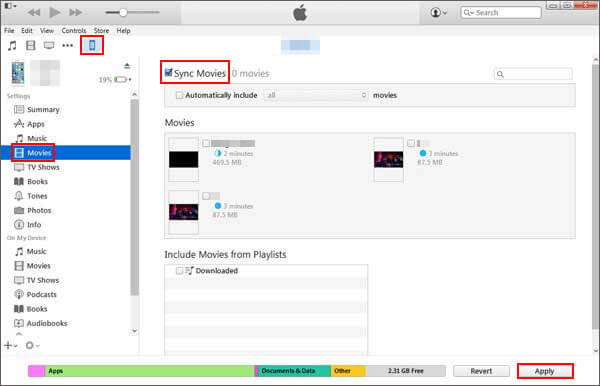
Passaggio 6: Vai alla sezione "Film" o "Programmi TV", a seconda del tipo di video.
Passaggio 7: seleziona la casella per sincronizzare i video e seleziona i video che desideri trasferire.
Passaggio 8: fai clic su "Applica" per sincronizzare i video sul tuo iPhone.
Passaggio 9: Una volta completata la sincronizzazione, potrai trovare i video nella rispettiva app sul tuo iPhone (ad esempio, Video, app TV).
A partire da iPadOS e iOS 13+, Apple ha aggiunto il supporto per le unità esterne. Questo consente di trasferire file direttamente tra il disco rigido esterno e l'iPhone o l'iPad, e di visualizzarli senza salvarli sul dispositivo.
Per la maggior parte delle unità esterne, è necessario un'unità autoalimentata. In caso contrario, è possibile utilizzare un hub alimentato o l'adattatore per fotocamere da Lightning a USB 3 di Apple, che fornisce alimentazione tramite il connettore Lightning.
Per collegare l'unità esterna, collega l'adattatore per fotocamera da Lightning a USB o l'adattatore per fotocamera da Lightning a USB 3 alla porta di ricarica. Per gli iPad più recenti, puoi collegarti direttamente tramite la porta Lightning o USB-C.
Ecco come trasferire video da un disco rigido esterno all'iPhone senza un computer:
Passaggio 1. Apri l'app File sul tuo dispositivo.
Passaggio 2. Tocca "Sfoglia" (su iPhone) e individua il tuo disco rigido esterno in "Posizioni".
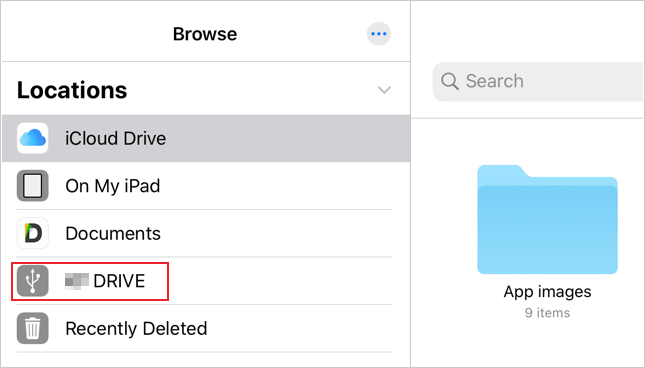
Passaggio 3. Seleziona i video che desideri trasferire toccando "Seleziona".
Passaggio 4. Tocca "Sposta" > Scegli "Sul mio iPhone" o "Sul mio iPad" > Seleziona una cartella.
Passaggio 5. Tocca "Copia" e attendi il completamento del trasferimento.
AirDrop offre un modo rapido e wireless per trasferire video dal tuo disco rigido esterno al tuo iPhone. Funziona perfettamente tra dispositivi Apple, garantendo trasferimenti di alta qualità senza cavi. Tuttavia, tieni presente che AirDrop richiede che entrambi i dispositivi siano vicini e connessi tramite Wi-Fi o Bluetooth. È perfetto per file di piccole dimensioni, ma potrebbe non essere l'ideale per trasferimenti video di grandi dimensioni.
Passaggio 1. Collega il tuo disco rigido esterno al Mac .
Passaggio 2. Apri Finder e individua i file video sul tuo disco rigido esterno.
Passaggio 3. Sul tuo iPhone, abilita AirDrop aprendo il Centro di Controllo e toccando l'icona AirDrop. ( AirDrop non funziona ?)
Passaggio 4. Sul tuo Mac , fai clic con il pulsante destro del mouse sui file video che desideri inviare, quindi seleziona "Condividi" e scegli AirDrop.
Passaggio 5. Seleziona il tuo iPhone dall'elenco dei dispositivi disponibili.
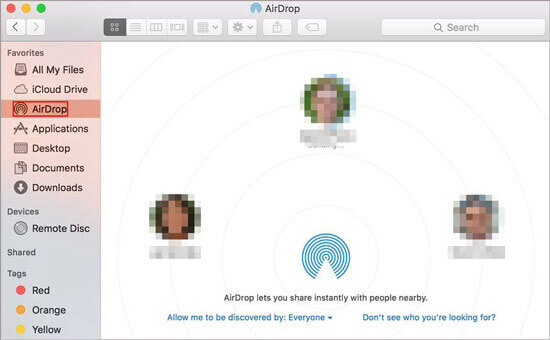
Passaggio 6. Accetta il trasferimento sul tuo iPhone quando richiesto. I video verranno salvati nell'app Foto.
Questo articolo riassume cinque metodi pratici per trasferire video da un disco rigido esterno a un iPhone, adatti a diverse esigenze. Se cercate un trasferimento efficiente, stabile, lossless e in grandi quantità, personalmente consiglio di utilizzare iOS Transfer . Non solo gestisce facilmente l'importazione di video da dischi rigidi esterni, ma gestisce anche foto, musica, contatti e altro ancora su iPhone. Grazie alle sue funzionalità complete e all'interfaccia intuitiva, è uno strumento di gestione per iPhone altamente consigliato.
Articoli correlati:
Come trasferire le foto dall'iPhone al disco rigido esterno in 7 modi?
[Risolto] Come usare l'iPhone come unità USB in pochi semplici passaggi
Come eseguire il backup dell'iPhone su un disco rigido esterno su Windows o Mac
[Risolto] Come trasferire musica da iPhone/iPad a un disco rigido esterno?







 Download gratuito per PC
 Download gratuito per Mac


