Nel campo della registrazione dello schermo e del montaggio video Mac , ScreenFlow gode da tempo di un'ottima reputazione. Tuttavia, la realtà è che non è la soluzione ideale per tutti: alcuni utenti trovano il prezzo troppo elevato, altri necessitano di funzionalità di editing più professionali e altri ancora cercano una soluzione più leggera o multipiattaforma. Di conseguenza, molti utenti hanno iniziato a cercare alternative a ScreenFlow. Se anche tu stai cercando un'alternativa più adatta alle tue esigenze, la guida qui sotto ti aiuterà a trovare rapidamente la soluzione giusta.
Screen Recorder è spesso considerato una delle alternative a ScreenFlow più intuitive per chi desidera una registrazione affidabile senza dover affrontare una curva di apprendimento ripida. A differenza di ScreenFlow, che supporta principalmente solo il sistema Mac , elimina le limitazioni di piattaforma, consentendo agli utenti di diversi sistemi operativi di godere di un'esperienza di registrazione dello schermo di alta qualità.
Consente agli utenti di registrare simultaneamente l'intero schermo, aree selezionate, le riprese della webcam, l'audio di sistema e l'audio del microfono. Il software include anche strumenti di disegno in tempo reale, registrazione programmata e opzioni di modifica di base.
Caratteristiche principali di Screen Recorder:
Ecco come registrare lo schermo del tuo Mac utilizzando questa alternativa a ScreenFlow:
01 Scarica, installa e apri la versione Mac di Screen Recorder sul tuo Mac . Quindi, fai clic su "Registratore video" per iniziare.

02 Scegli l'area di registrazione: Completa o Personalizzata, e abilita l'audio di sistema o il microfono a seconda delle necessità.

03 Premi "REC" per avviare la registrazione. Al termine, visualizza l'anteprima del video e ritaglialo a tuo piacimento.

Vantaggi:
- Compatibilità multipiattaforma (funziona sia su Windows che Mac OS), un vantaggio notevole rispetto a ScreenFlow, disponibile solo per Mac .
- Interfaccia intuitiva e facile da usare, adatta ai principianti senza esperienza tecnica.
- Diverse modalità di registrazione (schermo intero, area personalizzata, acquisizione finestra) per soddisfare esigenze diverse.
- Acquisizione audio flessibile (audio di sistema, microfono o entrambi) con qualità del suono nitida.
- Strumenti integrati per l'annotazione e il ritaglio di base, che riducono la necessità di software di editing di terze parti.
- Supporto per l'acquisizione a scorrimento e screenshot con un solo clic, per una maggiore produttività.
Svantaggi:
- La versione di prova gratuita presenta notevoli limitazioni (tempo di registrazione ridotto, filigrane) e richiede l'aggiornamento per sbloccare tutte le funzionalità.
- Mancano funzionalità avanzate di editing video (ad esempio, editing multitraccia, transizioni avanzate) rispetto a strumenti professionali come ScreenFlow o Camtasia.
- Su computer di fascia bassa potrebbero verificarsi lievi rallentamenti durante la registrazione di contenuti ad alta risoluzione.
Camtasia è uno strumento professionale per la registrazione dello schermo e l'editing video , ampiamente riconosciuto come una delle migliori alternative a ScreenFlow per gli utenti che necessitano di funzionalità di editing avanzate. Sviluppato da TechSmith, è compatibile sia con Windows che con Mac , risultando quindi un'opzione più versatile rispetto a ScreenFlow. Camtasia si distingue per la perfetta integrazione tra le funzionalità di registrazione dello schermo e di editing video, consentendo agli utenti di acquisire contenuti dello schermo di alta qualità e di modificarli in video professionali all'interno di un'unica piattaforma. Supporta la registrazione dello schermo in 4K, risultando ideale per la creazione di tutorial in alta definizione, demo di prodotti e corsi online.
Lo strumento offre una vasta gamma di funzionalità di editing avanzate, tra cui editing multitraccia, transizioni personalizzate, animazioni, sovrapposizioni di testo ed effetti green screen, consentendo agli utenti di creare video dall'aspetto professionale senza bisogno di software aggiuntivi. Inoltre, Camtasia fornisce una libreria di modelli, risorse ed effetti predefiniti, che possono far risparmiare molto tempo nella creazione di contenuti. Per gli utenti aziendali e gli insegnanti, supporta anche elementi interattivi come quiz e hotspot, rendendolo uno strumento potente per la creazione di contenuti di e-learning coinvolgenti.

Vantaggi:
- Registrazione dello schermo e montaggio video di livello professionale in un'unica piattaforma, eliminando la necessità di strumenti separati.
- Supporto multipiattaforma ( Windows e Mac ), più flessibile di ScreenFlow, disponibile solo per Mac .
- Supporta la registrazione in 4K e l'uscita video di alta qualità, ideale per la creazione di contenuti professionali.
- Ricche funzionalità di editing avanzate (editing multitraccia, animazioni, schermo verde, transizioni).
- Libreria integrata di modelli, risorse ed effetti per velocizzare la creazione di contenuti.
- Supporto per elementi interattivi (quiz, hotspot) per video di e-learning e formazione aziendale.
Svantaggi:
- Prezzo più elevato rispetto a ScreenFlow e ad altri software di registrazione schermo di base, il che potrebbe rappresentare un ostacolo per i singoli utenti o le piccole imprese.
- La curva di apprendimento è più ripida a causa delle sue funzionalità avanzate, non è l'ideale per i principianti assoluti.
- Richiede molte risorse, quindi è necessario un computer potente per funzionare senza problemi, soprattutto durante la modifica di video di grandi dimensioni.
- L'esportazione di video di grandi dimensioni può richiedere molto tempo, anche su dispositivi ad alte prestazioni.
OBS Studio è uno strumento gratuito e open-source per la registrazione dello schermo e lo streaming live, il che lo rende un'alternativa ideale a ScreenFlow per gli utenti che privilegiano la personalizzazione e le soluzioni gratuite. È compatibile con Windows , Mac e Linux, offrendo un supporto multipiattaforma completo.
Grazie alle sue elevate prestazioni di registrazione e streaming, OBS Studio è molto apprezzato da giocatori, creatori di contenuti e streamer. Supporta la registrazione a schermo intero, in aree personalizzate e in finestre, con risoluzione fino a 8K e frame rate fino a 120 fps. Gli utenti possono creare più scene e passare da una all'altra senza interruzioni, rendendolo perfetto per lo streaming live e le registrazioni complesse, offrendo inoltre mixaggio audio, riduzione del rumore e gestione audio multi-sorgente. OBS vanta anche una community attiva e un'ampia gamma di plugin per migliorarne le funzionalità, tra cui transizioni, filtri e integrazione con la chat live.

Vantaggi:
- Completamente gratuito e open-source, senza costi nascosti o limitazioni di funzionalità.
- Supporto multipiattaforma ( Windows , Mac , Linux), più versatile di ScreenFlow.
- Capacità di registrazione ad alte prestazioni (fino a risoluzione 8K, 120 fps) e streaming live.
- Gestione avanzata delle scene e passaggio fluido tra le scene, ideale per lo streaming live.
- Potenti strumenti di missaggio audio con soppressione del rumore e supporto multi-sorgente.
- Ampia community e vasta gamma di plugin/estensioni per migliorarne le funzionalità.
Svantaggi:
- Interfaccia complessa, che può risultare scoraggiante per i principianti e richiede tempo per essere appresa.
- Mancano funzionalità integrate di editing video; gli utenti devono utilizzare software di terze parti per modificare i video registrati.
- Richiede molte risorse, in quanto necessita di una CPU e una GPU potenti per funzionare senza intoppi, soprattutto per la registrazione/lo streaming ad alta risoluzione.
- Non esiste un servizio di assistenza clienti ufficiale; gli utenti si affidano ai forum della community per la risoluzione dei problemi.
QuickTime Player è un lettore multimediale e strumento di registrazione schermo integrato nei dispositivi Mac , che rappresenta una semplice e gratuita alternativa a Screenflow per gli utenti Mac che necessitano di funzionalità di base per la registrazione dello schermo. Preinstallato su tutti i computer Mac , elimina la necessità di download o installazioni aggiuntive, rendendolo l'opzione più comoda per registrazioni dello schermo rapide e semplici.
QuickTime Player supporta le funzioni di base per la registrazione dello schermo, tra cui la registrazione a schermo intero e l'acquisizione di aree personalizzate, e può anche registrare le immagini della webcam contemporaneamente allo schermo. Ha un'interfaccia pulita e intuitiva, con pochi clic necessari per avviare la registrazione, il che lo rende ideale per i principianti e per gli utenti che hanno bisogno di acquisire rapidamente contenuti dello schermo. Inoltre, offre funzioni di editing video di base, come il ritaglio delle clip, sufficienti per modifiche semplici. Pur non essendo ricco di funzionalità come ScreenFlow, è un'ottima opzione per gli utenti che non necessitano di funzionalità avanzate e desiderano una soluzione gratuita e senza complicazioni.

Vantaggi:
- Gratuito e preinstallato su tutti i dispositivi Mac , non è necessario scaricare nulla né effettuare acquisti.
- Interfaccia semplice e intuitiva, facile da usare anche per i principianti.
- Leggero e funziona senza problemi su tutti i dispositivi Mac , senza consumare risorse.
- Supporta la registrazione di base dello schermo (schermo intero, area personalizzata) e la registrazione tramite webcam.
- Strumento di ritaglio di base integrato per semplici modifiche video.
Svantaggi:
- Solo per Mac , come ScreenFlow, nessun supporto per utenti Windows o Linux.
- Mancano funzionalità avanzate (ad esempio, annotazioni, editing audio, registrazione multitraccia) rispetto a ScreenFlow.
- Impossibile registrare l'audio di sistema per impostazione predefinita; gli utenti devono utilizzare strumenti di terze parti o soluzioni alternative per acquisire l'audio di sistema.
- Formati di output limitati (solo MOV), che potrebbero non essere compatibili con tutte le piattaforme.
- Nessuna funzionalità di editing video oltre al ritaglio di base; per modifiche avanzate è necessario un software di terze parti.
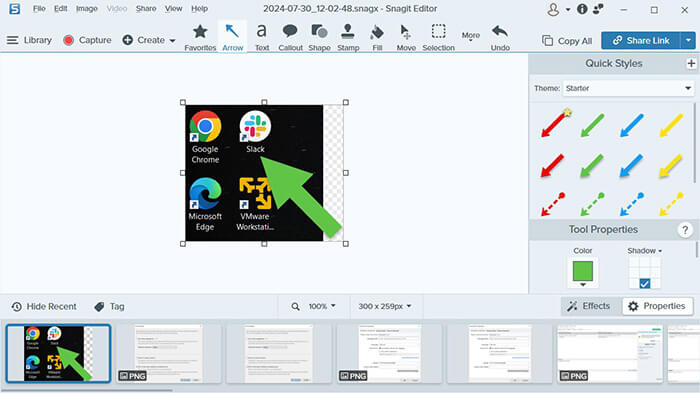
Sviluppato anch'esso da TechSmith, Snagit è noto soprattutto per le sue funzionalità di acquisizione schermate, ma include anche la registrazione di brevi video, il che lo rende una valida alternativa a ScreenFlow. Eccelle nell'acquisizione di schermate e supporta la registrazione dello schermo in alta qualità, inclusi lo scorrimento di pagine web, documenti lunghi e aree personalizzate, consentendo inoltre agli utenti di aggiungere testo, frecce, forme e altre annotazioni in tempo reale, ideale per la creazione di tutorial e dimostrazioni.
Inoltre, Snagit include un editor di immagini e un editor video integrati per migliorare gli screenshot, tagliare i video e aggiungere annotazioni. Supporta anche la tecnologia OCR per l'estrazione del testo, offrendo praticità ai creatori di contenuti e agli utenti professionali.
Vantaggi:
- Strumento completo per screenshot e registrazioni dello schermo, più versatile di ScreenFlow in termini di acquisizione di immagini.
- Supporto multipiattaforma ( Windows e Mac ), eliminando la limitazione di ScreenFlow che era disponibile solo per Mac .
- Funzionalità avanzate per gli screenshot (acquisizione a scorrimento, estrazione del testo tramite OCR, acquisizione di aree personalizzate).
- Annotazione in tempo reale durante la registrazione, che consente di evidenziare facilmente i punti chiave nei tutorial.
- Strumenti integrati per la modifica di immagini e video, sufficienti per modifiche di base e intermedie.
- Prestazioni stabili e output di alta qualità sia per gli screenshot che per le registrazioni.
- Ideale per contenuti visivi a scopo didattico.
Svantaggi:
- Software a pagamento con una licenza a pagamento una tantum, che può risultare costosa per i singoli utenti.
- Le funzionalità di editing video non sono avanzate come quelle di ScreenFlow o Camtasia (ad esempio, non è presente l'editing multitraccia).
- A differenza di OBS Studio, non offre funzionalità di streaming live.
- La velocità di avvio è inferiore rispetto a strumenti leggeri come QuickTime Player.
- Non adatto per registrazioni di lunga durata.
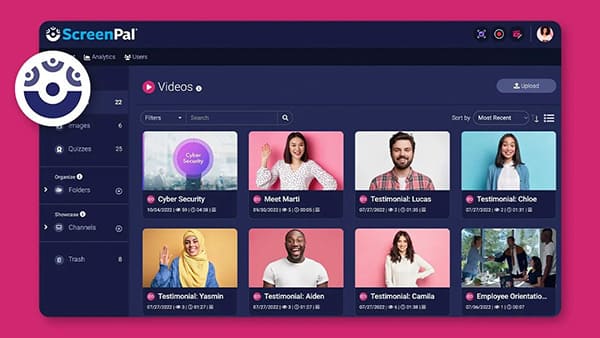
ScreenPal (precedentemente Screencast-O-Matic) è uno strumento di registrazione schermo e editing video facile da usare, che rappresenta un'alternativa economica a ScreenFlow sia per singoli utenti che per team. È compatibile con Windows , Mac e offre una versione web con un'interfaccia intuitiva che consente agli utenti di iniziare a registrare rapidamente.
Offre la possibilità di registrare a schermo intero, in aree personalizzate e tramite webcam, catturando sia l'audio di sistema che quello del microfono. La versione gratuita offre funzionalità di base, mentre la versione a pagamento aggiunge tempi di registrazione più lunghi, editing avanzato, archiviazione cloud e collaborazione in team. I modelli integrati e le librerie di risorse semplificano la creazione di video dall'aspetto professionale.
Vantaggi:
- Interfaccia intuitiva, adatta a principianti e utenti senza esperienza tecnica.
- Supporto multipiattaforma ( Windows , Mac , basato sul web), più versatile di ScreenFlow.
- Piani tariffari flessibili, inclusa una versione gratuita con funzionalità di base (ideale per chi ha un budget limitato).
- Supporta la registrazione dello schermo e della webcam, con un'acquisizione audio nitida.
- Strumenti di editing video integrati e modelli predefiniti per velocizzare la creazione di contenuti.
- Funzionalità di archiviazione cloud e collaborazione in team (nei piani a pagamento) per una facile condivisione.
Svantaggi:
- La versione gratuita presenta delle limitazioni (tempo di registrazione di 15 minuti, filigrane, nessuna registrazione audio di sistema).
- La versione web richiede una connessione a Internet e potrebbe presentare rallentamenti durante le registrazioni di lunga durata.
- Le funzionalità di editing avanzate sono limitate rispetto a ScreenFlow e Camtasia.
- La qualità dell'output video non è elevata come quella degli strumenti professionali (massimo 1080p in alcuni piani).
- La versione desktop potrebbe presentare occasionalmente problemi di stabilità con file video di grandi dimensioni.
Screen Studio è uno strumento di registrazione dello schermo disponibile solo per Mac , un'alternativa elegante ed efficiente a ScreenFlow. Grazie a un'interfaccia pulita e intuitiva e a prestazioni di registrazione fluide, è ideale per i creatori di contenuti che desiderano realizzare video di alta qualità in tempi rapidi.
Supporta la registrazione dello schermo fino a 4K e l'acquisizione picture-in-picture della webcam, con funzionalità di editing in tempo reale come sovrapposizioni di testo, annotazioni e transizioni per risparmiare tempo in post-produzione. Funzionalità avanzate come l'evidenziazione del cursore, gli effetti di clic e la visualizzazione delle scorciatoie da tastiera migliorano la chiarezza dei video tutorial. Il suo design leggero garantisce prestazioni fluide anche su dispositivi Mac di fascia media, rendendolo particolarmente adatto per demo di prodotti, video promozionali e contenuti per i social media.

Vantaggi:
- Interfaccia elegante e intuitiva, con particolare attenzione all'esperienza utente e all'estetica.
Registrazione 4K di alta qualità con prestazioni fluide su dispositivi Mac .
- Funzionalità di modifica in tempo reale (annotazioni, sovrapposizioni di testo, transizioni) per risparmiare tempo in post-produzione.
- Funzionalità avanzate di visualizzazione del cursore e della tastiera, ideali per i video tutorial.
- Design leggero, non grava sulle risorse dei dispositivi Mac .
- Integrazione perfetta con l'ecosistema Mac (ad esempio, iCloud, QuickTime).
Svantaggi:
- Solo per Mac , come ScreenFlow, nessun supporto per utenti Windows o Linux.
- Software a pagamento con modello di abbonamento, che può risultare costoso per un utilizzo a lungo termine.
- Funzionalità di editing avanzate limitate rispetto a ScreenFlow (ad esempio, assenza di editing multitraccia).
- Non dispone di funzionalità di streaming live, il che ne limita l'utilizzo per gli streamer.
- Comunità più piccola e meno plugin/estensioni rispetto agli strumenti più popolari.
Loom è uno strumento di registrazione dello schermo e messaggistica video basato sul cloud, che si propone come alternativa a ScreenFlow per gli utenti che danno priorità alla collaborazione e alla condivisione rapida. È compatibile con Windows , Mac , iOS , Android e offre estensioni per browser, integrandosi perfettamente con i più diffusi strumenti di lavoro come Slack, Google Workspace e Microsoft Teams.
Loom consente agli utenti di registrare rapidamente lo schermo, la webcam e l'audio, e di condividere istantaneamente i video tramite un link. A differenza di ScreenFlow, che si concentra sull'editing video, Loom privilegia la semplicità e la condivisione, risultando ideale per professionisti, team che lavorano da remoto e insegnanti. Offre funzionalità basate sull'intelligenza artificiale, come la generazione automatica di titoli, riassunti e trascrizioni, la rimozione di parole superflue e la possibilità per gli spettatori di lasciare commenti e reazioni con emoji in momenti specifici, facilitando la collaborazione e il feedback in tempo reale.

Vantaggi:
- Supporto multipiattaforma ( Windows , Mac , dispositivi mobili, estensione del browser), estremamente versatile.
- Archiviazione basata su cloud, che consente l'accesso alle registrazioni da qualsiasi dispositivo.
- Condivisione istantanea tramite link, senza bisogno di esportare e caricare manualmente i video.
- Funzionalità basate sull'intelligenza artificiale (trascrizioni automatiche, generazione di riassunti, rimozione di parole superflue) per migliorare la produttività.
- Funzionalità collaborative (commenti degli spettatori, reazioni con emoji) per la comunicazione di gruppo.
- È disponibile una versione gratuita con funzionalità di base, adatta ai singoli utenti.
Svantaggi:
- Funzionalità di editing video limitate rispetto a ScreenFlow; non ideale per la produzione video professionale.
- La versione gratuita presenta delle limitazioni (tempo di registrazione di 5 minuti, filigrane, spazio di archiviazione limitato).
- Per registrare e condividere è necessaria una connessione internet; la versione gratuita non consente la registrazione offline.
- La qualità dell'output video è inferiore rispetto agli strumenti professionali (massimo 1080p nei piani a pagamento).
- Nessuna funzionalità avanzata come schermo verde, editing multitraccia o transizioni personalizzate.
La scelta dell'alternativa a ScreenFlow più adatta dipende dalle esigenze specifiche, dal budget e dalle competenze tecniche. Ogni strumento analizzato in questo articolo presenta punti di forza e di debolezza, risultando ideale per diverse tipologie di utenti.
Se cerchi uno strumento versatile, intuitivo e multipiattaforma che offra un buon equilibrio tra prestazioni e convenienza, Screen Recorder è un'ottima scelta. Che tu sia un principiante, un insegnante o un professionista, Screen Recorder può soddisfare le tue esigenze quotidiane di registrazione dello schermo.
Articoli correlati:
Recensione completa: i 7 migliori registratori schermo per Android
10 fantastiche opzioni per registrare lo schermo in formato MP4: registra video MP4 con facilità
Una recensione completa di AZ Screen Recorder e 4 migliori alternative

 Suggerimenti video e audio
Le 8 migliori alternative a ScreenFlow nel 2026: recensioni dettagliate, pro e contro
Suggerimenti video e audio
Le 8 migliori alternative a ScreenFlow nel 2026: recensioni dettagliate, pro e contro






 Download gratuito per Mac
 Download gratuito per PC
