Nel lavoro d'ufficio quotidiano, nelle presentazioni didattiche, nella registrazione di sessioni di gioco o nella creazione di video, uno strumento di registrazione dello schermo stabile e facile da usare è essenziale. Apowersoft Screen Recorder, un software di registrazione dello schermo molto conosciuto, ha attirato molta attenzione da parte degli utenti grazie alla sua semplicità d'uso e alle sue funzionalità complete. Ma vale davvero la pena acquistarlo? Questo articolo fornirà una recensione dettagliata di Apowersoft Screen Recorder, offrendo un'analisi completa delle sue caratteristiche, dei pro e dei contro e dell'esperienza utente.
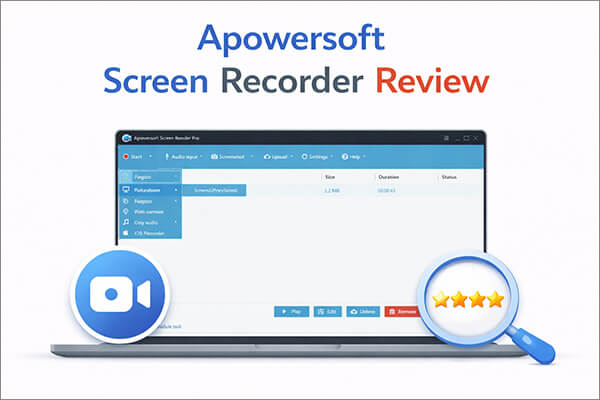
Apowersoft Screen Recorder è uno strumento di registrazione dello schermo compatibile con Windows e Mac , che si concentra sulla facilità d'uso e sulla compatibilità con diversi scenari. Gli utenti possono registrare l'intero schermo, aree selezionate, filmati della webcam, audio di sistema o audio del microfono. Inoltre, il software include funzionalità di editing di base, che consentono di tagliare i video o apportare semplici modifiche senza bisogno di strumenti di terze parti. È progettato per essere intuitivo, permettendo anche ai principianti di iniziare rapidamente. Offre anche una versione web gratuita utilizzabile solo tramite browser.
Caratteristiche principali:
* Diverse modalità di registrazione: schermo intero, area personalizzata, area intorno al puntatore del mouse e selezione della finestra.
* Registrazione simultanea di schermo e audio: supporta l'audio di sistema, l'audio del microfono o entrambi sincronizzati.
* Supporto per la registrazione video tramite webcam.
* Supporta vari formati video: MP4, AVI, WMV, FLV, MKV, ecc.
* Strumenti di annotazione integrati in tempo reale: consentono di aggiungere testo, frecce, forme, ecc.
* Editor video professionale: supporta il ritaglio, l'unione, gli effetti speciali, l'aggiunta di filigrane e altro ancora.
* Registrazione programmata: consente di impostare l'ora di inizio e la durata delle registrazioni.
* Supporta la registrazione di video in diretta streaming e webinar.
* Carica i video su FTP, YouTube o Showmore.com.
* Convertitore video integrato: supporta la conversione in vari formati.
Quando scelgono un software, molti utenti si concentrano innanzitutto sul prezzo.
La versione web di Apowersoft Screen Recorder è completamente gratuita, non richiede installazione, produce registrazioni senza watermark e non ha limiti di tempo rigidi per le acquisizioni di base dello schermo. È ideale per esigenze di registrazione rapide e occasionali, come brevi tutorial, clip di riunioni o semplici acquisizioni dello schermo direttamente in un browser. Tuttavia, la versione web non dispone di funzionalità avanzate come la registrazione programmata, l'annotazione in tempo reale e l'ottimizzazione dell'esportazione in Full HD, e richiede una connessione Internet stabile per funzionare correttamente.
La versione di prova gratuita per desktop (per Windows e Mac ), d'altro canto, presenta limitazioni più rigide: la durata della registrazione è in genere limitata a 1-3 minuti (a seconda del dispositivo) e i video esportati includono una filigrana visibile. La maggior parte delle funzionalità avanzate, tra cui la registrazione illimitata, l'esportazione senza filigrana, la pianificazione delle attività e l'elaborazione in batch, sono disponibili solo tramite un abbonamento a pagamento.
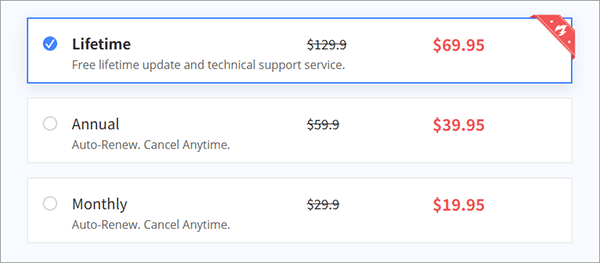
Per uso personale:
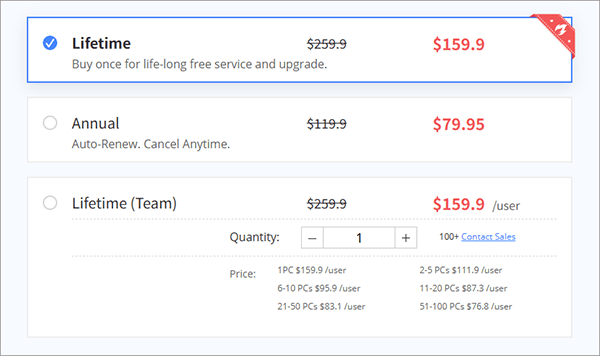
Per le aziende:
Ogni strumento di registrazione dello schermo ha i suoi punti di forza e di debolezza, e Apowersoft Screen Recorder non fa eccezione. In questa sezione della nostra recensione di Apowersoft Screen Recorder, illustreremo onestamente i pro e i contro basandoci su test e feedback di utenti reali, aiutandoti a valutare i vantaggi e gli svantaggi prima di scaricarlo o acquistarlo.
Vantaggi:
* Interfaccia intuitiva e adatta ai principianti: il layout è pulito e semplice, senza impostazioni complicate o gergo tecnico. Anche gli utenti alle prime armi possono iniziare a registrare in pochi minuti senza bisogno di guardare tutorial.
* Ampia compatibilità: funziona perfettamente su Windows 7/8/10/11 e macOS, oltre a una versione web per i browser Chrome, Firefox ed Edge, rendendolo accessibile sulla maggior parte dei dispositivi.
* Registrazione e modifica di base tutto in uno: combina registrazione dello schermo, acquisizione audio, sovrapposizione della webcam e modifica rapida in un unico strumento, eliminando la necessità di scaricare più software.
* Prestazioni stabili con basso utilizzo della CPU: funziona senza problemi anche su computer con specifiche basse, con ritardi minimi o cali di frame durante la registrazione HD, ideale per il gaming e l'acquisizione di streaming live.
* Versione web gratuita e flessibile: nessuna installazione, nessuna filigrana e nessun limite di tempo rigido per registrazioni veloci, il che la rende un'ottima opzione gratuita per gli utenti occasionali.
* Assistenza clienti reattiva: offre FAQ dettagliate, tutorial video e supporto via e-mail per gli utenti premium, aiutando a risolvere rapidamente i problemi tecnici.
Svantaggi:
* Rigide limitazioni della versione di prova gratuita: la versione di prova gratuita per desktop ha limiti di tempo di registrazione brevi e filigrane obbligatorie, il che la rende inutilizzabile per contenuti professionali o di lunga durata.
* Funzionalità avanzate a pagamento: strumenti chiave come la registrazione programmata, l'annotazione completa e l'esportazione in batch sono disponibili solo per gli utenti premium, limitando le funzionalità della versione gratuita.
* Problemi occasionali della versione Web: il registratore basato su browser potrebbe bloccarsi o perdere la sincronizzazione audio in caso di connessioni Internet instabili e non è in grado di registrare l'attività dello schermo offline.
* Funzionalità di modifica avanzate limitate: sono disponibili solo le funzioni di ritaglio e taglio di base; per tagli, transizioni o effetti più complessi è necessario un software di editing video separato.
* Costo della licenza a vita relativamente elevato: rispetto ad alcuni concorrenti, l'abbonamento a vita è leggermente più caro, il che potrebbe scoraggiare gli utenti attenti al budget.
Uno dei maggiori vantaggi di Apowersoft Screen Recorder è la sua facilità d'uso, e questa guida passo passo ti illustrerà come utilizzare la versione desktop (l'opzione più diffusa per registrazioni complete) con istruzioni chiare e pratiche. Segui queste istruzioni per iniziare a registrare schermo, audio e webcam senza problemi, che tu stia realizzando un tutorial, registrando una riunione o catturando filmati di gioco.
Passaggio 1. Visita il sito Web ufficiale di Apowersoft per scaricare l'ultima versione di ApowerREC per Windows o Mac , quindi fai doppio clic per installare e avviare il software.
Passaggio 2. Fai clic su "Intero" per registrare l'intero schermo del desktop per impostazione predefinita. In alternativa, puoi fare clic sulla freccia rivolta verso il basso accanto a "Personalizzato" per espandere il menu e scegliere tra le aree predefinite disponibili o selezionare un'area personalizzata.
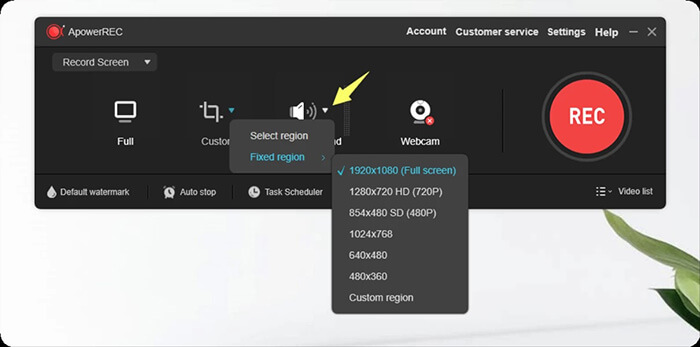
Passaggio 3. Nel menu "Suono di sistema" è possibile scegliere di registrare il suono di sistema, il suono del microfono, entrambi o nessun audio. Andare su "Impostazioni" in "Suono di sistema" per verificare che sia selezionata la sorgente audio di sistema predefinita corretta nelle impostazioni audio del PC, nonché il dispositivo microfono collegato, per evitare problemi audio dopo la registrazione.
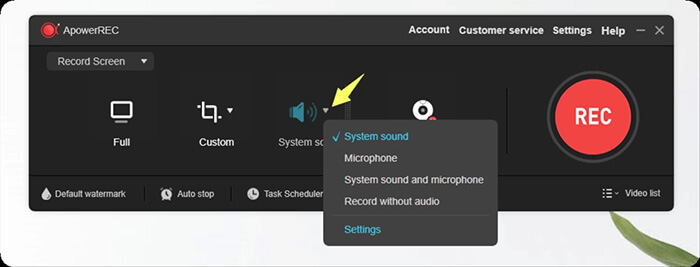
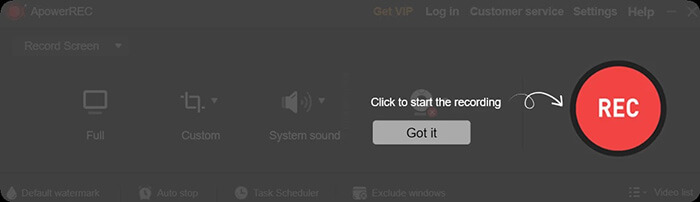
Passaggio 4. Una volta configurate tutte le impostazioni, fare clic su "REC" per avviare la registrazione.
Oltre ad Apowersoft Screen Recorder, un altro strumento di registrazione dello schermo che vale la pena provare è Coolmuster Screen Recorder . È progettato per gli utenti che desiderano un modo semplice e stabile per registrare le attività dello schermo sui PC Windows . Che si tratti di registrare riunioni online, sessioni di gioco, video in streaming, presentazioni o video tutorial, offre un'esperienza di registrazione fluida con comandi facili da usare.
Supporta la registrazione a schermo intero e in aree personalizzate, e consente di scegliere se registrare l'audio di sistema, l'audio del microfono o nessuno dei due. Uno dei suoi principali vantaggi è la possibilità di esportare registrazioni in HD senza impostazioni complicate. Anche i principianti possono iniziare a registrare in pochi clic. Inoltre, la sua interfaccia pulita e leggera lo rende ideale per il lavoro quotidiano, l'apprendimento online e la creazione di contenuti.
Caratteristiche principali di Coolmuster Screen Recorder:
Ecco come registrare lo schermo sul tuo computer Windows :
01 Avvia il software e scegli la modalità "Schermo intero" o "Personalizzata" per impostare l'area di registrazione.

02 Configura le impostazioni audio attivando "Suono di sistema", "Microfono" o nessuno dei due.

03 Fare clic sul pulsante arancione "REC" e selezionare "Avvia registrazione". La registrazione inizierà dopo un breve conto alla rovescia.

04 Una volta terminato, fai clic su "Interrompi registrazione". Il video verrà salvato automaticamente in locale come file MP4 e potrai utilizzare l'opzione "Copia" per condividerlo rapidamente.

Video tutorial:
D1. È sicuro scaricare e utilizzare Apowersoft Screen Recorder?
Sì, Apowersoft Screen Recorder è sicuro al 100% e legittimo se scaricato dal sito web ufficiale. Non contiene virus, malware o software di tracciamento nascosto ed è conforme agli standard di privacy per la registrazione dello schermo. Evita i siti di download di terze parti per prevenire versioni modificate e non sicure.
D2. Qual è la differenza tra Apowersoft Free Online Screen Recorder e la versione desktop?
I programmi di registrazione dello schermo online richiedono una connessione internet stabile, mentre la versione desktop consente di registrare video e audio dello schermo offline. Per attività come la registrazione di sessioni di gioco o video in diretta streaming, si consiglia di utilizzare la versione completa di Apowersoft Screen Recorder o altri software professionali di registrazione offline per un'esperienza più fluida.
D3. Apowersoft Screen Recorder aggiunge una filigrana?
Sì, la versione gratuita di solito include una filigrana. La versione a pagamento la rimuove.
Questa recensione di Apowersoft Screen Recorder dimostra che questo programma è un'ottima scelta per i principianti che necessitano di uno strumento di registrazione semplice e intuitivo. Tuttavia, se desiderate un'alternativa affidabile con registrazioni HD fluide e comandi semplici, vale la pena provare anche Coolmuster Screen Recorder . Funziona bene per registrare riunioni online, sessioni di gioco, tutorial e video in streaming senza richiedere configurazioni complicate.
Articoli correlati:
Le 8 migliori alternative a OBS Screen Recorder per registrazioni semplici
10 fantastiche opzioni per registrare lo schermo in formato MP4: registra video MP4 con facilità

 Suggerimenti video e audio
Recensione di Apowersoft Screen Recorder 2026: Caratteristiche, Prezzi, Pro e Contro
Suggerimenti video e audio
Recensione di Apowersoft Screen Recorder 2026: Caratteristiche, Prezzi, Pro e Contro






 Download gratuito per PC
