"Ho chiesto a mia suocera di reimpostare la password perché non riusciva ad accedere a iTunes da un po' di tempo. Dopo aver reimpostato l'ID Apple, l'abbiamo modificato in Impostazioni > Store e l'ha accettato senza problemi. Il nuovo ID/password è stato accettato sia nelle impostazioni che online; tuttavia, abbiamo provato ad aggiornare l'iPhone, ma non mostra l'ID Apple/indirizzo email corretto nella schermata pop-up "App aggiornate", mentre viene visualizzato correttamente in Impostazioni > Store. Per favore, aiutatemi."
- dalla comunità Apple
Quando aggiornano le app su un iPhone o un iPad, molti utenti rimangono confusi quando all'improvviso appare un pop-up con scritto "ID Apple errato" o che chiede loro di inserire la password di un altro ID Apple, soprattutto quando hanno chiaramente effettuato l'accesso con il proprio ID Apple. Perché non riescono ad aggiornare l'app?
Non preoccuparti, questo è in realtà un problema molto comune. Questo articolo analizzerà sistematicamente le cause dell'errore "ID Apple errato durante l'aggiornamento delle app" e fornirà diverse soluzioni praticabili per aiutarti ad aggiornare correttamente le tue app.
Se ti imbatti nell'ID Apple sbagliato quando aggiorni le app sul tuo iPhone, ecco alcuni possibili motivi:
* In precedenza hai utilizzato un ID Apple diverso per scaricare le app.
* Hai acquistato un iPhone di seconda mano e il precedente proprietario non lo ha cancellato correttamente.
* Un membro della famiglia ha utilizzato il tuo telefono per scaricare un'app tramite il suo account.
* Fai parte di un gruppo di condivisione familiare e l'app è stata acquistata dall'organizzatore della famiglia o da un altro membro.
* Anche alcuni piccoli bug iOS possono causare la confusione delle informazioni dell'account durante il processo di aggiornamento.
Dopo aver scoperto i motivi per cui viene visualizzato un ID Apple errato durante l'aggiornamento delle app, puoi provare le seguenti soluzioni per risolvere il problema.
Un modo efficace per risolvere l'errore "ID Apple errato durante l'aggiornamento delle app" è disconnettersi e poi riconnettersi. Questo metodo aggiorna le impostazioni del tuo ID Apple e cancella eventuali conflitti di accesso temporanei sul tuo dispositivo, aiutando il sistema a riconoscere l'account corretto associato alle app scaricate. Segui questi semplici passaggi per applicare questa correzione:
Passaggio 1. Nella schermata principale "Impostazioni", tocca il tuo account "ID Apple" e scorri verso l'alto per selezionare "Esci". ( Non riesci a uscire dall'ID Apple ?)

Passaggio 2. Inserisci la password del tuo ID Apple per disattivare Trova il mio iPhone e conferma.
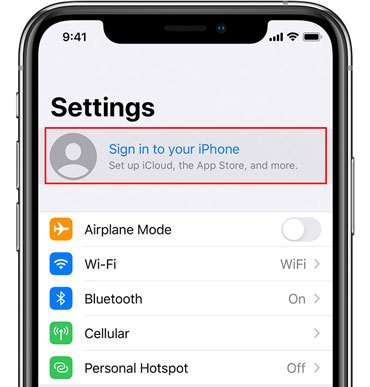
Passaggio 3. Dopo aver effettuato la disconnessione, torna alla schermata principale "Impostazioni" e tocca "Accedi al tuo iPhone" per accedere nuovamente al tuo account.
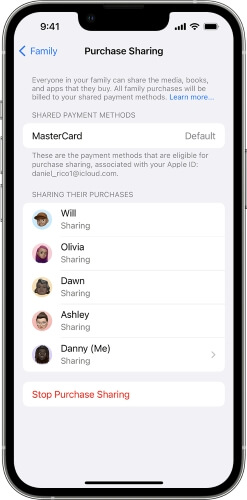
Se fai parte di un gruppo Apple Family Sharing, l'acquisto dell'app potrebbe essere collegato all'account dell'organizzatore della famiglia, il che a volte può causare un conflitto. Una soluzione rapida è disattivare temporaneamente la condivisione degli acquisti.
Ecco i passaggi:
Passaggio 1. Apri "Impostazioni" e tocca il tuo nome.
Passaggio 2. Tocca "Condivisione in famiglia", quindi seleziona "Acquista condivisione".
Passaggio 3. Tocca "Interrompi condivisione acquisti". Prova ad aggiornare nuovamente l'app. Potrai sempre riattivare questa funzione in un secondo momento.
Un altro modo efficace per correggere l'errore "ID Apple errato" durante l'aggiornamento delle app è riscaricare l'app. Questo metodo interrompe il collegamento tra l'app e il precedente ID Apple e, reinstallandola, l'app verrà associata al tuo ID Apple attuale. Segui i passaggi seguenti per reinstallare l'app:
Passaggio 1. Tieni premuta l'app problematica per alcuni secondi, quindi seleziona "Rimuovi app". Nel pop-up che appare, scegli "Elimina app" e conferma toccando "Elimina" per disinstallarla. ( Non riesci a eliminare l'app su iPhone ?)
Passaggio 2. Apri l'App Store, cerca l'app appena eliminata e tocca l'icona "nuvola" (o il pulsante "Ottieni") per scaricarla di nuovo. Questa volta, l'app sarà collegata al tuo ID Apple attuale.

Se il tuo dispositivo utilizza una versione precedente di iOS , potrebbe contribuire al problema "ID Apple errato durante l'aggiornamento delle app su iPhone" durante l'aggiornamento delle app. Aggiornare il sistema potrebbe risolvere questo problema.
Per aggiornare la versione iOS , segui i passaggi seguenti:
Passaggio 1. Apri l'app "Impostazioni", vai su "Generali" e seleziona "Aggiornamento software".
Passaggio 2. Se è disponibile un aggiornamento, tocca "Aggiorna ora" per aggiornare il tuo iOS .

Puoi anche provare a ripristinare tutte le impostazioni per risolvere il problema "ID Apple errato" durante l'aggiornamento delle app. Questo metodo ripristina le impostazioni predefinite del tuo iPhone senza eliminare file o dati personali. Segui i passaggi seguenti per ripristinare tutte le impostazioni del tuo iPhone:
Passaggio 1. Vai su "Impostazioni" > "Generali", quindi seleziona "Trasferisci o ripristina iPhone" e tocca "Ripristina".
Passaggio 2. Seleziona "Ripristina tutte le impostazioni", inserisci il tuo codice di accesso e tocca nuovamente "Ripristina tutte le impostazioni" per confermare.

Se il problema "ID Apple errato durante l'aggiornamento delle app" persiste, eseguire un ripristino delle impostazioni di fabbrica rimuoverà tutte le associazioni all'ID Apple, ma cancellerà tutte le impostazioni e i contenuti del tuo iPhone. Assicurati di eseguire il backup del tuo iPhone prima di procedere.
Ecco come resettare il tuo iPhone:
Passaggio 1. Vai su "Impostazioni" > "Generali" > "Trasferisci o ripristina iPhone".
Passaggio 2. Tocca "Cancella tutto il contenuto e le impostazioni", quindi seleziona "Continua" e tocca "Cancella iPhone".
Passaggio 3. Inserisci la password del tuo ID Apple e tocca "Cancella iPhone" per confermare. ( L'iPhone non si cancella ?)
Passaggio 4. Dopo il ripristino, configura il tuo iPhone utilizzando l'ID Apple corretto.

Gli utenti possono anche risolvere il problema dell'"ID Apple errato" durante l'aggiornamento delle app rimuovendo l'ID Apple dal proprio dispositivo iOS . Questo è particolarmente utile se non si conosce la password dell'account Apple. Consiglio vivamente di utilizzare iPhone Unlocker per questo scopo.
iPhone Unlocker è uno strumento affidabile progettato per aiutare gli utentia rimuovere l'ID Apple dai dispositivi iOS senza bisogno della password . Oltre alla rimozione dell'ID Apple, può anche sbloccare gli iPhone disabilitati , aggirare le restrizioni MDM e rimuovere le impostazioni di Screen Time. Il programma è sicuro, facile da usare e consente a chiunque di risolvere il problema con pochi semplici clic.
Caratteristiche principali di iPhone Unlocker:
Ecco come rimuovere l'ID Apple dal tuo iPhone senza un codice di accesso:
01 Scarica e installa iPhone Unlocker sul tuo computer. Avvia il programma e seleziona "Sblocca ID Apple" dalla schermata principale.

02 Collega il tuo iPhone al computer e il programma rileverà automaticamente il tuo dispositivo. Una volta rilevato, clicca su "Avvia" per procedere.

03 Se "Dov'è" è disabilitato, il programma inizierà immediatamente a sbloccare il tuo ID Apple. Se "Trova il mio iPhone" è abilitato, vai su Impostazioni > Generali > Ripristina tutte le impostazioni per disattivarlo prima di continuare. Se l'autenticazione a due fattori è attiva, controlla lo stato del dispositivo e clicca su "Avanti". Apparirà un pop-up di conferma: inserisci "000000" e clicca su "Sblocca" per procedere.

04 Attendi un attimo e il programma sbloccherà rapidamente il tuo ID Apple senza problemi.

Per rimuovere l'ID Apple dal tuo dispositivo iOS , usare iTunes è un metodo semplice ed efficace. Ripristinare l'iPhone con iTunes cancellerà tutto, inclusi l'ID Apple e le app scaricate. Segui questi passaggi per risolvere il problema "Account Apple errato" sull'App Store:
Passaggio 1. Installa e avvia iTunes sul tuo computer, quindi collega il tuo iPhone al computer.
Passaggio 2. Una volta che iTunes rileva il tuo iPhone, fai clic sull'icona del dispositivo.
Passaggio 3. Fare clic sull'opzione "Riepilogo".
Passaggio 4. Fai clic su "Ripristina iPhone" per rimuovere l'ID Apple dal tuo iPhone.

Puoi anche usare iCloud per cancellare da remoto il tuo ID Apple se il tuo dispositivo non viene rilevato da iTunes. Per cancellare i dati del tuo iPhone tramite iCloud, la funzione Trova il mio iPhone deve essere abilitata sul tuo dispositivo e dovrai conoscere il tuo ID Apple e la password.
Ecco come fare con iCloud:
Passaggio 1. Apri un browser sul tuo iPhone e vai su iCloud.com . Accedi con il tuo ID Apple e la tua password.
Passaggio 2. Seleziona "Trova il mio iPhone" dall'elenco dei servizi iCloud.
Passaggio 3. Fai clic su "Tutti i dispositivi", quindi seleziona l'iPhone da cui desideri rimuovere l'ID Apple.
Passaggio 4. Fai clic su "Cancella iPhone" per cancellare il dispositivo e rimuovere l'ID Apple dal tuo dispositivo iOS .

Può essere piuttosto frustrante riscontrare un errore di ID Apple errato durante l'aggiornamento delle app. Ora che sai come risolvere efficacemente questo problema, dovresti riuscire a gestirlo con facilità. Se il problema persiste, ti consigliamo vivamente di utilizzare iPhone Unlocker , in quanto può rimuovere rapidamente gli ID Apple più ostinati senza bisogno di una password.
Se avete altre domande, sentitevi liberi di lasciare un commento qui sotto.
Articoli correlati:
Non riesci ad accedere all'ID Apple? Risolvi immediatamente l'errore [Sicuro]
Come risolvere il problema con iTunes/App Store che continua a chiedere la password su iPhone/iPad?
Come risolvere facilmente il problema dell'iPhone che non riesce a connettersi all'App Store

 Sblocco telefono
Come risolvere un ID Apple errato durante l'aggiornamento delle app su iPhone: 9 soluzioni
Sblocco telefono
Come risolvere un ID Apple errato durante l'aggiornamento delle app su iPhone: 9 soluzioni




 Download gratuito per PC
 Download gratuito per Mac
