"Di recente, ho notato che l'elenco dei dispositivi attendibili non compare più nel mio ID Apple né su iPhone SE con iOS 14.0.1 né su iPhone 5c con iOS 10.3.3. Qualcun altro ha riscontrato questo problema e ne ha individuato la causa principale? Non è un grosso problema, ma trovo fastidiosi i misteri irrisolti."
- dalla comunità Apple
Nella gestione delle impostazioni di sicurezza dell'ID Apple, l'elenco dei dispositivi attendibili svolge un ruolo fondamentale. Mostra tutti i dispositivi attualmente connessi con il tuo ID Apple e approvati per l'autenticazione a due fattori. Tuttavia, molti utenti segnalano di visualizzare il messaggio di errore "L'elenco dei dispositivi attendibili non è disponibile" sul proprio iPhone, rendendo impossibile visualizzare o gestire questi dispositivi.
Se il tuo iPhone segnala che l'elenco dei dispositivi attendibili non è disponibile, sei nel posto giusto. In questa guida, spiegheremo perché l'elenco dei dispositivi attendibili non è disponibile e ti guideremo passo dopo passo attraverso soluzioni per risolvere il problema.
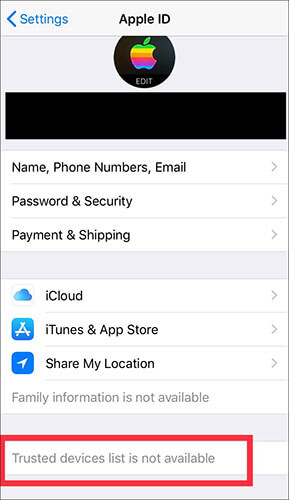
Prima di tentare di risolvere il problema, è importante comprenderne le potenziali cause. Ecco le situazioni più comuni:
Questa sezione fornisce nove soluzioni comprovate, ordinate dalla più semplice alla più avanzata. Per risultati ottimali, provale una alla volta invece di saltare i passaggi.
Poiché l'elenco dei dispositivi attendibili dipende dalla comunicazione con il server Apple, una rete debole o instabile è il motivo più comune per cui l'elenco dei dispositivi attendibili non è disponibile. Anche se altre app funzionano, i servizi dell'ID Apple potrebbero comunque non funzionare.
Passaggi da seguire:
Passaggio 1. Vai su "Impostazioni" > "Wi-Fi" e conferma di essere connesso.

Passaggio 2. Passa a un'altra rete Wi-Fi oppure disattiva il Wi-Fi e usa i dati cellulari.
Passaggio 3. Attiva e disattiva la modalità aereo per aggiornare la rete e ristabilire una nuova connessione.
Passaggio 4. Se l'elenco dei dispositivi attendibili non è ancora disponibile dopo aver provato i metodi precedenti, puoi andare su "Impostazioni" > "Generali" > "Trasferisci o ripristina iPhone" > "Ripristina" > "Ripristina impostazioni di rete" per eseguire un ripristino della rete, che potrebbe aiutare a risolvere il problema.

Se la rete funziona correttamente ma il problema persiste, anche un ritardo temporaneo del sistema o anomalie nei servizi in background potrebbero causare l'errore "Elenco dispositivi attendibili non disponibile". Il riavvio forzato può cancellare la cache in background e ricaricare i servizi di sistema.
Ecco come forzare il riavvio dell'iPhone per risolvere il problema "L'elenco dei dispositivi attendibili non è disponibile":
iPhone 8 e modelli più recenti:
iPhone 7 / 7 Plus: tieni premuti contemporaneamente il pulsante "Volume -" e il pulsante "Accensione".
iPhone 6s e modelli precedenti: tieni premuti contemporaneamente il tasto "Home" e il tasto "Power".

Dopo il riavvio, torna alle impostazioni dell'ID Apple per verificare se il problema è stato risolto.
I problemi di sincronizzazione dell'ID Apple sono una delle cause più comuni dell'errore "Elenco dispositivi attendibili non disponibile". Uscire e riconnettersi può forzare l'aggiornamento dei dati dell'account.
Ecco come risolvere il problema quando l'elenco dei dispositivi attendibili non è disponibile su iPad/iPhone:
Passaggio 1. Apri l'app "Impostazioni", quindi vai su "Generali".
Passaggio 2. Tocca il nome del tuo ID Apple, scorri verso il basso e seleziona "Esci". ( Non riesci a uscire dal tuo ID Apple ?)

Passaggio 3. Quando richiesto, inserisci la password del tuo ID Apple per disattivare Trova il mio iPhone, quindi tocca "Disattiva" in alto a destra per uscire completamente dal tuo ID Apple.
Passaggio 4. Quindi, forza la chiusura dell'app Impostazioni. Quindi, accedi nuovamente al tuo ID Apple seguendo gli stessi passaggi per verificare se i dispositivi attendibili sono presenti sul tuo iPhone.
Se visualizzi ancora il messaggio "L'elenco dei dispositivi attendibili non è disponibile", è possibile che l'autenticazione a due fattori (2FA) non sia abilitata sul tuo account. Poiché l'elenco dei dispositivi attendibili dipende dall'autenticazione a due fattori, dovrai abilitarla affinché la funzionalità funzioni.
Ecco come abilitare la 2FA:
Passaggio 1. Apri "Impostazioni" sul tuo iPhone, quindi tocca [il tuo nome] > "Password e sicurezza".
Passaggio 2. Tocca "Attiva l'autenticazione a due fattori", quindi tocca "Continua".

Passaggio 3. Inserisci un numero di telefono attendibile (quello che utilizzerai per ricevere i codici di verifica), quindi tocca "Avanti".
Passaggio 4. Dopo alcuni secondi, un codice di verifica verrà inviato al numero di telefono specificato. Inserisci il codice sul tuo iPhone.
Passaggio 5. Una volta abilitata la 2FA, il dispositivo diventerà automaticamente un dispositivo attendibile e l'elenco dei dispositivi attendibili dovrebbe essere disponibile.
A volte il problema potrebbe non risiedere nell'ID Apple in sé, ma piuttosto in un problema di sistema o di configurazione dell'iPhone attuale.
Prova ad accedere con lo stesso ID Apple su un altro iPhone, iPad o Mac oppure utilizza un browser web per visitare appleid.apple.com e verificare se l'elenco dei dispositivi attendibili viene visualizzato correttamente.
Anche problemi con il server Apple possono causare la mancata disponibilità dell'elenco dei dispositivi attendibili. Apri un browser e visita la pagina Stato del sistema Apple per verificare se ID Apple, account iCloud e accesso sono visualizzati normalmente (verdi). Se il servizio non è disponibile, dovrai attendere che Apple risolva il problema.

Se l'elenco dei dispositivi attendibili non è disponibile sul tuo iPhone, potrebbe essere dovuto a un problema software o a un problema di compatibilità. Apple rilascia frequentemente aggiornamenti iOS per correggere eventuali bug. In questi casi, aggiornare il tuo iPhone all'ultima versione può aiutare a risolvere eventuali problemi di sistema che potrebbero impedire la corretta visualizzazione dell'elenco dei dispositivi attendibili.
Ecco come effettuare l'aggiornamento:
Passaggio 1. Vai su "Impostazioni" > "Generali" > "Aggiornamento software". ( L'iPhone non si aggiorna ?)
Passaggio 2. Se è disponibile un nuovo aggiornamento, tocca "Aggiorna ora".

Se i metodi sopra indicati non funzionano, puoi ripristinare tutte le impostazioni del tuo dispositivo. Questa operazione non eliminerà i tuoi dati personali, ma ripristinerà le impostazioni di sistema (come reti Wi-Fi, preferenze di posizione e altre configurazioni) allo stato predefinito.
Ecco come fare:
Passaggio 1. Vai su "Impostazioni" > "Generali", quindi scorri verso il basso.
Passaggio 2. Tocca "Trasferisci o ripristina iPhone" > "Ripristina" > "Ripristina tutte le impostazioni".

Passaggio 3. Inserisci il codice di accesso dello schermo per confermare, quindi tocca nuovamente "Ripristina tutte le impostazioni".
Passaggio 4. Dopo il riavvio automatico dell'iPhone, torna alle Impostazioni per verificare se l'elenco dei dispositivi attendibili è ora disponibile.
Se il tuo dispositivo continua a non visualizzare l'elenco dei dispositivi attendibili, contatta il supporto Apple per ricevere assistenza. Contattalo tramite i canali ufficiali, spiega il problema e attendi una soluzione.
Se hai dimenticato la password del tuo ID Apple o il tuo ID Apple è disattivato , rendendo impossibile effettuare il logout, i metodi sopra indicati non funzioneranno. In questo caso, strumenti di terze parti potrebbero rivelarsi una soluzione necessaria.
iPhone Unlocker è uno strumento professionale per lo sblocco di iPhone che può aiutarti a rimuovere l'ID Apple/account iCloud dal tuo iPhone/iPad senza dover inserire la password. Una volta rimosso, puoi accedere con il tuo ID Apple originale o con un nuovo account e visualizzare o visualizzare l'elenco dei dispositivi attendibili.
I punti salienti di iPhone Unlocker:
* Cancella l'ID Apple dal tuo dispositivo in pochi minuti, senza bisogno di password.
* Rimuovi tutti i tipi di blocco schermo, inclusi codici di accesso a 4/6 cifre, Face ID e Touch ID.
* Ignora le restrizioni MDM (Mobile Device Management) e rimuovi i profili MDM senza dover inserire le credenziali di accesso.
* Recupera o reimposta i codici di accesso di Screen Time senza perdere dati.
* Completamente compatibile con tutti i modelli di iPhone e tutte le versioni iOS , compresi gli ultimi iPhone serie 17 e iOS 18/26.
Eccocome sbloccare un ID Apple senza codice di accesso utilizzando iPhone Unlocker:
01 Scarica e installa iPhone Unlocker sul tuo computer. Apri il programma e seleziona "Sblocca ID Apple" dalla pagina principale.

02 Collega il tuo iPhone al computer e il programma rileverà automaticamente il tuo dispositivo. Una volta riconosciuto, clicca su "Avvia" per continuare.

03 Se "Trova il mio" è disattivato, il programma inizierà immediatamente a sbloccare il tuo ID Apple. Se "Trova il mio iPhone" è abilitato, vai su Impostazioni > Generali > Ripristina tutte le impostazioni per disattivarlo prima di procedere. Se l'autenticazione a due fattori è abilitata, controlla e conferma lo stato del dispositivo, quindi fai clic su "Avanti". Apparirà una finestra pop-up che ti chiederà di confermare nuovamente. Inserisci "000000" e fai clic su "Sblocca" per continuare.

04 Attendi un attimo e il programma sbloccherà rapidamente il tuo ID Apple senza problemi.

Per aggiungere un nuovo dispositivo all'elenco dei dispositivi attendibili, segui questi passaggi:
Passaggio 1. Accedi con il tuo ID Apple sul dispositivo che desideri aggiungere. Potrebbe esserti richiesto di inserire il codice di accesso del dispositivo durante la procedura di configurazione.
Passaggio 2. Apri "Impostazioni" e tocca il tuo profilo nella parte superiore dello schermo.
Passaggio 3. Tocca "Password e sicurezza" > "Attiva autenticazione a due fattori", quindi segui le istruzioni sullo schermo per completare la configurazione.
Passaggio 4. Una volta abilitata la 2FA, il tuo nuovo dispositivo iOS verrà aggiunto all'elenco dei dispositivi attendibili.
Il problema "L'elenco dei dispositivi attendibili non è disponibile" di solito non è un errore grave, ma è causato da problemi di rete, di sistema o di sincronizzazione dell'ID Apple. Con i metodi di risoluzione dei problemi descritti in questo articolo, la maggior parte degli utenti può risolvere il problema autonomamente.
Se sei bloccato a un certo passaggio perché hai dimenticato la password o hai problemi con l'account, iPhone Unlocker offre una soluzione più diretta ed efficace per aiutarti a riprendere il controllo del tuo dispositivo e del tuo ID Apple.
Articoli correlati:
Errore "Il dispositivo non è raggiungibile" su iPhone: 7 modi per risolverlo
Come risolvere l'errore "iPhone non disponibile, riprova tra 1 minuto" - Funzionante al 100%
Come risolvere il problema "Nessuna opzione di cancellazione" su iPhone? - 4 semplici modi
La disconnessione non è disponibile a causa di restrizioni? - 5 soluzioni rapide

 Sblocco telefono
L'elenco dei dispositivi attendibili non è disponibile su iPhone/iPad? - 9 soluzioni
Sblocco telefono
L'elenco dei dispositivi attendibili non è disponibile su iPhone/iPad? - 9 soluzioni




 Download gratuito per PC
 Download gratuito per Mac
