Quando colleghi il tuo iPhone a un computer, di solito ti viene chiesto di toccare "Autorizza questo computer" sullo schermo dell'iPhone. Questo passaggio è essenziale perché consente al computer di accedere al tuo dispositivo per il trasferimento di dati, il backup, gli aggiornamenti o le riparazioni del sistema. Tuttavia, le cose si complicano quando l'iPhone è disabilitato. Se il dispositivo mostra messaggi come " iPhone è disabilitato . Riprova più tardi" o "iPhone è disabilitato. Connetti a iTunes", non sarai in grado di sbloccare lo schermo o di toccare la richiesta di autorizzazione. Di conseguenza, molti utenti si chiedono come autorizzare un computer quando l'iPhone è disabilitato.
In questa guida spiegheremo se è possibile aggirare la richiesta di trust e ti illustreremo passo dopo passo diverse soluzioni pratiche.
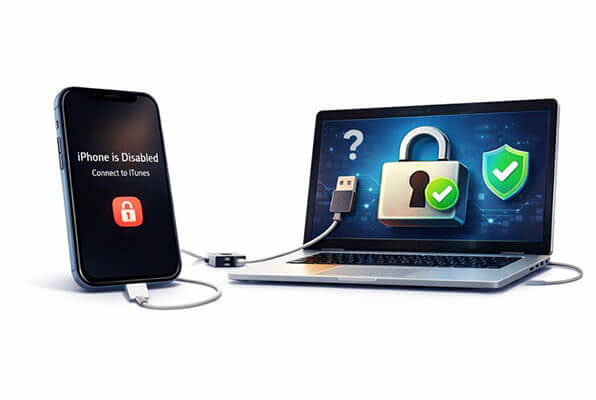
Sì, è possibile bypassare il messaggio "Consenti l'autorizzazione a questo computer" su un iPhone disabilitato. Nei capitoli seguenti, esploreremo diversi metodi per autorizzare un computer quando l'iPhone è disabilitato. Tuttavia, tieni presente che se non hai eseguito il backup del dispositivo, tutte queste azioni comporteranno la perdita di dati. ( Come eseguire il backup dell'iPhone su un computer ?)
Se il tuo iPhone è disabilitato e non ti fidi del computer, ecco tre soluzioni comuni e fattibili. Puoi scegliere il metodo più adatto alla tua situazione specifica.
Se non riesci ad accedere al tuo iPhone e non riesci a selezionare "Autorizza questo computer", utilizzare la modalità di ripristino è un metodo affidabile per ripristinare il dispositivo e ripristinare la connessione con il computer. Questo approccio è ufficialmente raccomandato da Apple, ma tieni presente che cancellerà tutti i dati presenti sul dispositivo.
Ecco come autorizzare il computer quando l'iPhone è disabilitato tramite la modalità di ripristino:
Passaggio 1. Collega il tuo iPhone al computer tramite un cavo dati.
Passaggio 2. Segui questi passaggi per accedere alla modalità di ripristino in base al tuo modello:
Passaggio 3. Apparirà un messaggio sul tuo computer in iTunes/Finder. Seleziona "Ripristina", che cancellerà i dati del dispositivo e installerà l'ultima versione di iOS .

Passaggio 4. Attendi il completamento del processo. Una volta completato il ripristino, il tuo iPhone si riavvierà. Potrai quindi configurarlo come un nuovo dispositivo.
Passaggio 5. Durante la configurazione, quando ricolleghi l'iPhone al computer, apparirà il messaggio "Considera attendibile questo computer". A questo punto, puoi toccare "Autorizza" e continuare come di consueto.
Se "Trova il mio iPhone" era abilitato sul tuo iPhone prima di essere disabilitato, iCloud offre una soluzione remota. Inizializzando da remoto il dispositivo , puoi rimuovere lo stato "disabilitato" e reimpostarlo, consentendoti di nuovo di fidarti del computer.
Nota: affinché questa soluzione funzioni, è necessario verificare quanto segue:
Ecco come autorizzare il computer quando l'iPhone è disabilitato tramite Trova il mio iPhone:
Passaggio 1. Vai su iCloud.com in un browser web e accedi con l'ID Apple associato all'iPhone disabilitato.
Passaggio 2. Una volta effettuato l'accesso, clicca su "Trova iPhone" dalla dashboard principale di iCloud. Questa funzione ti consente di localizzare qualsiasi dispositivo collegato al tuo ID Apple, anche se disabilitato.
Passaggio 3. Nella parte superiore dello schermo, fai clic su "Tutti i dispositivi", quindi seleziona il tuo iPhone disabilitato dall'elenco a discesa. Assicurati di scegliere il dispositivo corretto se sono elencati più dispositivi.
Passaggio 4. Nella finestra delle informazioni sul dispositivo, fai clic su "Cancella iPhone". Verrà avviato il processo di cancellazione remota e verrà visualizzato un messaggio di conferma.

Passaggio 5. Fai nuovamente clic su "Cancella" e inserisci la password del tuo ID Apple. Potrebbe anche esserti richiesto di rispondere a domande di sicurezza per verificare la tua identità. Una volta confermata la tua identità, inizierà il processo di cancellazione.
Passaggio 6. Dopo la cancellazione completa, il dispositivo si riavvierà e visualizzerà la schermata di configurazione iniziale. Segui le istruzioni di configurazione per creare un nuovo passcode e accedi nuovamente con il tuo ID Apple. Quando richiesto, tocca "Autorizza questo computer" per riconnetterti al computer.
Per molti utenti abituali, il metodo ufficiale può essere macchinoso, con numerose limitazioni e, se non vengono soddisfatte determinate condizioni, non è possibile procedere. In questi casi, utilizzare uno strumento di sblocco iOS professionale è spesso la scelta più efficiente.
iPhone Unlocker è uno di questi strumenti. Può aiutarti a bypassare e rimuovere la password di un iPhone disabilitato, consentendoti di accedere al dispositivo in modo da poterti fidare del nuovo computer una volta entrato. Inoltre, sia gli iPhone disabilitati che quelli inutilizzabili possono essere sbloccati e accessibili senza dover toccare il pulsante "Autorizza".
Cosa può fare per te iPhone Unlocker?
Ecco come utilizzare iPhone Unlocker per accedere al tuo iPhone disabilitato e autorizzare il tuo computer:
01 Scarica e avvia iPhone Unlocker sul tuo computer. Seleziona "Sblocca codice schermo" e clicca su "Inizia a sbloccare". Quindi, collega il tuo iPhone al computer tramite USB.

02 Segui le istruzioni sullo schermo per mettere il tuo iPhone o iPad in modalità di ripristino o modalità DFU. Una volta rilevato, scegli una posizione in cui salvare il pacchetto firmware e fai clic su "Download".

03 Dopo aver scaricato il firmware, fare clic su "Sblocca". Leggere attentamente l'avviso, digitare "000000" per confermare e fare nuovamente clic su "Sblocca" per procedere.

04 In pochi minuti, il codice di accesso dello schermo del tuo iPhone verrà completamente rimosso. Ora puoi impostare un nuovo codice di accesso, Face ID o Touch ID a tuo piacimento. Dopodiché, puoi connettere il dispositivo a iTunes e autorizzare il computer.

D1. Come risolvere il problema "Fidati di questo computer" che non viene visualizzato su iPhone?
Se il messaggio "Considera attendibile questo computer" non viene visualizzato sul tuo iPhone, è possibile che le impostazioni di autorizzazione siano già state stabilite o che ci sia un problema con il cavo o la porta. Assicurati che la connessione USB sia sicura e prova a riavviare entrambi i dispositivi prima di riconnetterli. Se possibile, prova a collegare il tuo iPhone a un altro computer.
D2. Cosa fare se per errore seleziono "Non fidarti" dopo aver collegato il mio iPhone a un computer?
Se tocchi accidentalmente "Non autorizzare" dopo aver collegato il tuo iPhone a un computer, scollegalo e attendi qualche istante prima di ricollegarlo. Quando appare di nuovo il messaggio "Considera attendibile questo computer", seleziona "Autorizza".
D3. Perché il mio iPhone continua a chiedere di autorizzare questo computer, anche se l'ho già autorizzato?
Se il tuo iPhone continua a chiedere di autorizzare il computer ogni volta che ti connetti, il cavo o la connessione tra il tuo iPhone e il computer potrebbe essere allentato o non collegato correttamente. Prova a utilizzare un cavo o una porta diversi oppure, se necessario, ripristina le impostazioni di autorizzazione andando su "Impostazioni" > "Generali" > "Ripristina" > "Ripristina posizione e privacy".
È davvero frustrante quando il tuo iPhone è disabilitato e non puoi fidarti del computer. Ma non preoccuparti, abbiamo elencato delle soluzioni per aiutarti a risolvere questi problemi. Sebbene i metodi ufficiali di Apple funzionino in molti casi, spesso presentano delle limitazioni.
Se stai cercando una soluzione più semplice e affidabile, vale la pena prendere in considerazione iPhone Unlocker . Semplifica il processo, aiutandoti a bypassare la password su un iPhone disabilitato, a riottenere rapidamente e facilmente l'accesso al tuo dispositivo e a ricollegarlo al computer con facilità.
Articoli correlati:
Come autorizzare un computer su un iPhone con schermo rotto [aggiornato al 2026]
[3 modi] Come eseguire il backup di un iPhone bloccato/disabilitato senza passcode?
Errore "Il dispositivo non è raggiungibile" su iPhone: 7 modi per risolverlo
Come risolvere il problema "iTunes non riesce a connettersi a questo iPhone" (8 soluzioni efficaci)




 Download gratuito per PC
 Download gratuito per Mac


