Se sei passato da OnePlus a iPhone , o se hai bisogno di condividere video tra questi due dispositivi, potresti avere dei dubbi su come trasferire video da OnePlus a iPhone senza problemi. Poiché OnePlus utilizza Android e iPhone iOS (due sistemi operativi diversi), il trasferimento diretto di video può risultare complicato senza gli strumenti o i metodi giusti. Fortunatamente, esistono metodi semplici e affidabili per trasferire video.
In questa guida, ti illustreremo 5 metodi pratici per inviare video da OnePlus a iPhone, in modo che tu possa scegliere l'opzione migliore per le tue esigenze.
Phone Transfer è uno degli strumenti più efficienti e intuitivi per inviare video da OnePlus a iPhone, soprattutto se devi trasferire più video, file di grandi dimensioni o mantenere la qualità video originale. Questo software professionale per il trasferimento dati supporta la sincronizzazione perfetta dei file tra dispositivi Android (incluso OnePlus) e iOS .
A differenza di altri metodi, non richiede una connessione a Internet, non impone limiti di dimensione ai file e consente di visualizzare in anteprima i video prima del trasferimento, risultando ideale per chi apprezza velocità e praticità. Supporta inoltre il trasferimento di altri file come foto, contatti e musica, rappresentando una soluzione completa per la sincronizzazione dei dispositivi.
Caratteristiche principali del trasferimento telefonico:
Come trasferire video da OnePlus a iPhone con un solo clic?
01 Scarica e installa Phone Transfer sul tuo computer, quindi avvia il programma. Collega sia il tuo OnePlus che il tuo iPhone al computer tramite cavi USB.
02 Il software rileverà automaticamente i dispositivi e ne mostrerà i dettagli sullo schermo. Assicurarsi che il dispositivo sorgente sia visualizzato in alto al centro. In caso contrario, utilizzare il menu a tendina per selezionare il telefono sorgente corretto.

03 Successivamente, fai clic su "Video" a sinistra, scegli i video che desideri trasferire e fai clic su "Esporta sul dispositivo". I video selezionati verranno trasferiti rapidamente dal tuo OnePlus al tuo iPhone.

Google Drive è un servizio di archiviazione cloud gratuito che consente di trasferire video da OnePlus a iPhone in modalità wireless, risultando un'ottima soluzione se non si ha un computer a portata di mano. Il funzionamento è semplice: i video vengono prima caricati dal OnePlus su Google Drive e poi scaricati sull'iPhone, senza bisogno di cavi.
Sebbene Google Drive offra 15 GB di spazio di archiviazione gratuito (sufficienti per la maggior parte dei video brevi), potrebbe essere necessario passare a un piano a pagamento se si trasferiscono file video di grandi dimensioni o più video. Inoltre, il processo potrebbe essere più lento a seconda della velocità della connessione internet.
Ecco come sincronizzare i video da OnePlus a iPhone con Google Drive:
Passaggio 1. Apri l'app Google Drive sul tuo telefono OnePlus e accedi con il tuo account Google.
Passaggio 2. Tocca il pulsante "+" e seleziona "Carica", quindi scegli il video che desideri caricare.

Passaggio 3. Installa e apri l'app Google Drive sul tuo iPhone.
Passaggio 4. Accedi con lo stesso account Google utilizzato sul tuo dispositivo OnePlus.
Passaggio 5. Individua il video caricato e toccalo per scaricarlo sul tuo iPhone.
Passare a iOS è un'app ufficiale sviluppata da Apple per aiutare gli utenti a passare dai dispositivi Android a iPhone . È pensata per le nuove configurazioni di iPhone, ma può essere utilizzata anche per trasferire video su un iPhone già configurato (anche se potrebbe essere necessario ripristinare l'iPhone se la configurazione iniziale è già stata completata). Questo metodo è gratuito, wireless e trasferisce i video insieme ad altri dati come contatti, foto e messaggi, risultando perfetto se si sta configurando un nuovo iPhone e si desidera trasferire tutti i video OnePlus in una sola volta.
Tieni presente che entrambi i dispositivi devono essere connessi alla stessa rete Wi-Fi e l'iPhone deve disporre di spazio di archiviazione sufficiente per i video.
Ecco come trasferire i video da OnePlus a iPhone tramite la funzione "Sposta in iOS :
Passaggio 1. 1. Se stai configurando un nuovo iPhone, segui le istruzioni visualizzate sullo schermo fino a raggiungere la schermata "App e dati". Seleziona "Sposta dati da Android " e tocca "Continua".
Passaggio 2. Se il tuo iPhone è già configurato, dovrai ripristinarlo andando su "Impostazioni" > "Generali" > "Trasferisci o ripristina iPhone" > "Inizializza contenuto e impostazioni" e riavviando la procedura di configurazione fino a raggiungere la schermata "App e dati". ( Nota: questa operazione cancellerà tutti i dati presenti sul tuo iPhone, quindi esegui prima un backup del tuo iPhone .)

Passaggio 3. Sul tuo dispositivo OnePlus, scarica e installa l'app "Passa a iOS " dal Google Play Store. Avvia l'app e tocca "Continua".
Passaggio 4. Leggi i termini e le condizioni, tocca "Accetto", quindi tocca "Avanti" nell'angolo in alto a destra.
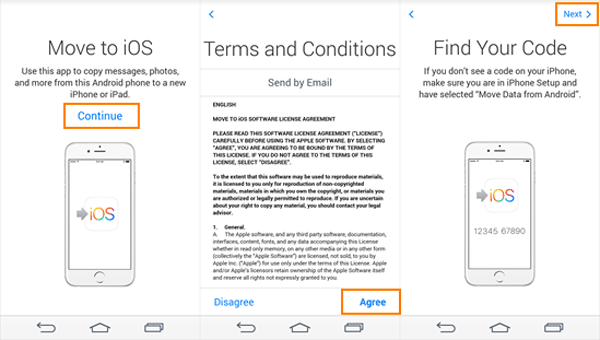
Passaggio 5. Sul tuo iPhone vedrai un codice di 6 o 10 cifre. Inserisci questo codice sul tuo dispositivo OnePlus per connettere i due dispositivi tramite una rete Wi-Fi temporanea. ( Passa a "Il codice iOS non viene visualizzato ?")

Passaggio 6. Sul tuo OnePlus, seleziona i dati che desideri trasferire: assicurati di spuntare l'opzione "Video". Tocca "Continua" per avviare il trasferimento.
Passaggio 7. Tenete entrambi i dispositivi vicini e collegati alla corrente per evitare interruzioni. Il tempo di trasferimento dipende dalle dimensioni dei video e dalla velocità della vostra connessione Wi-Fi.
Passaggio 8. Una volta completato il trasferimento, tocca "Fine" sul tuo OnePlus e "Continua" sul tuo iPhone per terminare la configurazione del dispositivo. I tuoi video saranno disponibili nell'app Foto sul tuo iPhone.
Se preferisci un trasferimento via cavo, più veloce e stabile rispetto ai metodi wireless, e non vuoi utilizzare software di terze parti, puoi copiare i video da OnePlus a iPhone utilizzando un cavo USB e un computer. Questo metodo prevede di trasferire prima i video dal tuo OnePlus al computer, e poi dal computer al tuo iPhone .
Questo metodo è ideale per i file video di grandi dimensioni, poiché evita i limiti di velocità di Internet e le restrizioni di archiviazione cloud, garantendo al contempo l'assenza di perdita di qualità video.
Ecco come copiare i video da OnePlus a iPhone tramite USB:
Passaggio 1. Collega il tuo dispositivo OnePlus al computer utilizzando un cavo USB-C. Sul tuo OnePlus, quando richiesto, seleziona "Trasferimento file" (o "MTP") come modalità di connessione. Questo permetterà al computer di accedere ai file presenti sul tuo OnePlus.
Passaggio 2. Apri Esplora file del tuo computer ( Windows ) o Finder ( Mac ). Trova il tuo dispositivo OnePlus in "Questo PC" ( Windows ) o "Posizioni" ( Mac ). Fai doppio clic per aprirlo.
Passaggio 3. Individua la cartella in cui sono archiviati i tuoi video sul tuo OnePlus, solitamente in "Memoria interna" > "DCIM" > "Fotocamera" oppure "Memoria interna" > "Filmati".
Passaggio 4. Seleziona i video che desideri trasferire, quindi copiali e incollali in una cartella sul tuo computer.
Passaggio 5. Scollega il tuo OnePlus dal computer, quindi collega il tuo iPhone al computer utilizzando il cavo USB. Autorizza il computer sul tuo iPhone quando richiesto.
Passaggio 6. Per gli utenti Windows : apri iTunes (o Finder se utilizzi macOS Catalina o versioni successive). Seleziona l'icona del tuo iPhone nell'angolo in alto a sinistra.
Passaggio 7. Vai alla sezione "Film" o "Video", a seconda della versione di iTunes in uso. Trascina e rilascia i video dal computer in iTunes e sincronizzali con il tuo iPhone.

Inviare video da OnePlus a iPhone tramite e-mail è un metodo semplice e senza fronzoli che funziona se si trasferiscono file video di piccole dimensioni (di solito inferiori a 25 MB, poiché la maggior parte dei provider di posta elettronica impone limiti di dimensione ai file). Questo metodo non richiede app o cavi, ma solo un account e-mail funzionante su entrambi i dispositivi. Inoltre, gli allegati e-mail potrebbero comprimere leggermente il video, riducendone potenzialmente la qualità.
Ecco come inviare video da OnePlus a iPhone tramite e-mail:
Passaggio 1. Sul tuo dispositivo OnePlus, apri l'app "Galleria" e trova il video che desideri inviare. Tieni premuto sul video per selezionarlo, quindi tocca l'icona "Condividi" (di solito un aeroplanino di carta o tre puntini collegati da linee).
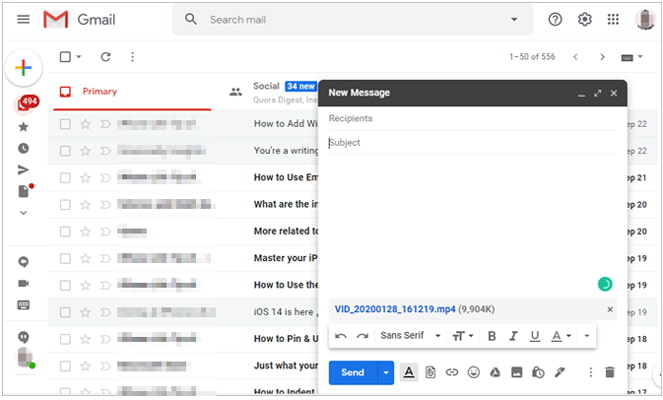
Passaggio 2. Dal menu Condividi, seleziona la tua app di posta elettronica (ad esempio, Gmail, Outlook). Si aprirà una nuova bozza di email con il video allegato.
Passaggio 3. Inserisci il tuo indirizzo email o l'indirizzo email associato al tuo iPhone nel campo "A". Aggiungi un oggetto e un messaggio, se necessario, quindi tocca "Invia".
Passaggio 4. Prendi il tuo iPhone e apri l'app Mail. Accedi allo stesso account email che hai utilizzato per inviare l'email o all'account a cui l'hai inviata.
Passaggio 5. Trova l'email che hai inviato, aprila e tocca l'allegato video. Tocca l'icona "Scarica" (di solito una freccia rivolta verso il basso) per salvare il video sul tuo iPhone.
Passaggio 6. Una volta completato il download, tocca il video per aprirlo, quindi tocca l'icona "Condividi" e seleziona "Salva in Foto" per memorizzarlo nell'app Foto del tuo iPhone. Ripeti questa operazione per tutti i video che desideri trasferire.
D1. Posso usare AirDrop da OnePlus a iPhone?
No, non è possibile utilizzare AirDrop da un OnePlus a un iPhone. AirDrop è una funzionalità esclusiva di Apple che funziona solo tra dispositivi Apple (ad esempio, iPhone, iPad, Mac ). Poiché OnePlus utilizza Android , non supporta AirDrop. Tuttavia, è possibile utilizzare alternative ad AirDrop per Android per trasferire video tra un OnePlus e un iPhone.
D2. Quanto tempo ci vuole per trasferire i video da un OnePlus a un iPhone?
Il tempo di trasferimento dipende dal metodo utilizzato. I metodi wireless (come Sposta su iOS o Google Drive) possono richiedere più tempo, soprattutto per i file di grandi dimensioni, mentre i trasferimenti tramite USB sono in genere più veloci.
D3. Il trasferimento di video da OnePlus a iPhone comporterà una perdita di qualità?
Dipende dal metodo utilizzato. Metodi come Trasferimento tramite telefono, Trasferimento USB e Sposta su iOS trasferiscono i video nella loro qualità originale senza compressione. Tuttavia, metodi come l'e-mail o alcuni servizi cloud (se si abilita la compressione) potrebbero ridurre leggermente la qualità video per risparmiare spazio. Se preservare la qualità video è importante, è consigliabile utilizzare metodi cablati o Trasferimento tramite telefono.
Ora sai come inviare video da OnePlus a iPhone utilizzando diversi metodi. Ogni metodo ha i suoi pro e contro, a seconda delle tue esigenze. Se cerchi una soluzione rapida e semplice, Phone Transfer è altamente raccomandato per la sua affidabilità e velocità.
Scegli il metodo più adatto a te e goditi trasferimenti video fluidi tra il tuo OnePlus e il tuo iPhone!
Articoli correlati:
Come inviare video di alta qualità da Android a iPhone [Consigli per il trasferimento dati]
Come trasferire i dati da Android a iPhone dopo la configurazione: 7 metodi collaudati







 Download gratuito per PC
 Download gratuito per Mac


