Quando passi da un iPhone a un OnePlus , o semplicemente vuoi condividere un video con un amico che usa OnePlus, scoprirai che non è così semplice come trasferire i dati tra iPhone tramite AirDrop. A causa delle differenze tra i sistemi iOS e Android , il trasferimento video richiede l'utilizzo di alcuni metodi intermedi. Questo articolo ti presenterà cinque metodi pratici e ti insegnerà come inviare video da un iPhone a un OnePlus. Che tu stia cercando velocità, qualità video o facilità d'uso, troverai la soluzione giusta.
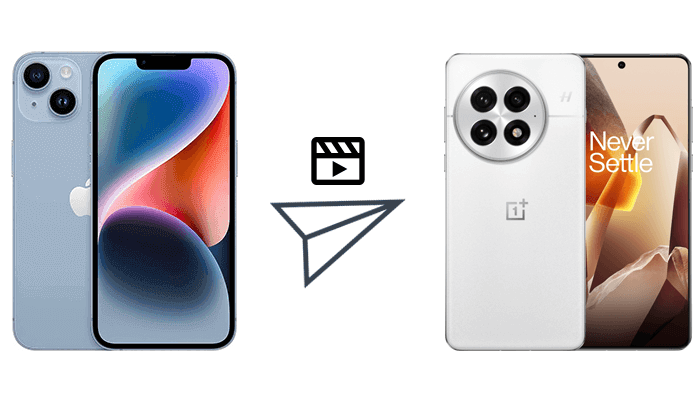
Se desideri trasferire rapidamente ed efficientemente un gran numero di video sul tuo OnePlus in una sola volta, un software professionale per il trasferimento dati è la scelta migliore. Coolmuster Mobile Transfer è uno di questi strumenti. Supporta trasferimenti multi-sistema con un solo clic, garantendo che i video rimangano intatti senza compressione, il che lo rende particolarmente adatto per video ad alta definizione e trasferimenti di file in grandi quantità.
I punti salienti di Coolmuster Mobile Transfer :
Come faccio a trasferire i video da iPhone a OnePlus con 1 clic? Ecco i passaggi:
01 Per prima cosa, scarica e installa lo strumento sul tuo computer. Apri il programma e collega il tuo iPhone e il tuo telefono OnePlus al computer utilizzando i rispettivi cavi USB. Assicurati che entrambi i dispositivi siano riconosciuti dal software.
02 Una volta connesso, il tuo iPhone verrà impostato come dispositivo sorgente e il telefono OnePlus come dispositivo di destinazione. In caso contrario, clicca semplicemente su "Capovolgi" per scambiare i dispositivi.

03 Il programma visualizzerà un elenco di file dal tuo iPhone. Seleziona la categoria "Video". Una volta scelti i video che desideri trasferire, clicca sul pulsante "Avvia copia". Il trasferimento inizierà, spostando i video dal tuo iPhone al tuo OnePlus.

Guida video
Vantaggi:
* Trasferimento con un clic, molto veloce.
* Supporta file video di grandi dimensioni e trasferimenti in batch.
* Mantiene la qualità video originale.
Svantaggi:
* Richiede un computer.
Se utilizzi spesso l'ecosistema Apple, iCloud può fungere da ponte per trasferire i tuoi video. Carica i video su iCloud dal tuo iPhone e poi scaricali su OnePlus. Questo metodo è wireless, ma dipende dallo spazio di archiviazione e dalla velocità della rete.
Ecco come sincronizzare i video da iPhone a OnePlus tramite iCloud:
Passaggio 1. Sul tuo iPhone, vai su "Impostazioni" > "ID Apple" > "iCloud" e abilita "Foto iCloud" o "iCloud Drive". ( Foto iCloud non si sincronizza ?)

Passaggio 2. Attendi che i video siano completamente caricati su iCloud (assicurati che la connessione Wi-Fi sia stabile).
Passaggio 3. Sul tuo OnePlus, apri un browser web e visita icloud.com , quindi accedi con lo stesso ID Apple.
Passaggio 4. Seleziona i video che desideri e scaricali sul tuo dispositivo OnePlus.
Vantaggi:
* Trasferimento wireless.
* Non sono necessari cavi USB.
Svantaggi:
* Limitato dallo spazio di archiviazione di iCloud.
* La velocità di download dipende dalla connessione Internet.
Per gli utenti che preferiscono la gestione manuale dei file, l'utilizzo di Esplora file Windows consente di spostare i video senza installare software di terze parti. Questo metodo è adatto per batch di file di piccole e medie dimensioni.
Ecco come copiare i video da iPhone a OnePlus con Esplora file:
Passaggio 1. Collega il tuo iPhone al computer tramite un cavo USB, sbloccalo e tocca "Autorizza" sul dispositivo.
Passaggio 2. Apri "Questo PC" e vai alla cartella "DCIM" dell'iPhone. Copia i video che desideri in una cartella sul tuo computer.

Passaggio 3. Scollega l'iPhone e collega il tuo OnePlus al computer.
Passaggio 4. Apri la cartella di archiviazione OnePlus e incolla i video nella posizione desiderata.
Vantaggi:
* Non è necessario alcun software aggiuntivo.
* Controllo completo sull'organizzazione dei file.
Svantaggi:
* Sono richiesti più passaggi.
* Non ideale per trasferimenti frequenti di grandi dimensioni.
Send Anywhere è un'app multipiattaforma che consente il trasferimento wireless tra iPhone e OnePlus. È comoda per gli utenti che desiderano una soluzione esclusivamente mobile, sebbene la velocità di trasferimento dipenda dalle condizioni della rete.
Ecco come inviare video da iPhone a OnePlus tramite Send Anywhere:
Passaggio 1. Sul tuo iPhone, apri l'App Store e scarica Send Anywhere. Sul tuo OnePlus, apri Google Play e scarica la stessa app. Installala su entrambi i dispositivi.
Passaggio 2. Avvia Send Anywhere sul tuo iPhone. Nell'app, sfoglia la tua libreria di foto e video, quindi seleziona tutti i file video che desideri trasferire. Assicurati che i video siano completamente salvati nella cartella Foto o nella memoria locale del tuo iPhone prima di iniziare.
Passaggio 3. Dopo aver selezionato i video, tocca il pulsante "Invia". Send Anywhere genererà immediatamente un codice univoco di 6 cifre e un codice QR che potrà essere scansionato dal dispositivo ricevente.
Passaggio 4. Sul tuo OnePlus, apri Send Anywhere e seleziona l'opzione "Ricevi". Tieni l'app aperta e assicurati che il telefono sia connesso a una rete Wi-Fi stabile o a una rete dati mobile.
Passaggio 5. Inserisci il codice a 6 cifre visualizzato sull'iPhone nell'app OnePlus oppure utilizza la fotocamera OnePlus per scansionare il codice QR visualizzato sull'iPhone. In questo modo si stabilisce una connessione sicura tra i due dispositivi.
Passaggio 6. Una volta stabilita la connessione, i file video inizieranno a essere trasferiti dall'iPhone al OnePlus. Mantieni entrambe le app aperte e non passare a un'altra rete né chiudere l'app durante il trasferimento per evitare interruzioni.
Passaggio 7. A seconda delle dimensioni del video e della velocità della rete, il trasferimento potrebbe richiedere da pochi secondi a diversi minuti. Una volta completato, i video verranno salvati automaticamente nella posizione di archiviazione predefinita del dispositivo OnePlus, pronti per essere visualizzati nella galleria o in qualsiasi app di riproduzione video.
Passaggio 8. Dopo aver confermato che tutti i video sono stati ricevuti correttamente, puoi chiudere l'app in sicurezza su entrambi i dispositivi. Ora hai pieno accesso ai video trasferiti sul tuo OnePlus.

Vantaggi:
* Completamente wireless, non è necessario alcun computer.
* Multipiattaforma e facile da usare.
Svantaggi:
* La velocità dipende dalla connessione Internet.
* I video di grandi dimensioni potrebbero richiedere più tempo.
Per condividere rapidamente piccoli video, l'email può essere una soluzione semplice. Questo metodo è comodo, ma limitato dalle dimensioni degli allegati imposte dai provider di posta elettronica.
Ecco come trasferire i video da iPhone a OnePlus tramite e-mail:
Passaggio 1. Apri l'app Foto sul tuo iPhone, seleziona i video che desideri e tocca "Condividi".
Passaggio 2. Seleziona "Posta", inserisci il tuo indirizzo email e invia l'email.
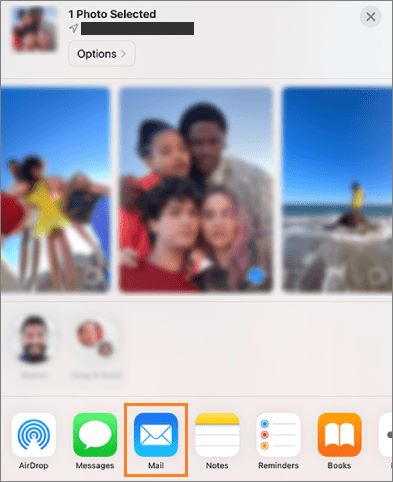
Passaggio 3. Sul tuo OnePlus, apri la posta in arrivo e scarica i video allegati.
Vantaggi:
* Facile e diretto.
* Non sono necessarie app aggiuntive.
Svantaggi:
* Limitato dalle dimensioni dell'allegato e-mail.
* Non adatto per video di grandi dimensioni o trasferimenti in batch.
Se trasferisci solo occasionalmente piccoli video, email, iCloud o Send Anywhere dovrebbero essere sufficienti. Tuttavia, quando hai bisogno di trasferire video da iPhone a OnePlus in modo rapido, sicuro e in blocco, Coolmuster Mobile Transfer è senza dubbio l'opzione più rapida e pratica.
Non solo supporta il trasferimento video con un clic, ma garantisce anche che la qualità video rimanga intatta senza essere influenzata da problemi di rete, rendendolo perfetto per gli utenti che cambiano dispositivo o migrano grandi quantità di dati. Se stai cercando una soluzione efficiente per inviare video da iPhone a OnePlus, questo strumento merita sicuramente di essere preso in considerazione.
Articoli correlati:
Come inviare video da iPhone ad Android in modo efficace [Risolto]
Guida passo passo per trasferire foto da iPhone a OnePlus
Le 5 migliori alternative a OnePlus Switch: guida completa per il trasferimento dati
[Risolto] Come trasferire file da iPhone ad Android tramite Bluetooth?







 Download gratuito per PC
 Download gratuito per Mac


