Molti utenti iPhone attivano iCloud per il backup automatico di foto e video. In questo modo, anche in caso di smarrimento, danneggiamento del dispositivo o cancellazione accidentale dei dati, i file importanti possono comunque essere recuperati dal cloud. Tuttavia, quando i video scompaiono improvvisamente, molti non sanno come recuperarli da iCloud. Quindi, come recuperare i video da iCloud? Questo articolo illustrerà tre metodi comuni ed efficaci per aiutarti a ripristinare rapidamente i video da iCloud.
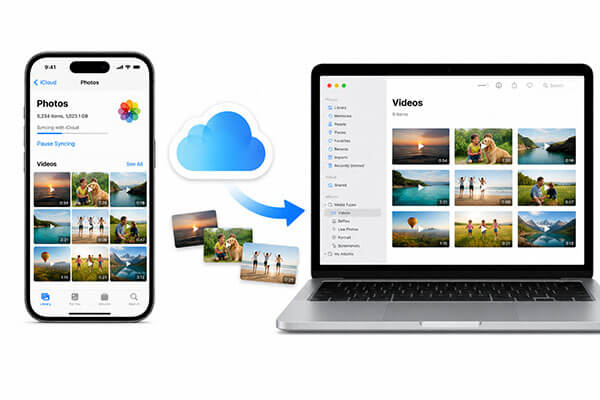
Se desideri recuperare solo determinati video senza cancellare i dati del tuo iPhone o sovrascriverli, utilizzare uno strumento professionale di recupero dati per iPhone è una scelta più sicura ed efficiente. Rispetto al metodo di ripristino completo ufficiale di Apple, gli strumenti professionali possono accedere direttamente ai backup di iCloud e consentono di recuperare selettivamente specifici file video. Consigliamo di utilizzare Coolmuster iPhone Data Recovery . Questo software supporta l'accesso diretto ai backup di iCloud e consente di visualizzare in anteprima il contenuto video prima del ripristino, risultando ideale in situazioni come la cancellazione accidentale di video, il trasferimento di dati su un nuovo dispositivo o l'estrazione di dati da iCloud.
Caratteristiche principali di Coolmuster iPhone Data Recovery :
Ecco come recuperare i video eliminati definitivamente da iCloud utilizzando iPhone Data Recovery:
01 Scarica il software sul tuo PC Windows o Mac . Dopo l'installazione, avvia il programma e scegli la modalità "Recupera da iCloud".
02 Inserisci il tuo ID Apple e la password per accedere a iCloud in modo sicuro. Se l'autenticazione a due fattori è abilitata, Apple invierà un codice di verifica al tuo dispositivo attendibile. Inserisci il codice per continuare.

03 Seleziona i tipi di file che desideri ripristinare, quindi fai clic sull'icona "Avanti" per avviare una scansione rapida. Potrai quindi visualizzare in anteprima il contenuto dettagliato del tuo backup iCloud.

03 Dal pannello di sinistra, scegli "Album", visualizza l'anteprima e seleziona i video che desideri recuperare, quindi fai clic su "Recupera sul computer" per salvarli.

Video tutorial:
Se i video eliminati sono inclusi in un backup iCloud precedente, puoi ripristinare l'intero backup sul tuo iPhone. Questo è il metodo di ripristino ufficiale di Apple e funziona bene quando si configura un nuovo iPhone o si ripristina un dispositivo formattato. Tuttavia, questa procedura cancellerà completamente i dati attualmente presenti sul tuo iPhone prima di ripristinare il backup. Pertanto, si consiglia di eseguire un backup dei dati correnti prima di procedere.
Ecco come recuperare i vecchi video cancellati dal backup di iCloud:
Passaggio 1. Apri "Impostazioni" > "Generali" > "Trasferisci o ripristina iPhone" > "Inizializza contenuto e impostazioni". Segui quindi le istruzioni per inserire il codice di accesso e confermare l'inizializzazione.

Passaggio 2. Dopo il riavvio del dispositivo, verrà visualizzata la schermata di configurazione iniziale. Segui le istruzioni sullo schermo per selezionare la lingua, la regione e connetterti a una rete Wi-Fi.
Passaggio 3. Quando raggiungi la schermata "App e dati", scegli "Ripristina da backup iCloud".
Passaggio 4. Accedi al tuo account iCloud inserendo il tuo ID Apple e la password.

Passaggio 5. Il sistema visualizzerà tutti i backup iCloud disponibili. Seleziona il backup che contiene i video che desideri ripristinare. Si consiglia di scegliere un backup più vicino al momento in cui i video sono andati persi.
Passaggio 6. Attendi il completamento del ripristino. Una volta terminato, i video riappariranno nell'app Foto.
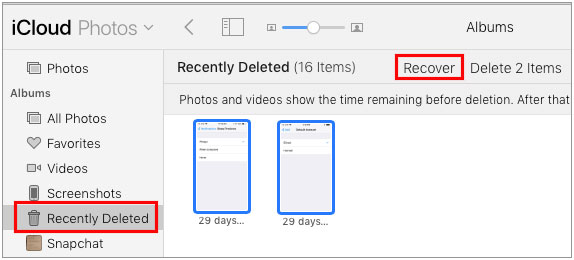
Se Foto di iCloud è attivo sul tuo dispositivo, i tuoi video potrebbero essere ancora archiviati nel cloud anche se sono scomparsi dal tuo iPhone. In questo caso, puoi accedervi e recuperarli direttamente tramite iCloud.com senza dover ripristinare un backup. Se i video sono stati eliminati di recente, potrebbero essere ancora disponibili nella cartella "Eliminati di recente" per un massimo di 30 giorni.
Ecco come recuperare vecchie foto e video da iCloud.com:
Passaggio 1. Apri iCloud.com e accedi con il tuo ID Apple, quindi fai clic su "Foto".
Passaggio 2. Nel menu a sinistra, individua e fai clic sulla cartella "Eliminati di recente".
Passaggio 3. Scorri l'elenco, seleziona le foto o i video che desideri recuperare oppure fai clic su "Seleziona tutto".
Passaggio 4. Fai clic su "Recupera" nell'angolo in alto a destra e gli elementi selezionati verranno ripristinati nella tua libreria fotografica principale.
Questi sono i tre metodi efficaci per recuperare i video da iCloud. Se desideri recuperare i video senza ripristinare il tuo iPhone, e se vuoi anche visualizzare in anteprima e selezionare i file, Coolmuster iPhone Data Recovery è altamente raccomandato. È facile da usare, offre opzioni di recupero flessibili e non sovrascrive i dati esistenti, il che lo rende ideale per la maggior parte degli utenti.
Articoli correlati:
Come scaricare video da iCloud? 4 metodi efficaci per risolvere il problema.
Come recuperare i file eliminati definitivamente da iCloud? [2 metodi collaudati]
Come recuperare video cancellati definitivamente su iPhone con o senza backup?
Come recuperare i video cancellati da iPhone con o senza backup?







 Download gratuito per PC
 Download gratuito per Mac


