In breve:
Configurare un nuovo iPhone partendo da un vecchio iPhone è più facile di quanto si possa pensare. Ecco quattro metodi pratici per trasferire i tuoi dati importanti:
Quando si acquista un nuovo iPhone, la prima cosa che si desidera fare è solitamente trasferire i dati dal vecchio dispositivo a quello nuovo , inclusi contatti, foto, messaggi, dati delle app e altro ancora. Durante la configurazione di un nuovo iPhone, molti utenti temono la perdita di dati o la complessità della procedura. In realtà, Apple ha già messo a disposizione diversi metodi di migrazione semplici. Seguendo i passaggi corretti, è possibile completare rapidamente la sincronizzazione dei dati tra il vecchio e il nuovo dispositivo.
In questo articolo, illustreremo quattro metodi comuni per configurare un nuovo iPhone partendo da un vecchio iPhone. Puoi scegliere il metodo più adatto alle tue esigenze.
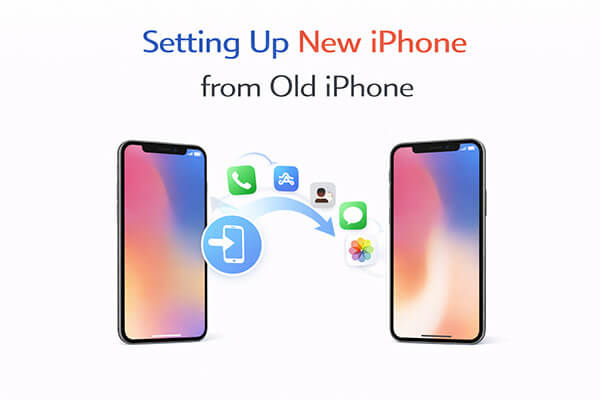
Uno dei modi più semplici per configurare un nuovo iPhone partendo da un vecchio iPhone è utilizzare la funzione Avvio rapido di Apple. Questa funzione integrata consente di trasferire i dati in modalità wireless dal vecchio iPhone al nuovo durante la procedura di configurazione. Purché entrambi i dispositivi utilizzino una versione iOS relativamente recente e siano posizionati vicini, il trasferimento può iniziare automaticamente.
Avvio rapido è ideale per gli utenti che desiderano un modo semplice e diretto per migrare i propri dati senza dover creare backup manualmente. Consente al nuovo iPhone di copiare la maggior parte dei contenuti importanti dal vecchio dispositivo, incluse impostazioni, app, foto e messaggi. Il processo è semplice e non richiede un computer.
Ecco come configurare un nuovo iPhone partendo da un vecchio iPhone tramite la procedura di avvio rapido:
Passaggio 1. Accendi il tuo nuovo iPhone e posizionalo vicino al tuo vecchio iPhone. Assicurati che il Bluetooth sia attivo sul vecchio dispositivo.
Passaggio 2. Sul tuo vecchio iPhone verrà visualizzata la schermata di avvio rapido, che ti chiederà se desideri utilizzare il tuo ID Apple per configurare il nuovo iPhone. Tocca "Continua".
Passaggio 3. Sul nuovo iPhone apparirà un'animazione. Usa il vecchio iPhone per inquadrare l'animazione. Se non puoi usare la fotocamera, scegli "Configura manualmente".
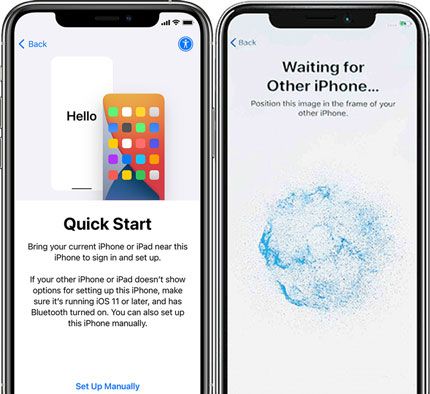
Passaggio 4. Quando richiesto, inserisci il codice di accesso del tuo vecchio iPhone sul nuovo iPhone.
Passaggio 5. Segui le istruzioni per configurare Face ID o Touch ID sul nuovo dispositivo.
Passaggio 6. Quando viene visualizzata la schermata "Trasferisci i tuoi dati", seleziona "Trasferisci da iPhone".
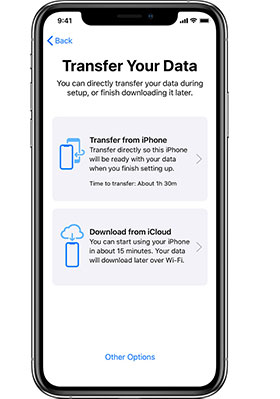
Passaggio 7. Durante il processo di trasferimento, tieni entrambi gli iPhone vicini e connessi al Wi-Fi e all'alimentazione.
Passaggio 8. Attendi il completamento del trasferimento dati. Il tempo necessario dipende dalla quantità di dati.
Passaggio 9. Una volta completato il trasferimento, il nuovo iPhone si riavvierà e completerà automaticamente la configurazione.
Un altro metodo comune per configurare un nuovo iPhone partendo da un vecchio iPhone è ripristinare i dati da un backup di iCloud . Se esegui regolarmente il backup del tuo vecchio iPhone su iCloud , puoi facilmente ripristinare quel backup sul tuo nuovo dispositivo durante il processo di configurazione.
Questo metodo è particolarmente utile quando si configura un nuovo iPhone partendo da un vecchio iPhone senza Avvio rapido , ad esempio quando il vecchio dispositivo non è nelle vicinanze o non può essere utilizzato per un trasferimento diretto. Dopo aver effettuato l'accesso con il tuo ID Apple, il nuovo iPhone scaricherà il backup da iCloud e ripristinerà automaticamente contatti, foto, app e altri dati.
Poiché i dati vengono ripristinati dal cloud, è importante utilizzare una connessione Wi-Fi stabile per garantire che il processo di configurazione si concluda senza intoppi.
Ecco come configurare un nuovo iPhone utilizzando il vecchio iPhone con iCloud:
Passaggio 1. Accendi il tuo nuovo iPhone e segui le istruzioni di configurazione visualizzate sullo schermo fino a raggiungere la schermata "App e dati".
Passaggio 2. Seleziona "Ripristina da backup iCloud".
Passaggio 3. Accedi con lo stesso ID Apple che utilizzavi sul tuo vecchio iPhone.
Passaggio 4. Scegli il backup iCloud più recente dall'elenco dei backup disponibili.

Passaggio 5. Collega il tuo nuovo iPhone a una rete Wi-Fi stabile e tienilo collegato all'alimentazione durante tutto il processo.
Passaggio 6. Attendi che l'iPhone scarichi il backup e ripristini i tuoi dati, inclusi contatti, foto, messaggi e impostazioni.
Passaggio 7. Al termine del ripristino, l'iPhone si riavvierà e continuerà a scaricare app e altri contenuti in background.
Passaggio 8. Mantieni il dispositivo connesso al Wi-Fi finché tutti i dati e le app non saranno completamente ripristinati.
Se non hai spazio di archiviazione iCloud sufficiente , utilizzare un backup su computer è un'altra opzione efficace per configurare il nuovo iPhone dal vecchio iPhone. Questo metodo consente di eseguire il backup del vecchio dispositivo su un computer e quindi ripristinare tale backup sul nuovo iPhone.
Per gli utenti che desiderano configurare un nuovo iPhone partendo da un vecchio iPhone senza iCloud, un backup locale rappresenta un'alternativa affidabile. Invece di scaricare i dati dal cloud, il backup viene memorizzato direttamente sul computer e trasferito sul nuovo dispositivo durante il processo di ripristino.
Rispetto ai backup su cloud, i backup locali possono essere più veloci e non dipendono dalla velocità di internet, risultando quindi ideali per gli utenti con grandi quantità di dati.
Ecco come configurare un nuovo iPhone utilizzando un backup del computer su un vecchio iPhone:
Passaggio 1. Collega il tuo vecchio iPhone a un computer utilizzando un cavo USB.
Passaggio 2. Apri Finder (su macOS Catalina o versioni successive) oppure iTunes (su Windows o versioni precedenti di macOS).
Passaggio 3. Seleziona il tuo vecchio iPhone quando compare nella barra laterale o nell'elenco dei dispositivi.
Passaggio 4. Fai clic su "Esegui backup ora" per creare un backup completo del vecchio iPhone sul computer. Attendi il completamento del processo di backup.

Passaggio 5. Accendi il tuo nuovo iPhone e segui le istruzioni di configurazione fino a raggiungere la schermata "App e dati".
Passaggio 6. Selezionare "Ripristina da Mac o PC".
Passaggio 7. Collega il nuovo iPhone allo stesso computer utilizzando un cavo USB.
Passaggio 8. Seleziona il backup più recente e fai clic su "Ripristina backup".

Passaggio 9. Mantieni l'iPhone collegato fino al termine del processo di ripristino e al riavvio del nuovo dispositivo.
Oltre ai metodi forniti da Apple, è possibile utilizzare anche strumenti professionali per il trasferimento dati per completare la configurazione di un nuovo iPhone partendo da un vecchio iPhone. Ad esempio, Coolmuster Mobile Transfer è un programma software progettato specificamente per il trasferimento dati tra telefoni, che consente agli utenti di copiare rapidamente i dati da un iPhone all'altro.
Rispetto ai metodi tradizionali, i principali vantaggi di questo tipo di strumento sono la semplicità d'uso e la maggiore stabilità della migrazione dei dati. È sufficiente collegare entrambi i dispositivi a un computer, selezionare con un clic i tipi di dati da trasferire e il software completerà automaticamente l'intero processo di trasferimento. Per gli utenti che preferiscono non utilizzare iCloud o che ritengono i metodi ufficiali troppo complicati, questa può essere una soluzione molto pratica.
Caratteristiche principali del trasferimento mobile:
Ecco come configurare un nuovo iPhone partendo da un vecchio iPhone con un solo clic:
01 Scarica, installa e avvia il software sul tuo computer. Collega entrambi gli iPhone utilizzando due cavi USB funzionanti. Se richiesto sui tuoi iPhone, tocca "Autorizza" per consentire l'accesso al computer.

02 Una volta che il programma rileva entrambi i dispositivi, mostrerà "Connesso" sotto le rispettive immagini. Assicurati che il vecchio iPhone sia impostato come Sorgente; se necessario, fai clic su "Inverti" per scambiare le posizioni.

03 Successivamente, seleziona i dati che desideri trasferire dal vecchio iPhone al nuovo e fai clic su "Avvia copia" per iniziare il processo di sincronizzazione.

Video tutorial:
Esistono diversi modi per configurare un nuovo iPhone partendo da un vecchio iPhone, e l'opzione migliore dipende dalle proprie esigenze. L'avvio rapido è il metodo più semplice per la configurazione iniziale, mentre il backup di iCloud è ideale per gli utenti che preferiscono l'archiviazione cloud. Se si preferiscono i backup locali, il ripristino dei dati tramite computer è un'altra soluzione affidabile.
Tuttavia, se desideri un modo più semplice e veloce per trasferire dati tra due dispositivi, Coolmuster Mobile Transfer è altamente consigliato. Ti permette di spostare dati importanti dal tuo vecchio iPhone al nuovo con pochi clic, rendendo l'intero processo di configurazione molto più rapido e pratico.
Articoli correlati:
Come configurare e attivare un nuovo iPhone [iPhone 17 aggiornato]
[Consigli da non perdere] Cosa fare prima di acquistare un nuovo iPhone 17/17 Pro/Air?
Come trasferire dati da un iPhone all'altro dopo la configurazione in 4 modi affidabili
[Risolto] Come risolvere il problema dell'avvio rapido non funzionante su iPhone 17 nel 2026?

 Trasferimento da telefono a telefono
Come configurare un nuovo iPhone partendo da un vecchio iPhone? 4 semplici metodi
Trasferimento da telefono a telefono
Come configurare un nuovo iPhone partendo da un vecchio iPhone? 4 semplici metodi







 Download gratuito per PC
 Download gratuito per Mac
