In breve:
Cos'è: L'errore 4005 è un problema di comunicazione che si verifica durante un aggiornamento o un ripristino di un iPhone/iPad su un computer.
Cause principali: software obsoleto (macOS/iTunes/ Windows ), cavo USB difettoso, software di sicurezza che blocca la connessione o una breve disconnessione del dispositivo.
Soluzioni rapide da provare per prime: riavvia forzatamente il tuo iPhone, aggiorna il tuo Mac (tramite Finder ) o il tuo PC Windows (tramite iTunes o l'app Dispositivi Apple) e utilizza un cavo USB certificato Apple collegato direttamente al computer.
Importante: sui Mac con macOS Catalina o versioni successive (2019+), Apple ha sostituito iTunes con Finder per la gestione dell'iPhone. Quasi tutte le guide moderne Mac fanno riferimento a Finder, non a iTunes.
La soluzione migliore per preservare i dati: utilizzare uno strumento dedicato al ripristino del sistema iOS per risolvere il problema senza cancellare i dati dal dispositivo.
Ultima risorsa: ripristino in modalità DFU (questa operazione cancellerà tutti i dati se non si dispone di un backup).
L'errore 4005 di iTunes, noto anche come errore 4005 di iPhone, si verifica solitamente quando si tenta di aggiornare o ripristinare un iPhone tramite iTunes su un PC Windows o un computer Mac . In genere, iTunes visualizzerà un messaggio di errore che recita:
" Impossibile ripristinare l'iPhone. Si è verificato un errore sconosciuto (4005). "
Questo errore può essere molto frustrante perché non permette di proseguire con il ripristino o l'aggiornamento. Tuttavia, in questo articolo troverai delle soluzioni per risolvere l'errore 4005 di iPhone o iTunes. Continua a leggere per saperne di più.
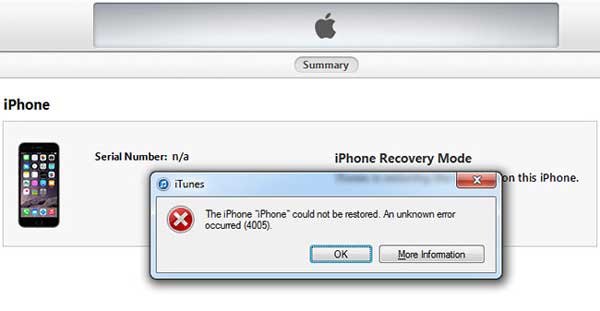
Esistono diverse ragioni per cui può verificarsi l'errore 4005 di iTunes su iPhone/iPad/iPod durante l'aggiornamento o il ripristino. Ecco alcuni possibili fattori che possono causare l'errore 4005 di iTunes. Puoi esaminarli uno per uno e scoprire la causa più probabile dell'errore sul tuo iPhone.
1. Cause legate al software:
2. Cause legate all'hardware e alla connessione:
3. Altri fattori:
Per risolvere in modo sicuro l'errore 4005 di iTunes o iPhone senza perdere dati o danneggiare i file dell'iPhone, si consiglia vivamente a tutti di utilizzare uno strumento di recupero professionale: iOS System Recovery per correggere l'errore 4005 di iPhone o l'errore 4005 di iTunes.
Si tratta di uno dei migliori software di riparazione per iPhone , in grado di risolvere tutti i tipi di problemi di sistema su iPhone/iPad/iPod, inclusi l'errore 4005, il blocco dell'iPhone in modalità di recupero , il blocco dello schermo su nero/blu/rosso/bianco, il blocco sul logo Apple e altro ancora. Inoltre, questo programma supporta ampiamente tutte le generazioni di dispositivi iOS , inclusi iPhone 17/16/15/14/13/12/11/11 Pro/11 Pro Max/XR/XS/XS Max/X, iPad mini, iPod touch e altri.
Qui sotto trovate le versioni di prova gratuite del software per Mac e Windows . Non esitate a scaricarle gratuitamente sul vostro computer e a risolvere il problema passo dopo passo seguendo la guida riportata di seguito.


Ecco come risolvere l'errore 4005 dell'iPhone con lo strumento di ripristino del sistema iOS :
Passaggio 1. Collega l'iPhone al PC
Dopo aver scaricato e installato la versione appropriata del software sul tuo PC Windows o computer Mac , avvia il programma e collega l'iPhone al computer tramite un cavo USB. Quindi, nell'interfaccia principale, seleziona "Altri strumenti" > "Ripristino del sistema iOS ".

Passaggio 2. Individuare il problema di sistema dell'iPhone
Il programma rileverà automaticamente il tuo iPhone e visualizzerà i possibili problemi che potrebbe presentare, come l'errore 4005, la funzione di acquisizione schermata non funzionante, l'iPhone bloccato sul logo Apple , la modalità di recupero e così via. Clicca sul pulsante "Avvia" per procedere.

Passaggio 3. Inizia a risolvere l'errore 4005 di iPhone o iTunes.
Successivamente, dovrai confermare le informazioni del tuo iPhone come richiesto. Se le informazioni sono corrette, fai clic sul pulsante "Ripara" per avviare la riparazione dell'errore 4005 dell'iPhone. Se non sono corrette, seleziona quelle corrette e fai clic sul pulsante "Ripara" per avviare la riparazione.
Per risolvere l'errore 4005 di iTunes, il programma rileverà la versione iOS attualmente installata sul tuo iPhone e scaricherà l'ultima versione del firmware. Dopodiché, l'errore 4005 di iTunes verrà risolto immediatamente.

Vedi anche: 3 modi per risolvere l'errore 1 durante il ripristino dell'iPhone
Il software obsoleto è una delle cause più comuni dell'errore 4005. Se utilizzi una versione di iTunes non aggiornata, puoi provare ad aggiornarla all'ultima versione per risolvere l'errore 4005. È un'operazione molto semplice e a volte funziona.
Su macOS Catalina o versioni successive (2019+): vai su Impostazioni di Sistema - Generali - Aggiornamento Software per aggiornare macOS. Usa Finder per gestire il tuo iPhone, non iTunes.
Su Windows o versioni precedenti di macOS: avvia iTunes, fai clic su Aiuto , quindi su Verifica aggiornamenti . In alternativa, scarica l'ultima versione dal sito web ufficiale di Apple.
Su Windows (nuovo metodo): è possibile utilizzare anche l'app Dispositivi Apple dal Microsoft Store per la gestione dei dispositivi.

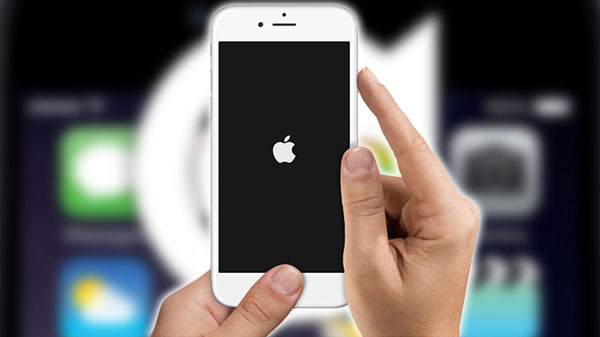
Un riavvio forzato risolve i problemi temporanei senza cancellare i dati. Puoi provare a forzare il riavvio del tuo iPhone, iPad o iPod touch per vedere se risolve l'errore 4005 di iPhone o di iTunes.
iPhone 8 o successivo: premi e rilascia rapidamente il tasto Volume su - Volume giù - quindi tieni premuto il tasto laterale finché non compare il logo Apple.
iPhone 7 / 7 Plus: tieni premuti contemporaneamente il tasto laterale e il tasto Volume giù finché non compare il logo Apple.
iPhone 6s o modelli precedenti: tieni premuti contemporaneamente il tasto Home e il tasto laterale/superiore finché non compare il logo Apple.
Vedi anche: Come riparare un iPhone disabilitato
Attenzione: la modalità DFU cancellerà tutti i dati presenti sul tuo iPhone. Esegui questa operazione solo se disponi di un backup recente dell'iPhone .
È possibile eseguire un ripristino completo dell'iPhone per risolvere l'errore 4005 di iPhone o iTunes mettendo l'iPhone in modalità DFU (Default Firmware Update).
Ecco come accedere alla modalità DFU:
1. Collega il tuo iPhone al computer e avvia iTunes ( Windows /macOS meno recenti) oppure apri Finder (macOS Catalina e versioni successive).
2. Per iPhone 8 o successivi: premi Volume su - Volume giù - quindi tieni premuto il pulsante laterale per 10 secondi - continua a tenere premuto il pulsante laterale mentre premi Volume giù per 5 secondi - rilascia il pulsante laterale ma continua a tenere premuto Volume giù per altri 10 secondi.
3. Per iPhone serie 7: tieni premuti contemporaneamente il tasto laterale e il tasto Volume giù per 8 secondi, quindi rilascia il tasto laterale ma continua a tenere premuto il tasto Volume giù finché iTunes/Finder non rileva il dispositivo.
4. Per iPhone 6s o modelli precedenti: tieni premuti contemporaneamente il tasto Home e il tasto laterale per 8 secondi, quindi rilascia il tasto laterale ma continua a tenere premuto il tasto Home finché non viene rilevato.

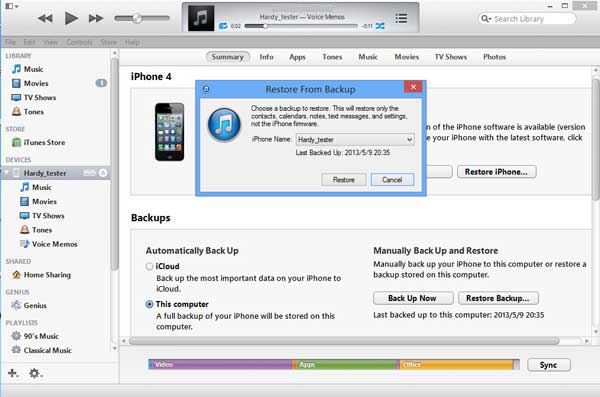
5. iTunes/Finder mostrerà il messaggio: "iTunes ha rilevato un iPhone in modalità di recupero".

6. Fai clic su Ripristina iPhone . Il dispositivo verrà formattato e ripristinato alle impostazioni di fabbrica.
Firewall, programmi antivirus e VPN possono bloccare la comunicazione tra iTunes/Finder e i server di Apple.
Disattiva temporaneamente il firewall o l'antivirus.
Disconnetti qualsiasi VPN attiva.
Controlla la pagina Stato del sistema di Apple per assicurarti che i server siano online.
Prova a eseguire nuovamente il ripristino.
I cavi difettosi sono una delle principali cause dell'errore 4005.
Utilizzare sempre un cavo USB certificato Apple (MFi) .
Collega direttamente al computer, evitando gli hub USB .
Prova una porta USB diversa, preferibilmente una sul retro del PC (direttamente sulla scheda madre).
Per isolare il problema, esegui una prova con un altro computer.
Se tutto il resto fallisce, prova a eseguire il ripristino su un altro computer. Questo ti aiuterà a capire se il problema risiede nel tuo computer principale (conflitti software/driver) o nell'iPhone stesso.
L'errore 4005 indica che il dispositivo iOS si è disconnesso dal computer oppure che il computer non è stato in grado di comunicare correttamente con il dispositivo durante un aggiornamento o un ripristino. Secondo l'assistenza ufficiale di Apple, questo problema è in genere dovuto a una connessione USB instabile, a un software obsoleto o a un software di sicurezza che blocca la connessione.
No, ma sono strettamente correlati. Gli errori 4005, 4013 e 4014 si verificano tutti quando il dispositivo si disconnette o la comunicazione fallisce. Tuttavia, gli errori 4013 e 4014 spesso riguardano problemi specifici dell'hardware (ad esempio, componenti difettosi come la fotocamera frontale o il motore aptico), mentre il 4005 è generalmente correlato al software o alla connessione.
Dipende dal metodo che scegli. Utilizzando uno strumento professionale di ripristino del sistema iOS il problema viene risolto senza perdita di dati. Tuttavia, l'utilizzo della modalità DFU o il clic su Ripristina in iTunes/Finder cancelleranno tutti i dati sul dispositivo, a meno che tu non disponga di un backup recente. Se necessario, consulta la guida su come recuperare i dati da iPhone in modalità DFU .
L'errore persistente 4005 di solito indica uno di questi tre problemi: un cavo USB difettoso (il più comune), un software di sicurezza che blocca la connessione o potenziali problemi hardware. Prova un cavo diverso, disattiva temporaneamente l'antivirus/firewall o esegui un test su un altro computer.
La modalità di ripristino è una modalità di ripristino standard che conserva i dati se si fa clic su "Aggiorna". La modalità DFU (Aggiornamento firmware del dispositivo) è un ripristino più approfondito che cancella completamente il dispositivo e reinstalla il firmware da zero. La modalità DFU è più potente ma cancella tutti i dati .
Su macOS Catalina (2019) e versioni successive, Apple ha sostituito iTunes con Finder . Per gestire il tuo iPhone, apri Finder e seleziona il dispositivo in "Posizioni". iTunes non è più presente sui Mac moderni.
Aggiorna sempre il tuo Mac o PC Windows prima di ripristinare un iPhone.
Utilizzare esclusivamente cavi USB certificati Apple.
Collega direttamente il dispositivo al computer, evitando gli hub USB.
Assicurati che il tuo iPhone sia carico almeno al 50% prima di effettuare qualsiasi aggiornamento.
Durante il ripristino, disabilitare temporaneamente il software VPN e il firewall.
Se hai provato tutte le soluzioni sopra elencate (software aggiornato, cavi multipli, computer diversi e modalità DFU) e continui a visualizzare l'errore 4005, contatta l'assistenza Apple. Gli errori 4005 persistenti potrebbero indicare un danno hardware sottostante che richiede una riparazione professionale.
L'errore 4005 può essere frustrante, ma con i giusti passaggi per la risoluzione dei problemi, dall'aggiornamento del software e la verifica della connessione USB all'utilizzo di uno strumento di riparazione iOS dedicato o al ripristino DFU, è quasi sempre possibile risolvere il problema. Se nessuna di queste soluzioni funziona, contatta l'assistenza Apple, poiché la causa principale potrebbe essere un problema hardware.
Articoli correlati:
Come risolvere il problema "Driver di iTunes non installato" su Windows 10/11 con metodi infallibili
Come risolvere il problema dello sfarfallio dello schermo dell'iPhone
Come risolvere il problema della schermata nera di errore dell'iPhone

 Recupero iPhone
Guida completa su come correggere l'errore 4005 di iTunes o l'errore 4005 dell'iPhone
Recupero iPhone
Guida completa su come correggere l'errore 4005 di iTunes o l'errore 4005 dell'iPhone







 Scarica per PC
 Scarica per Mac

