TL; DR: Se la segreteria telefonica del tuo iPhone non viene cancellata, il problema è solitamente causato da errori di sincronizzazione con l'operatore, glitch di rete o bug iOS . Puoi risolvere attivando la modalità aereo, resettando le impostazioni di rete, cancellando i messaggi vocali cancellati, aggiornando le impostazioni dell'operatore o aggiornando iOS. Se le soluzioni di base non funzionano, iOS System Recovery può riparare problemi più profondi iOS senza perdita di dati. Per gli utenti che vogliono cancellare permanentemente i dati della segreteria telefonica e proteggere la privacy, Coolmuster iOS Eraser è una soluzione affidabile.
Quando cerchi di liberare spazio di archiviazione sul tuo iPhone, può essere frustrante scoprire che i messaggi della segreteria non vengono cancellati. Se anche tu hai problemi con il problema "la segreteria telefonica dell'iPhone non viene cancellata", non preoccuparti. Questo articolo spiegherà in dettaglio le possibili cause e fornirà 9 soluzioni efficaci per aiutarti a rimuovere completamente i messaggi vocali non cancellabili dal tuo iPhone.
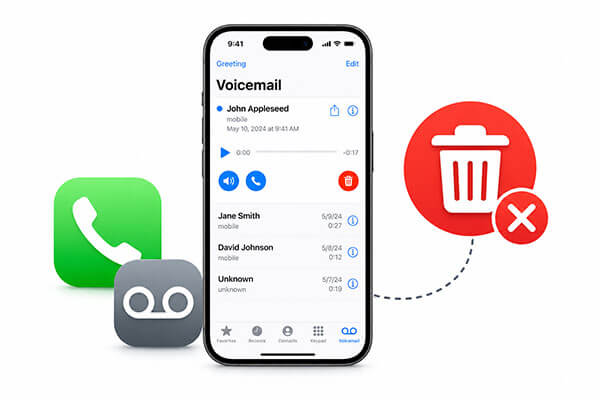
Prima di provare le soluzioni qui sotto, è utile capire cosa potrebbe causare il problema in primo luogo. Se il tuo iPhone non cancella la segreteria telefonica, abbiamo riassunto due cause comuni qui sotto:
Di seguito ci sono 9 modi efficaci per risolvere il problema "l'iPhone non può cancellare la segreteria telefonica". Prova questi metodi uno alla volta per rimuovere facilmente i messaggi vocali non cancellabili dal tuo iPhone.
Uno dei modi più semplici ed efficaci per risolvere il problema del "la segreteria telefonica non si cancella su iPhone" è attivare la modalità Aereo. Molti utenti hanno riferito che questo semplice trucco li ha aiutati a rimuovere con successo i messaggi vocali ostinati.
Ecco come si fa:
Passo 1. Apri il "Centro Controllo" sul tuo iPhone scorrendo verso il basso dall'angolo in alto a destra dello schermo (o scorrendo verso l'alto dal basso sui modelli più vecchi di iPhone).
Passo 2. Tocca l'icona "Modalità Aereo" per attivarla.
Passo 3. Apri l'app "Telefono" e vai nella scheda "Segreteria telefonica". Poi, prova a cancellare di nuovo i messaggi della segreteria.
Passo 4. Una volta cancellati i messaggi vocali, disattiva la "Modalità Aereo".

Una connessione di rete scarsa o instabile può impedire al tuo iPhone di eliminare correttamente i messaggi vocali. In questo caso, resettare le impostazioni di rete potrebbe aiutare a risolvere il problema.
Segui questi passaggi per resettare le impostazioni di rete del tuo iPhone:
Passo 1. Apri l'app "Impostazioni" sul tuo iPhone e tocca "Generale".
Passo 2. Scorri verso il basso e seleziona "Trasferisci o Reset iPhone" > "Reset".
Passo 3. Tocca "Imposta impostazioni di rete", poi inserisci il codice se richiesto per confermare l'azione.

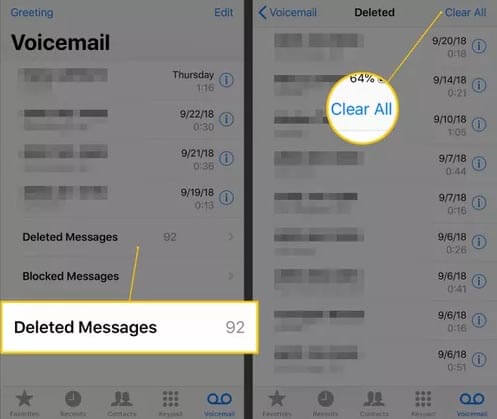
Se i messaggi vocali cancellati continuano a ricomparire sul tuo iPhone, potrebbero non essere stati rimossi definitivamente dal dispositivo. In questo caso, devi cancellare manualmente la cartella "Messaggi Eliminati".
Segui questi passaggi:
Passo 1. Apri l'app "Telefono" sul tuo iPhone e tocca "Segreteria telefonica" in basso sullo schermo.
Passo 2. Scorri verso il basso e apri la cartella "Messaggi eliminati".
Passo 3. Tocca "Cancella tutto" per rimuovere definitivamente tutti i messaggi vocali cancellati dal tuo iPhone.
A volte, la segreteria telefonica è ancora memorizzata sul server del tuo operatore anche dopo averla cancellata dall'iPhone. Questo fa sì che la segreteria telefonica si sincronizzi continuamente con il dispositivo, rendendo impossibile rimuoverla.
In questo caso, eliminare manualmente la segreteria telefonica direttamente dal sistema di segreteria del vettore può risolvere il problema. Segui i passaggi seguenti per eliminare i messaggi vocali direttamente dal sistema di segreteria del tuo operatore:
Passo 1. Apri l'app "Telefono" sul tuo iPhone.
Passo 2. Tocca l'icona "Tastiera" in basso sullo schermo.
Passo 3. Componi il tuo numero di telefono per accedere alla tua casella di posta della segreteria telefonica.
Passo 4. Una volta collegato alla segreteria telefonica, premi "1" per ascoltare i messaggi della segreteria.
Passo 5. Il sistema riprodurrà prima nuovi messaggi, seguiti da quelli salvati. Puoi quindi selezionare ed eliminare i messaggi vocali indesiderati durante la chiamata.
Se la segreteria telefonica del tuo iPhone non si cancella a causa di un problema software temporaneo, riavviare il dispositivo potrebbe risolvere il problema istantaneamente. Ecco come riavviare l'iPhone:
Passo 1. Tieni premuto il pulsante "Accensione" e uno dei tasti "Volume" finché non appare la schermata "scivola per spegnere". Trascina il cursore per spegnere il tuo iPhone.
Passo 2. Aspetta circa 30 secondi, poi premi e tieni premuto di nuovo il pulsante "Accensione" per riavviare il dispositivo.
Passo 3. Dopo che il tuo iPhone si accende, apri l'app "Telefono" > "Segreteria telefonica" e prova a cancellare di nuovo la segreteria telefonica.

Questo è un altro modo efficace per risolvere il problema "l'iPhone non cancella la segreteria telefonica". Puoi controllare manualmente e installare un aggiornamento delle impostazioni dell'operatore seguendo questi passaggi:
Passo 1. Collega il tuo iPhone a una rete Wi-Fi o cellulare stabile.
Passo 2. Vai su "Impostazioni" > "Generali" > "Informazioni".
Passo 3. Se è disponibile un aggiornamento delle impostazioni dell'operatore, apparirà un prompt; Toccalo per installare l'aggiornamento.

Una versione iOS obsoleta può anche causare bug nella segreteria telefonica. Apple rilascia frequentemente aggiornamenti per correggere problemi software, migliorare la stabilità del sistema e risolvere problemi legati agli operatori. Se la segreteria telefonica del tuo iPhone non si cancella dopo aver provato i metodi precedenti, installare l'ultimo aggiornamento iOS potrebbe aiutare.
Per aggiornare il tuo iPhone, segui i passaggi qui sotto:
Passo 1. Collega il tuo dispositivo a una rete Wi-Fi stabile e collegalo all'alimentazione se necessario.
Passo 2. Vai su "Impostazioni" > "Generale" > "Aggiornamento software", poi tocca "Scarica e Installa" se è disponibile un aggiornamento. (iPhone bloccato sull'aggiornamento software?)
Passo 3. Tocca "Installa" e inserisci il codice di accesso se richiesto per completare l'aggiornamento.

Se nessuno dei metodi standard funziona, il problema potrebbe essere causato da una corruzione più profonda iOS del sistema. In questa situazione, utilizzare uno strumento professionale di riparazioneiOS è spesso la soluzione più efficace. iOS Recupero di Sistema è progettato per risolvere vari problemi iOS, incluso il problema del "messaggio telefonico dell'iPhone non si cancella", senza causare perdita di dati in Modalità Standard.
Cosa può fare iOS System Recovery per te?
Ecco come risolvere il controllo della segreteria telefonica iOS iPhone usando il recupero del sistema:
01Scarica e installa il software sul tuo computer. Si avvierà automaticamente dopo l'installazione.
02Collega il tuo iPhone usando un cavo USB funzionante. Seleziona "iOS Recupero del sistema" e clicca su "Avvia".

03Scegli una modalità di riparazione—Standard o Avanzata—poi clicca su "Conferma".

04Verifica le informazioni del dispositivo, clicca su "Ripara" e attendi che il processo si completi. Il tuo iPhone tornerà alla normalità una volta terminato.

Se tutto il resto fallisce, resettare l'iPhone alle impostazioni di fabbrica potrebbe essere la soluzione definitiva. Tuttavia, questo cancellerà tutte le impostazioni e i contenuti sul dispositivo, quindi è fortemente consigliato di fare prima il backup dei dati .
Segui questi passaggi:
Passo 1. Apri l'app "Impostazioni" sul tuo iPhone e vai su "Generale".
Passo 2. Tocca "Trasferisci o Reset iPhone", poi seleziona "Cancella tutto il contenuto e le impostazioni".

Anche dopo aver eliminato manualmente la segreteria telefonica, i dati possono comunque rimanere recuperabili utilizzando software di recupero professionale. Se la tua segreteria telefonica contiene informazioni personali o aziendali sensibili, semplicemente eliminarle dall'app Telefono potrebbe non essere sufficiente. Ed è qui che entra in gioco Coolmuster iOS Eraser. Questo strumento cancella permanentemente la segreteria telefonica e altri dati privati dal tuo iPhone o iPad, rendendo impossibile il recupero.
Perché dovresti scegliere Coolmuster iOS Eraser?
Ecco come cancellare la segreteria telefonica su iPhone/iPad usando iOS Eraser:
01Scarica e avvia lo strumento sul tuo computer. Collega il tuo iPhone/iPad tramite USB e tocca "Fida" sul dispositivo quando ti viene richiesto. Una volta che appare l'interfaccia principale, clicca su "Cancella".

02Scegli il livello di sicurezza desiderato, poi clicca su "OK". Inserisci "cancella" nella casella di conferma e clicca di nuovo su "Cancella", poi conferma selezionando "OK".

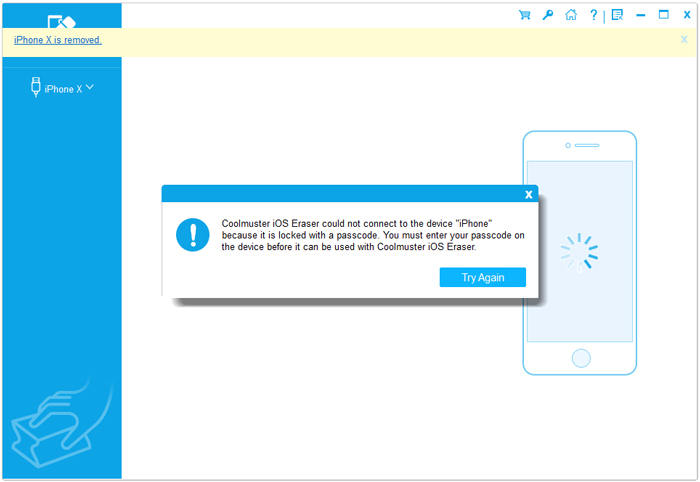
03Il processo di cancellazione inizierà automaticamente. Quando è completato, il dispositivo si riavvierà. Dopo aver riavviato, sblocca iPhone/iPad e clicca su "Riprova" nello strumento per riconnetterti.
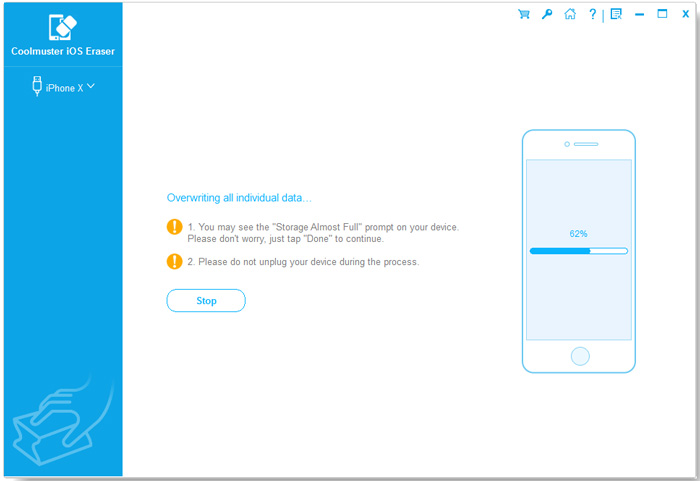
04Lo strumento continuerà a sovrascrivere i dati fino al completamento completo del processo, lasciando il dispositivo completamente cancellato e ripristinato a uno stato pulito.
Video Tutorial:
Se la segreteria telefonica del tuo iPhone non si cancella, i metodi sopra menzionati possono aiutarti a risolvere rapidamente il problema. Tuttavia, se non vuoi perdere dati, è altamente consigliato utilizzare iOS System Recovery. Se vuoi eliminare permanentemente i messaggi vocali e proteggere la tua privacy, Coolmuster iOS Eraser è un'ottima soluzione per rimuovere in modo sicuro i dati della segreteria telefonica dal tuo iPhone o iPad.
Articoli correlati:
Come risolvere la segreteria telefonica che non funziona su iPhone? - 11 Soluzioni comprovate
3 modi per cancellare la cronologia chiamate su iPhone in modo rapido e semplice
Come salvare i messaggi vocali su iPhone al computer: i 5 modi principali
[Guida passo dopo passo] Come rimuovere il numero privato da un iPhone?

 Recupero iPhone
[Funziona al 100%] Come risolvere il problema dei messaggi vocali dell'iPhone che non vengono cancellati rapidamente?
Recupero iPhone
[Funziona al 100%] Come risolvere il problema dei messaggi vocali dell'iPhone che non vengono cancellati rapidamente?







 Download gratuito per PC
  Download gratuito per Mac
