"A volte ho un problema con la slide a cui rispondere. Quando ricevo una chiamata, non riesco a scorrere la chiamata; Si blocca. Per favore, ditemi la soluzione per chiunque si trovi con questo problema. Ho anche restaurato il dispositivo e ho controllato il test diagnostico; Non c'è alcun problema hardware. È un problema software o cosa? Per favore, qualcuno, mi dia una soluzione?"
- dalla comunità Apple
Il tuo iPhone non funziona quando arriva una chiamata? Non sei solo. Molti utenti hanno segnalato problemi con la slide to answer dell'iPhone che non funziona, anche dopo aggiornamenti o a causa di problemi legati allo schermo.
La buona notizia è che questo problema di solito si può risolvere. In questa guida ti guideremo attraverso le cause più comuni e ti mostreremo passo dopo passo come risolvere il funzionamento della risposta slide to answer su iPhone, aiutandoti a ripristinare la normale funzionalità di risposta.
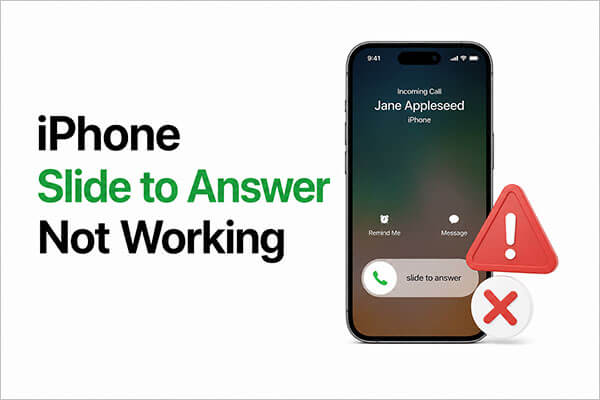
Prima di entrare nelle soluzioni, è importante prima comprendere le potenziali cause dietro questo problema. Se la slide per rispondere del tuo iPhone non funziona, ecco alcune possibili ragioni:
Ora che abbiamo esplorato le potenziali cause di questo problema, passiamo alle soluzioni. Se la slide to answer del tuo iPhone non funziona, i passaggi seguenti ti guideranno nella risoluzione dei problemi e nella risoluzione del problema. Segui ogni metodo in ordine finché il tuo iPhone non funziona di nuovo correttamente.
Sporco e polvere sullo schermo del tuo iPhone possono interferire con la funzione slide-to-answer. Per risolvere questo problema, è meglio usare un panno pulito per rimuovere eventuali detriti dallo schermo. Inoltre, assicurati che le dita siano pulite prima di usare il telefono per evitare problemi di risposta al tocco.

In alcuni casi, una pellicola protettiva può ridurre la sensibilità del touchscreen del tuo iPhone, impedendogli di rispondere al tuo tocco. Se hai problemi con la scorrita alla risposta dell'iPhone che non funziona, prova a rimuovere la pellicola protettiva. Una volta spento, pulisci lo schermo e prova a rispondere di nuovo usando il cursore.

Un'altra soluzione per risolvere il problema della scorrita dell'iPhone per rispondere alle chiamate è forzare il riavvio dell'iPhone. Ecco come si fa:
Per iPhone 8 e versioni successive:
Per iPhone 7 e iPhone 7 Plus:
Per iPhone 6s e precedenti:

Se il problema persiste, probabilmente è legato alla versione attuale di iOS . Alcune versioni più vecchie potrebbero avere bug noti, che Apple di solito risolve negli aggiornamenti. Pertanto, aggiornare tempestivamente il sistema non solo può risolvere il problema del slide-to-answer, ma anche migliorare le prestazioni complessive.
Ecco come aggiornare il tuo iPhone:
Passo 1. Apri l'app "Impostazioni" e vai su "Generale" > "Aggiornamento software". (iPhone bloccato sull'aggiornamento software?)
Passo 2. Controlla gli aggiornamenti, poi tocca "Download and Install". Aspetta che l'aggiornamento finisca.

Se i metodi usuali non risolvono il problema, puoi considerare di usare iTunes per ripristinare il sistema. Questo reinstallerà iOS e risolverà fondamentalmente eventuali anomalie del sistema.
Tuttavia, è importante notare che questo metodo di solito cancella tutti i dati del dispositivo, quindi si consiglia di fare il backup dei dati in anticipo.
Ecco come si fa:
Passo 1. Collega il tuo iPhone al computer usando un cavo USB e apri iTunes.
Passo 2. Il tuo iPhone dovrebbe apparire su iTunes. Se non lo fa, potresti dover mettere il dispositivo in modalità recupero.
Passo 3. Clicca sull'icona dell'iPhone, poi sotto "Riassunto" seleziona "Ripristina iPhone". Segui le istruzioni a schermo per confermare e completare il processo.

Se vuoi sistemare la slide dell'iPhone per far funzionare la risposta senza perdere dati, uno strumento professionale è un'opzione migliore. iOS Recupero di Sistema può riparare problemi di sistema mantenendo intatti i tuoi file. Questo è ideale per gli utenti che desiderano una soluzione sicura ed efficiente.
Cosa può fare iOS System Recovery per te?
Ecco come correggere la risposta slide dell'iPhone che non funziona senza perdita dati usando iOS System Recovery:
01Scarica e installa il software sul tuo computer. Si avvierà automaticamente dopo l'installazione.
02Collega il tuo dispositivo iOS al computer usando un cavo USB funzionante. Seleziona "iOS Recupero del sistema" e clicca su "Avvia" nella schermata successiva.

03Scegli "Modalità Standard" o "Modalità Avanzata", poi clicca su "Conferma" per procedere.

04Verifica le informazioni del dispositivo e clicca su "Riparazione" per avviare il processo. Aspetta che si completi e il tuo dispositivo verrà ripristinato alla normalità.

Se nessuno dei metodi sopra indicati funziona, il reset del tuo iPhone può eliminare problemi persistenti di sistema riportandolo allo stato originale. Questa è una soluzione di ultima risorsa per problemi ostinati che non funzionano chiamate a scorrita per rispondere.
Ecco i passaggi:
Passo 1. Apri "Impostazioni" sul tuo iPhone.
Passo 2. Vai su "Generale" > "Trasferisci o resetta iPhone".
Passo 3. Tocca "Cancella tutto il contenuto e le impostazioni", poi inserisci il codice per confermare. (Cancella tutto il contenuto e le impostazioni non funziona?)

Se hai provato di tutto e il problema del slide to answer del tuo iPhone non funziona ancora, potrebbe trattarsi di un problema hardware, come un touchscreen difettoso. In tal caso, è meglio contattare il supporto Apple per una diagnosi e una riparazione professionale. Se il tuo iPhone è ancora in garanzia, non costerà molto.
Gestire il fatto che l'iPhone tramite slide to answer non funzioni può essere frustrante, ma nella maggior parte dei casi è facile da risolvere con l'approccio giusto. Se vuoi una soluzione rapida e affidabile senza perdita di dati, iOS System Recovery è altamente consigliata. È una soluzione potente per risolvere iOS problemi senza i rischi di un reset completo.
Segui attentamente questi passaggi e il tuo iPhone dovrebbe tornare alla normalità in pochissimo tempo.
Articoli correlati:
[Risolto] Come risolvere iOS screening delle 26 chiamate che non funziona su iPhone?
Come riparare che l'iPhone non fa il backup su iCloud [Risolto nel 2026]
L'iPhone dice che non c'è abbastanza spazio iCloud ma c'è? Trova la soluzione qui!
[Risolto] Come risolvere il fatto che le foto di iCloud non si sincronizzano su iPhone/iPad/Mac?

 Recupero iPhone
[Guida completa] Come risolvere il problema della funzione "Scorri per rispondere" su iPhone che non funziona?
Recupero iPhone
[Guida completa] Come risolvere il problema della funzione "Scorri per rispondere" su iPhone che non funziona?




 Download gratuito per PC
  Download gratuito per Mac
