"Sto cercando di utilizzare la nuova funzionalità di Filtro chiamate in iOS 26, ma non si attiva. Sono in Messico, la lingua del telefono è impostata su Spagnolo (Messico), la regione è Messico, Apple Intelligence è attiva, Siri è attiva e la lingua è impostata su Spagnolo (Messico). Ho attivato l'opzione Filtro chiamate che chiede al chiamante di specificare il motivo della chiamata. Quando ricevo chiamate da numeri sconosciuti, squilla normalmente senza filtro. Ho riavviato il telefono e controllato le impostazioni più volte. La pagina di disponibilità della funzionalità di Apple indica che il Filtro chiamate è disponibile in Messico, quindi non so cosa mi sfugga."
- dalla comunità Apple
iOS 26 di Apple introduce una serie di nuove funzionalità, tra cui una delle più discusse è l'opzione di filtraggio delle chiamate. Questa funzionalità aiuta gli utenti a evitare interruzioni indesiderate chiedendo ai chiamanti di indicare il proprio nome e il motivo della chiamata prima di decidere se rispondere. Tuttavia, molti utenti hanno segnalato problemi con la funzione di filtraggio delle chiamate iOS 26, ad esempio il mancato funzionamento o la mancata disponibilità sui propri iPhone.
Se riscontri problemi con il Call Screening iOS 26, non preoccuparti. Questa guida ti spiegherà cos'è questa funzionalità, perché potrebbe non funzionare e ti fornirà cinque soluzioni efficaci per risolvere il problema.
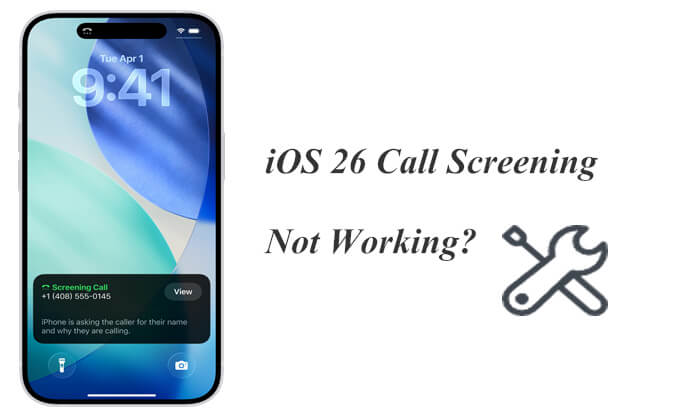
Il filtro chiamate è una delle funzionalità più importanti di iOS 26, che migliora la funzione Segreteria Telefonica Live con un tocco intelligente. Quando squilla un chiamante sconosciuto, il tuo iPhone chiede di indicare il proprio nome e lo scopo della chiamata. Vedrai una trascrizione in tempo reale della risposta, permettendoti di decidere all'istante se rispondere, rifiutare, ignorare o inviare un SMS di risposta, il tutto senza mai alzare il telefono.
Se il filtro chiamate non funziona sul tuo iPhone con iOS 26, ecco alcuni motivi comuni per cui potrebbe succedere:
* Apple potrebbe non aver ancora implementato il Call Screening nel tuo Paese.
* Se non hai aggiornato iOS all'ultima versione 26, la funzionalità potrebbe essere mancante o non funzionare correttamente.
* Impostazioni errate di lingua o regione potrebbero interferire con lo screening delle chiamate.
* La funzione potrebbe essere disattivata per impostazione predefinita nelle impostazioni del telefono.
* Come con qualsiasi nuovo aggiornamento iOS , a volte piccoli bug possono comprometterne la funzionalità.
* Il tuo operatore di telefonia mobile potrebbe non supportare ancora questa funzionalità.
* Le app di terze parti per il blocco delle chiamate o il filtraggio dello spam potrebbero entrare in conflitto con lo strumento integrato di Apple.
Se il filtro chiamate iOS 26 non funziona, ecco 9 semplici modi per risolvere il problema. Questi semplici passaggi possono aiutarti a risolvere i problemi del filtro chiamate iOS 26 senza bisogno di competenze tecniche.
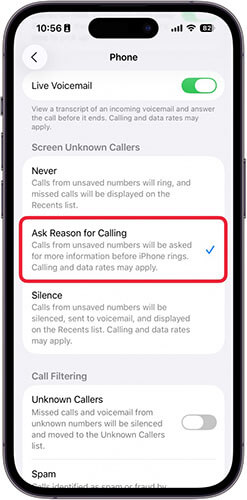
Uno dei motivi più comuni per cui il filtro chiamate iOS 26 non funziona è che la funzione non è abilitata. Dopo aggiornamenti importanti, alcune impostazioni potrebbero tornare ai valori predefiniti, disattivando il filtro chiamate. Abilitando la funzione, il sistema può analizzare le chiamate in arrivo.
Ecco come attivare il filtro chiamate su iOS 26:
Passaggio 1. Apri l'app "Impostazioni", scorri verso il basso e tocca "App".
Passaggio 2. Seleziona "Telefono", quindi scorri fino alla sezione "Controlla chiamate sconosciute" e scegli "Chiedi motivo della chiamata".
La funzione di screening delle chiamate è disponibile solo in alcuni Paesi. Se la tua area geografica o la tua lingua non sono supportate, la funzione potrebbe non essere visualizzata o non funzionare correttamente. Per risolvere il problema di screening delle chiamate, segui questi passaggi per verificare le impostazioni relative a regione e lingua:
Passaggio 1. Vai su "Impostazioni" > "Generali" > "Lingua e regione".
Passaggio 2. Impostare la regione su "Stati Uniti" e la lingua su "Inglese".
Passaggio 3. Riavvia il tuo iPhone e verifica se il problema con la visualizzazione dei chiamanti sconosciuti in iOS 26 è stato risolto.

Le app di terze parti progettate per bloccare lo spam o filtrare le chiamate possono talvolta interferire con la funzionalità di screening delle chiamate integrata in iOS . Queste app spesso tentano di gestire le chiamate in arrivo, il che può entrare in conflitto con il sistema nativo di Apple, impedendo la visualizzazione della richiesta di screening delle chiamate iOS o causandone il malfunzionamento.
Per risolvere questo problema, disattiva tutte le app esterne che gestiscono le tue chiamate. Questo aiuterà a ripristinare la stabilità del sistema e a ridurre al minimo il rischio che chiamate importanti vengano bloccate per errore. Inoltre, garantirà che il tuo iPhone possa utilizzare correttamente il servizio di trascrizione in tempo reale per i numeri sconosciuti.
Ecco come fare:
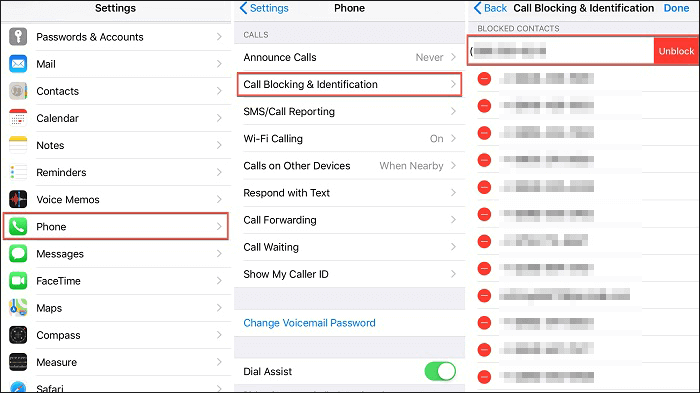
Passaggio 1. Apri l'app "Impostazioni" sul tuo iPhone.
Passaggio 2. Scorri verso il basso e tocca "Telefono".
Passaggio 3. Selezionare "Blocco e identificazione chiamate".
Passaggio 4. Nella schermata successiva, vedrai un elenco di app autorizzate a bloccare o identificare le chiamate. Disattiva l'opzione per tutte le app di terze parti elencate qui.
La funzione di filtraggio chiamate di iOS 26 utilizza processi in background per analizzare le chiamate in arrivo alla ricerca di spam o chiamate indesiderate. Quando la modalità Risparmio energetico è attiva, il sistema limita l'attività in background per risparmiare batteria, il che può causare malfunzionamenti o ritardi nella funzionalità di filtraggio chiamate.
Per ripristinare la piena funzionalità della funzione, è sufficiente disattivare la modalità Risparmio energetico. Ecco come fare:
Passaggio 1. Apri l'app "Impostazioni" sul tuo iPhone.
Passaggio 2. Scorri verso il basso e tocca "Batteria".
Passaggio 3. Trova "Modalità risparmio energetico" e disattivala. L'interruttore diventerà grigio, a indicare che è disattivata.

Se riscontri ancora problemi con la funzionalità di filtro chiamate di Apple, prova a riavviare l'app Telefono. A volte, l'app può bloccarsi, sovraccaricarsi o riscontrare un piccolo problema. Riavviandola, i processi interni vengono aggiornati, consentendo alla funzionalità di filtro chiamate di funzionare correttamente. Questo metodo risolve i problemi specifici dell'app senza richiedere un riavvio completo del dispositivo.
Ecco i passaggi:
Passaggio 1. Scorri verso l'alto dal basso dello schermo e fermati al centro per aprire l'App Switcher. Sugli iPhone con tasto Home, premi due volte il tasto "Home".
Passaggio 2. Individua l'app "Telefono" nell'elenco delle app utilizzate di recente.
Passaggio 3. Scorri verso l'alto sulla scheda dell'app Telefono per forzarne la chiusura.
Passaggio 4. Torna alla schermata Home e riapri l'app Telefono.

Se l'uscita forzata e il riavvio dell'app Telefono non funzionano, puoi provare a riavviare il tuo iPhone. Questo può aggiornare i processi di sistema e risolvere problemi temporanei.
Per iPhone X, 11, 12, 13 o successivi:
Per iPhone 6, 7, 8 o SE (2a o 3a generazione):
Per iPhone SE (1a generazione), 5 o precedenti:

Se il filtro chiamate su iOS 26 non funziona, potrebbe essere dovuto a un aggiornamento difettoso. Apple rilascia spesso patch rapide per risolvere i problemi e anche reinstallare iOS può aiutare a risolvere il problema.
Ecco come fare:
Passaggio 1. Vai su "Impostazioni" > "Generali" > "Aggiornamento software" e installa la versione più recente. ( Aggiornamento software iPhone non riuscito ?)
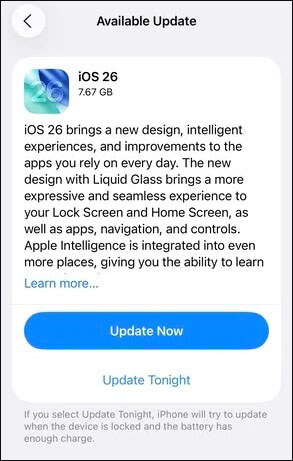
Passaggio 2. Se il problema persiste, esegui il backup dei dati e reinstalla iOS 26 tramite iTunes o Finder.
Passaggio 3. Dopo la reinstallazione, riavvia il dispositivo e verifica se la funzione di screening delle chiamate funziona correttamente.
Se hai provato tutti i metodi di base ma la funzione di screening delle chiamate sul tuo iPhone continua a non funzionare, il tuo dispositivo potrebbe avere problemi di sistema più gravi. iOS System Recovery è la soluzione più affidabile. Questo strumento può risolvere vari problemi del sistema iOS , incluso il problema dello screening delle chiamate iOS 26, senza cancellare i tuoi dati personali.
Punti salienti del ripristino del sistema iOS :
Come utilizzare iOS System Recovery per risolvere il problema dello screening delle chiamate iOS 26 senza perdere dati:
01 Installa e avvia iOS System Recovery sul tuo computer Windows / Mac . Collega il tuo iPhone tramite USB e seleziona " iOS System Recovery".

02 Fai clic su "Avvia" e il software inizierà a rilevare i problemi con il tuo iPhone.

03 Scegli la modalità di riparazione, seleziona il modello del tuo iPhone dall'elenco e clicca su "Ripara".

04 Il software scaricherà il firmware necessario per riparare il tuo iPhone. Una volta completato il download, il tuo iPhone tornerà alla normalità.

Se il filtro chiamate su iOS 26 non è ancora disponibile dopo aver provato tutte le soluzioni, il problema potrebbe essere correlato al tuo dispositivo, alla tua area geografica o al tuo account. Contatta il supporto Apple per ricevere assistenza diretta: potranno verificare se la funzionalità è disponibile nella tua zona e offrirti una risoluzione avanzata dei problemi. Se si tratta di un bug noto, Apple potrebbe già essere al lavoro su una soluzione.
La funzione di filtro chiamate in iOS 26 può ridurre significativamente le chiamate spam, ma potrebbe non funzionare correttamente a causa di fattori come impostazioni, regione, conflitti tra app o errori di sistema. Con i passaggi dettagliati descritti in questo articolo, è possibile individuare e risolvere la maggior parte dei problemi. Per errori di sistema iOS persistenti, lo strumento di ripristino del sistema iOS offre una soluzione completa. Questo potente strumento è specificamente progettato per risolvere in modo sicuro vari problemi iOS sottostanti senza causare alcuna perdita di dati.
Se la funzione di filtro chiamate continua a non funzionare dopo aver provato tutti i metodi, contattare l'assistenza Apple potrebbe essere la tua ultima opzione. Non lasciare che i problemi con la funzione di filtro chiamate di iOS 26 ti impediscano di godere di un'esperienza di chiamata più fluida.
Articoli correlati:
Perché il registro delle chiamate del mio iPhone si cancella da solo? Motivi e come recuperarlo
Come risolvere il problema dei messaggi non ripristinati dal backup di iCloud? - 11 consigli utili
Guida passo passo per eliminare facilmente gli aggiornamenti iOS su iPhone/iPad

 Recupero iPhone
[Risolto] Come risolvere il problema del filtro chiamate iOS 26 che non funziona su iPhone?
Recupero iPhone
[Risolto] Come risolvere il problema del filtro chiamate iOS 26 che non funziona su iPhone?







 Download gratuito per PC
 Download gratuito per Mac
