In breve: il tuo iPhone scorre da solo? Questa guida spiega perché lo schermo del tuo iPhone continua a scorrere verso l'alto da solo e fornisce 9 soluzioni collaudate per interrompere lo scorrimento automatico. Scopri come risolvere rapidamente il problema e utilizzare Ripristino configurazione di sistema iOS per riparare i problemi di sistema dell'iPhone e ripristinare prestazioni fluide con un'alta percentuale di successo.
"Il mio iPhone 11 ha iniziato a scorrere da solo. L'ho riavviato e ripristinato, ma il problema persiste. Ho pulito lo schermo. Ho provato di tutto, qualche idea?"
- dalla community Apple
Vi è mai capitato che il vostro iPhone iniziasse a scorrere automaticamente senza alcun tocco? Che stiate navigando su siti web, controllando i social media o utilizzando app, lo scorrimento inaspettato può rendere difficile il controllo del vostro iPhone. Quindi, perché lo schermo del mio iPhone continua a scorrere verso l'alto da solo? Come posso impedire al mio iPhone di scorrere da solo?
In questa guida spiegheremo i motivi per cui l'iPhone scorre da solo e forniremo soluzioni pratiche per interrompere lo scorrimento indesiderato e ripristinare il normale funzionamento del tuo iPhone.
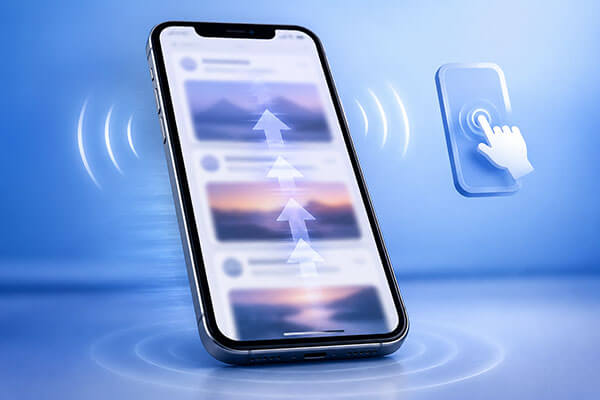
Prima di risolvere il problema, è importante comprendere le cause più comuni per cui lo schermo del tuo iPhone continua a scorrere verso l'alto da solo. Se il tuo iPhone continua a scorrere verso l'alto, ecco alcuni motivi comuni:
Dopo aver compreso le ragioni per cui l'iPhone 17 scorre automaticamente verso l'alto, puoi provare le seguenti soluzioni per risolvere il problema autonomamente.
Qualsiasi traccia di sporco, polvere o impronte digitali sullo schermo del tuo iPhone può influire sulla sensibilità del tocco e causare problemi durante lo scorrimento. Pulire lo schermo è una delle soluzioni più semplici da provare per prima.
Prima di pulire lo schermo del tuo iPhone, spegni il dispositivo e scollega tutti gli accessori collegati. Quindi, usa un panno in microfibra pulito e morbido per pulire delicatamente lo schermo e rimuovere eventuali residui di sporco.

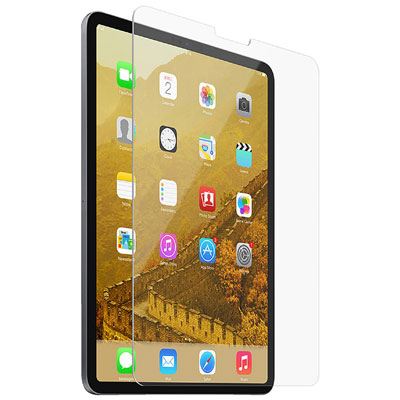
Molti utenti di iPhone installano pellicole protettive e custodie per prevenire graffi, sporco e danni accidentali. Tuttavia, una pellicola non applicata correttamente, la presenza di bolle d'aria o una custodia troppo stretta possono interferire con la sensibilità al tocco e causare lo scorrimento automatico dello schermo dell'iPhone.
Prova a rimuovere temporaneamente la pellicola protettiva e la custodia, quindi verifica se il problema dello scorrimento automatico si risolve. Se in seguito il tuo iPhone funziona normalmente, l'accessorio potrebbe essere la causa dell'interferenza con il touch screen.
Gli accessori esterni possono talvolta causare problemi al touchscreen, soprattutto quando si utilizzano cavi di ricarica di terze parti o adattatori danneggiati.
Se noti che il tuo iPhone scorre da solo durante la ricarica, il caricabatterie potrebbe generare interferenze elettriche. Scollegare tutti gli accessori ti aiuterà a capire se il problema è causato da dispositivi esterni.
A volte, alcuni problemi software temporanei sull'iPhone possono causare il problema dello scorrimento continuo verso l'alto. Un riavvio forzato può risolvere questi errori di sistema temporanei senza compromettere i dati personali. Per forzare il riavvio dell'iPhone, segui i passaggi seguenti:

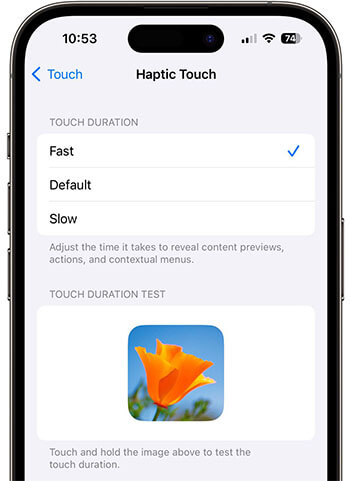
Se il tuo iPhone risponde troppo velocemente ai comandi touch, regolare le impostazioni di Haptic Touch potrebbe risolvere il problema. Ecco come fare:
Passaggio 1. Apri "Impostazioni" > "Accessibilità" > "Tocco" > "Haptic Touch" sul tuo iPhone.
Passaggio 2. Modifica la durata del tocco da "Veloce" a "Lenta" e verifica se il problema di scorrimento è stato risolto.
Se lo scorrimento automatico del tuo iPhone funziona solo in una specifica app, come ad esempio l'app Email o l'app Messaggi, il problema potrebbe dipendere dall'app stessa e non dal tuo iPhone. Prova a disinstallare e reinstallare l'app per verificare se il problema si risolve.
Ecco come fare:
Passaggio 1. Trova l'app problematica nella schermata Home, tieni premuta la sua icona, quindi seleziona "Rimuovi app" > "Elimina app" per confermare. ( Non riesci a eliminare l'app su iPhone ?)

Passaggio 2. Apri l'App Store, cerca l'app che hai eliminato e tocca il pulsante "Scarica" per reinstallarla sul tuo iPhone.
A volte, lo scorrimento automatico dell'iPhone può essere causato da bug del software iOS . Se Apple identifica il problema, potrebbe rilasciare un aggiornamento di sistema per risolverlo. Pertanto, aggiornare l'iPhone all'ultima versione iOS può aiutare a risolvere i problemi di scorrimento imprevisti.
Per aggiornare iOS , segui i passaggi seguenti:
Passaggio 1. Sul tuo iPhone, vai su "Impostazioni" > "Generali" > "Aggiornamento software". ( Aggiornamento software dell'iPhone non riuscito ?)
Passaggio 2. Se è disponibile una nuova versione, tocca "Scarica e installa" per completare l'aggiornamento.

Se, dopo aver provato altre soluzioni, il tuo iPhone continua a scorrere verso l'alto da solo, il ripristino di tutte le impostazioni potrebbe risolvere il problema. Questa procedura ripristinerà le impostazioni di sistema predefinite, ma non eliminerà i tuoi dati personali. Tuttavia, in seguito dovrai riconfigurare impostazioni come le password e le preferenze del Wi-Fi.
Ecco i passaggi:
Passaggio 1. Vai su "Impostazioni" > "Generali" > "Trasferisci o ripristina iPhone".
Passaggio 2. Tocca "Ripristina" > "Ripristina tutte le impostazioni", quindi inserisci il codice di accesso per confermare.
Passaggio 3. Il tuo iPhone si riavvierà dopo il ripristino. Una volta riacceso, verifica se il problema dello scorrimento automatico è stato risolto.

Se hai provato tutte le soluzioni di base ma il tuo iPhone continua a scorrere verso l'alto da solo, il problema potrebbe essere causato da errori più profondi del sistema iOS . Problemi come file di sistema danneggiati, aggiornamenti non riusciti o conflitti software possono influire sulle prestazioni del touchscreen.
In questo caso, utilizzare uno strumento professionale per la riparazione iOS potrebbe essere una soluzione più efficace. iOS System Recovery è progettato per risolvere diversi problemi del sistema iOS , inclusi i problemi di scorrimento automatico dell'iPhone, senza causare la perdita di dati.
Caratteristiche principali di iOS System Recovery:
Ecco come risolvere il problema dello schermo di un iPhone che continua a scorrere verso l'alto da solo, senza perdita di dati:
01 Installa e avvia iOS System Recovery sul tuo computer, quindi collega il tuo iPhone con un cavo USB.
02 Seleziona "Ripristino del sistema iOS " dall'interfaccia principale e fai clic su "Avvia" per rilevare i problemi del sistema iOS che potrebbero causare lo scorrimento automatico del tuo iPhone.

03 Seleziona "Modalità standard" per correggere gli errori di sistema iOS senza eliminare i tuoi dati personali, quindi fai clic su "Conferma" per continuare.

04 Controlla le informazioni del tuo iPhone, scarica il pacchetto firmware corrispondente e fai clic su "Ripara" per risolvere i problemi di sistema che causano lo scorrimento automatico.

05 Attendi il completamento del processo di riparazione. Il tuo iPhone si riavvierà automaticamente. Dopodiché, verifica se il problema dello scorrimento automatico dell'iPhone è stato risolto.

Se il tuo iPhone continua a scorrere da solo, compromettendo il tuo utilizzo quotidiano, trovare una soluzione affidabile può aiutarti a ripristinare un'esperienza fluida e stabile. iOS System Recovery offre un modo semplice ed efficace per riparare i problemi di sistema dell'iPhone e migliorare le prestazioni del dispositivo con pochi clic. Che si tratti di un comportamento anomalo dello schermo o di altri problemi iOS , questo strumento professionale può aiutarti a riportare il tuo iPhone alla normalità in modo rapido e pratico.
Articoli correlati:
Come risolvere il problema dell'iPhone che si blocca continuamente? - 6 soluzioni efficaci
Il touchscreen del tuo iPhone non funziona o non risponde? Ecco la soluzione.
L'iPhone cancella automaticamente i messaggi di testo? Perché e come recuperarli
9 modi efficaci per risolvere il problema del clic involontario dell'iPhone senza sforzo?

 Recupero iPhone
[Successo garantito al 100%] Come risolvere il problema dello scorrimento automatico dell'iPhone in pochi minuti?
Recupero iPhone
[Successo garantito al 100%] Come risolvere il problema dello scorrimento automatico dell'iPhone in pochi minuti?




 Download gratuito per PC
 Download gratuito per Mac
