"Quando scorro i reel di Instagram, a volte apro i commenti per postarne uno o leggerli. Mentre ciò accade, il telefono si blocca mentre sto scrivendo o leggendo i commenti, cosa che non accade quando sto riproducendo un video".
- dalla comunità Apple
Se il tuo iPhone continua a bloccarsi mentre lo usi, non sei certo il solo. Molti utenti segnalano che il loro iPhone continua a bloccarsi in modo casuale anche se non hanno premuto il tasto laterale o non hanno atteso abbastanza a lungo per il timeout dello schermo. Questo problema può interrompere la digitazione, il gioco, la visione di video o persino attività importanti.
Perché il mio iPhone continua a bloccarsi? Questa guida spiega perché il tuo iPhone continua ad andare alla schermata di blocco inaspettatamente e fornisce soluzioni dettagliate per risolvere completamente il problema.
Prima di addentrarci nelle soluzioni, cerchiamo di capire le possibili cause che potrebbero causare il blocco continuo dell'iPhone durante l'utilizzo. Ecco alcune possibili cause:
1. Il tempo di blocco automatico è impostato su troppo breve
Il sistema potrebbe essere impostato su 30 secondi o addirittura 15 secondi, provocando il blocco rapido dello schermo.
2. La modalità a basso consumo riduce automaticamente il tempo di accensione dello schermo
Quando l'iPhone entra in modalità Risparmio energetico, il sistema riduce automaticamente la durata di accensione dello schermo, facendo sì che si blocchi più frequentemente.
3. Errore temporaneo del sistema o bug del software
Errori di sistema minori in iOS possono causare il blocco automatico o il mantenimento dello schermo nero.
4. Le impostazioni di accessibilità sono anormali
Ad esempio, l'"Accesso guidato" o alcune funzioni di accessibilità potrebbero causare un comportamento anomalo del blocco dello schermo.
5. Deterioramento della salute della batteria
Se la batteria è notevolmente scarica, il dispositivo potrebbe bloccare automaticamente lo schermo per risparmiare energia.
6. Danni all'hardware
Un pulsante di accensione o uno schermo difettosi possono far sì che il telefono attivi erroneamente la schermata di blocco, soprattutto se il pulsante viene premuto accidentalmente.
Di seguito, illustreremo come risolvere il problema del blocco schermo dell'iPhone durante lo scorrimento, con passaggi dettagliati e scenari applicabili per ciascun metodo.
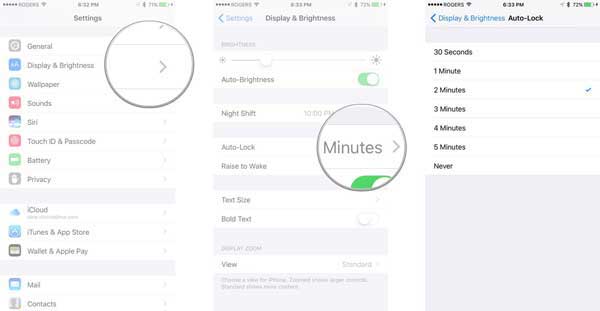
L'impostazione Blocco automatico determina la velocità con cui l'iPhone blocca lo schermo in assenza di attività. Se impostata su un valore troppo basso, l'iPhone potrebbe bloccarsi anche se si interrompe momentaneamente l'utilizzo. Questa è una delle cause più comuni del problema.
Ecco come controllare le impostazioni di Blocco automatico per risolvere il problema dell'iPhone che continua ad andare alla schermata di blocco da solo:
Passaggio 1. Apri "Impostazioni" sul tuo iPhone.
Passaggio 2. Vai su "Display e luminosità" e tocca "Blocco automatico".
Passaggio 3. Scegli una durata più lunga, ad esempio 2 minuti, 5 minuti o Mai.
Passaggio 4. Prova il tuo iPhone per vedere se il comportamento migliora.
Quando si attiva la modalità Risparmio energetico, il sistema riduce automaticamente il tempo di blocco automatico per prolungare la durata della batteria. Pertanto, anche se il blocco automatico è impostato su un tempo più lungo o su "Mai", la modalità Risparmio energetico potrebbe ignorare questa impostazione e causare il blocco dello schermo dell'iPhone dopo un periodo di tempo molto breve. Pertanto, disattivare la modalità Risparmio energetico è uno dei passaggi chiave per la risoluzione dei problemi.
Ecco come risolvere il problema del blocco continuo dell'iPhone durante l'uso, disattivando la modalità Risparmio energetico:
Passaggio 1. Apri "Impostazioni" sul tuo iPhone.
Passaggio 2. Tocca "Batteria" e disattiva la "Modalità risparmio energetico".

Dopo averlo disattivato, il tuo iPhone dovrebbe tornare a seguire le normali impostazioni di Blocco automatico.
A volte il motivo per cui il tuo iPhone continua ad andare alla schermata di blocco è semplicemente un problema software temporaneo. Riavviare l'iPhone aggiorna i processi di sistema, elimina errori minori e può risolvere immediatamente comportamenti imprevisti dello schermo.
Per iPhone X, 11, 12, 13 o modelli successivi:
Per iPhone 6, 7, 8 o SE (2a o 3a generazione):
Per iPhone SE (1a generazione), 5 o precedenti:

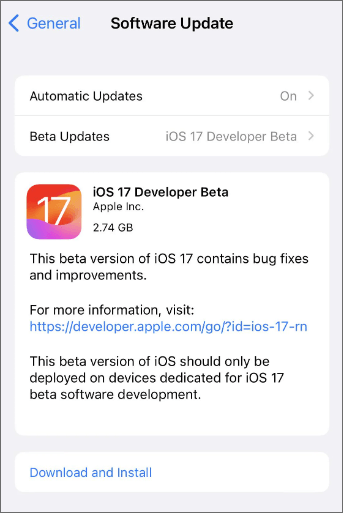
Se il tuo iPhone utilizza una versione iOS obsoleta o con bug, questo potrebbe spiegare perché continua a bloccarsi in modo casuale. Apple rilascia frequentemente aggiornamenti per correggere i problemi software e migliorare la stabilità del sistema.
Ecco come aggiornare iOS per risolvere il problema dell'iPhone 16/17 che continua ad andare alla schermata di blocco:
Passaggio 1. Apri "Impostazioni" > Tocca "Generali" > Seleziona "Aggiornamento software". ( Aggiornamento software iPhone non riuscito ?)
Passaggio 2. Scarica e installa l'aggiornamento disponibile.
Se il problema persiste, è possibile che alcune configurazioni di sistema siano in conflitto con le operazioni iOS . Ripristinando tutte le impostazioni, tutte le preferenze di sistema vengono ripristinate ai valori predefiniti senza eliminare i dati. Questo è un modo efficace per eliminare conflitti software nascosti che potrebbero causare il blocco dell'iPhone.
Ecco come ripristinare tutte le impostazioni del tuo iPhone per risolvere il problema che l'iPhone continua ad andare alla schermata di blocco da solo:
Passaggio 1. Vai su "Impostazioni" > Tocca "Generali" > Seleziona "Trasferisci o ripristina iPhone".
Passaggio 2. Tocca "Reimposta" e scegli "Reimposta tutte le impostazioni".
Passaggio 3. Inserisci il tuo codice di accesso e conferma.

Se i passaggi di base per la risoluzione dei problemi non risolvono il problema del blocco continuo dell'iPhone, potrebbe trattarsi di un malfunzionamento del sistema più grave che richiede strumenti avanzati.
iOS System Recovery è un potente software progettato per risolvere facilmente i problemi più comuni iOS . Questo strumento può correggere gli errori di sistema senza perdere dati, il che lo rende un'ottima soluzione per problemi come l'iPhone che continua ad andare alla schermata di blocco. Inoltre, può risolvere un'ampia gamma di problemi iOS , inclusi iPhone bloccati sul logo Apple , schermate nere o bianche e loop di riavvio infiniti.
Punti salienti del ripristino del sistema iOS :
Come usare iOS System Recovery per risolvere il problema del blocco continuo dell'iPhone senza perdere dati:
01 Installa e avvia iOS System Recovery sul tuo computer Windows / Mac . Collega il tuo iPhone tramite USB e seleziona " iOS System Recovery".

02 Fai clic su "Avvia" e il software inizierà a rilevare i problemi con il tuo iPhone.

03 Scegli la modalità di riparazione, seleziona il modello del tuo iPhone dall'elenco e clicca su "Ripara".

04 Il software scaricherà il firmware necessario per riparare il tuo iPhone. Una volta completato il download, il tuo iPhone tornerà alla normalità.

Se il tuo iPhone si blocca ripetutamente e alla fine rimani bloccato, o se hai dimenticato il codice di accesso dello schermo, iPhone Unlocker può aiutarti a sbloccare il dispositivo senza richiedere una password. È progettato per le situazioni in cui perdi l'accesso al tuo iPhone. Inoltre, questo strumento di sblocco iOS può ancherimuovere l'ID Apple dai dispositivi iOS , aggirare le restrizioni MDM e i limiti di tempo di utilizzo.
Ecco come utilizzare questo strumento per sbloccare lo schermo iOS senza password :
01 Avvia iPhone Unlocker, seleziona la modalità "Sblocca codice schermo" e clicca su "Inizia a sbloccare". Quindi, collega il tuo iPhone al computer tramite un cavo USB.

02 Segui le istruzioni sullo schermo per mettere il dispositivo in modalità di ripristino o modalità DFU. Una volta rilevato l'iPhone, scegli una destinazione in cui salvare il pacchetto firmware e fai clic su "Download".

03 Una volta completato il download del firmware, fare clic su "Sblocca". Leggere attentamente il messaggio di avviso, immettere "000000" per confermare e fare nuovamente clic su "Sblocca" per procedere.

04 In pochi minuti, il codice di accesso dello schermo del tuo iPhone verrà completamente rimosso. Potrai quindi impostare un nuovo codice di accesso, Face ID o Touch ID, a seconda delle tue esigenze.

Quando riscontri il problema "iPhone continua a bloccarsi", di solito è causato dalle impostazioni di blocco automatico, dalla modalità di risparmio energetico o da bug di sistema. Puoi seguire i metodi descritti nell'articolo per risolvere il problema e, nella maggior parte dei casi, il tuo iPhone tornerà alla normalità rapidamente. Se hai bisogno di una soluzione più completa senza rischi per i tuoi dati, potresti anche prendere in considerazione l'utilizzo di iOS System Recovery . E se riscontri difficoltà nello sblocco del dispositivo a causa di ripetuti blocchi automatici o password dimenticate, iPhone Unlocker è anche uno strumento utile.
Seguendo i metodi sopra indicati, dovresti riuscire a risolvere il problema "iPhone continua ad andare alla schermata di blocco" e a far tornare il telefono alla normalità. Per qualsiasi domanda, non esitare a lasciare un commento qui sotto.
Articoli correlati:
Schermata di blocco non disponibile sull'iPhone? Ecco 4 soluzioni per risolvere il problema!
Come risolvere il problema dell'iPhone che clicca da solo in 11 modi pratici?
5 modi per risolvere facilmente il problema dell'iPhone bloccato sulla schermata di blocco







 Download gratuito per PC
 Download gratuito per Mac


