"Ho un problema con l'invio di messaggi di testo dal mio iPhone ai dispositivi Android . Il mio telefono riceve messaggi solo da Android, ma il mittente non riceve mai la mia risposta."
- Dalla comunità Apple
Non c'è niente di più frustrante che premere "Invia" su un messaggio importante dal tuo iPhone e scoprire che non arriva mai su un telefono Android . Che si tratti di un messaggio personale, di un aggiornamento di lavoro o di informazioni urgenti, questo problema può seriamente compromettere la comunicazione.
La buona notizia è che l'iPhone che non invia SMS ad Android è solitamente causato da semplici conflitti di impostazioni o temporanei problemi di rete, non da danni hardware. In questa guida, spiegheremo innanzitutto i motivi più comuni per cui gli iPhone non riescono a inviare SMS ai dispositivi Android , per poi illustrarvi soluzioni pratiche e dettagliate per risolvere il problema. Vi presenteremo anche un modo semplice per trasferire SMS da iPhone ad Android , se necessario.

Prima di addentrarti nelle soluzioni, comprendere le cause profonde può aiutarti a individuare più rapidamente la soluzione giusta. Ecco le cause più comuni:
Abbiamo organizzato le soluzioni dalla più semplice alla più avanzata, quindi inizia con i primi passaggi e procedi gradualmente se necessario. La maggior parte degli utenti risolve il problema con le prime soluzioni.
iMessage funziona solo tra dispositivi Apple, quindi quando è abilitato, i messaggi inviati da un iPhone a un telefono Android potrebbero non essere recapitati. Questa è una delle cause più comuni per cui un iPhone non invia messaggi ad Android .
Ecco come risolvere il problema:
Passaggio 1. Sul tuo iPhone, apri "Impostazioni" e tocca "Messaggi".
Passaggio 2. Individua l'opzione "iMessage" e disattivala. Attendi qualche secondo affinché la modifica abbia effetto.
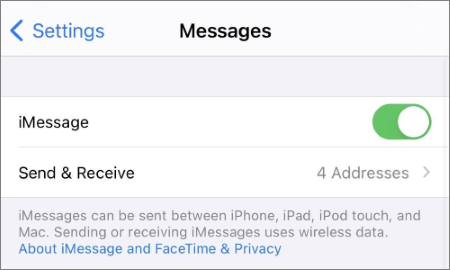
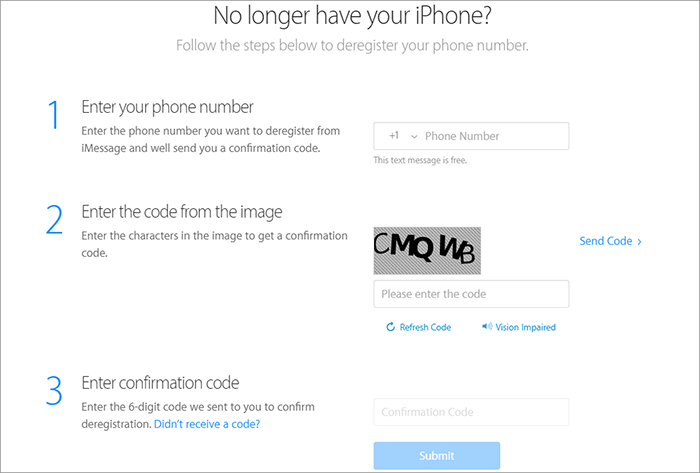
Se il problema persiste (ad esempio, i messaggi non vengono ancora inviati), annulla la registrazione del tuo numero di telefono da iMessage utilizzando lo strumento ufficiale di Apple:
Gli SMS inviati da un iPhone ad Android si basano sulla rete cellulare, non solo sul Wi-Fi, quindi una connessione di rete stabile è essenziale. Se il segnale è debole o il servizio del tuo operatore è interrotto, SMS e MMS potrebbero non essere inviati.
Prova i seguenti passaggi:
Passaggio 1. Attiva la modalità aereo
Apri "Impostazioni" e attiva la "Modalità aereo". Attendi 10-15 secondi, quindi disattivala. Questo aggiorna la connessione cellulare e spesso risolve problemi di rete temporanei.

Passaggio 2. Controllare la potenza del segnale
Osserva le barre del segnale nell'angolo in alto a destra del tuo iPhone. Se vedi solo 0-1 barre, spostati in una zona con una ricezione migliore, ad esempio vicino a una finestra, all'aperto o lontano da muri spessi.
Passaggio 3. Verifica del servizio cellulare
Vai su "Impostazioni" > "Cellulare" (o "Dati mobili" in alcune regioni) e assicurati che i dati cellulari siano abilitati e che il tuo piano telefonico sia attivo.
Passaggio 4. Verificare eventuali interruzioni di rete
Contatta il tuo operatore (come AT&T, Verizon o T-Mobile) o consulta il sito web ufficiale o l'app per verificare eventuali interruzioni di rete segnalate nella tua zona. Le interruzioni dell'operatore possono interrompere temporaneamente i servizi SMS e MMS.
Per inviare messaggi di testo a dispositivi non Apple, il tuo iPhone deve abilitare SMS e MMS. Ecco come confermare queste impostazioni:
Passaggio 1. Apri "Impostazioni" sul tuo iPhone e tocca "Messaggi".
Passaggio 2. Cerca "Messaggi SMS" e attivalo. Questo consentirà al tuo iPhone di inviare messaggi di testo standard a dispositivi non iPhone.
Abilita inoltre la funzione "Messaggi MMS" (necessaria per inviare foto, video o messaggi di gruppo ai dispositivi Android ).
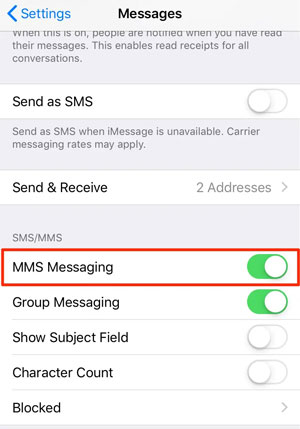
Passaggio 3. Assicurati che "Invia come SMS" sia abilitato (questa impostazione invia automaticamente un messaggio come SMS se iMessage non riesce, il che è utile per la comunicazione multipiattaforma).
Un semplice riavvio può risolvere problemi software temporanei che potrebbero bloccare l'invio di messaggi. La procedura di riavvio varia leggermente in base al modello di iPhone:
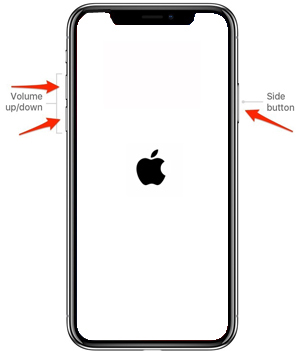
Per iPhone 8 o successivi:
Premi e rilascia rapidamente il pulsante "Volume su", quindi premi e rilascia rapidamente il pulsante "Volume giù". Infine, tieni premuto il pulsante "laterale" finché non appare il logo Apple. Rilascia il pulsante "laterale" e attendi che il telefono si riavvii.
Per iPhone 7 o 7 Plus:
Tieni premuti contemporaneamente il tasto "Volume Giù" e il tasto "Sospensione/Riattivazione" finché non appare il logo Apple. Rilascia entrambi i tasti e attendi il riavvio.
Per iPhone 6s o modelli precedenti (incluso SE di prima generazione):
Tieni premuti contemporaneamente il tasto "Home" e il tasto "Sospensione/Riattivazione" finché non appare il logo Apple. Rilascia entrambi i tasti e attendi il riavvio.
Le versioni obsolete iOS contengono spesso bug che possono influire sulla messaggistica. L'aggiornamento all'ultima versione iOS può risolvere questi problemi:
Passaggio 1. Apri "Impostazioni" > "Generali" > "Aggiornamento software".
Passaggio 2. Il tuo iPhone verificherà la presenza di aggiornamenti disponibili. Se un aggiornamento è disponibile, tocca "Scarica e installa". Assicurati che il telefono sia connesso al Wi-Fi e che la batteria sia almeno al 50% (oppure collegalo alla presa di corrente) per evitare interruzioni durante l'aggiornamento.

Controlla anche gli aggiornamenti delle impostazioni dell'operatore: apri "Impostazioni" > "Generali" > "Informazioni". Attendi 10-15 secondi. Se è disponibile un aggiornamento delle impostazioni dell'operatore, verrà visualizzato un messaggio. Tocca "Aggiorna" per installarlo. Gli aggiornamenti delle impostazioni dell'operatore migliorano la compatibilità tra il tuo iPhone e la rete del tuo operatore, il che può risolvere i problemi relativi a SMS/MMS.
Bloccare accidentalmente il numero di un utente Android impedirà l'invio di SMS. Ecco come verificare e sbloccare il numero:
Passaggio 1. Apri "Impostazioni" sul tuo iPhone e tocca "Telefono".
Passaggio 2. Scorri verso il basso e tocca "Contatti bloccati".

Passaggio 3. Se il numero dell'utente Android è presente nell'elenco, scorri verso sinistra e tocca "Sblocca". In alternativa, tocca "Modifica" nell'angolo in alto a destra, tocca il segno meno rosso accanto al numero, quindi tocca "Sblocca".
Chiedi all'utente Android di verificare se ha bloccato anche il tuo numero iPhone. Sulla maggior parte dei dispositivi Android , è possibile farlo aprendo l'app Messaggi > "Impostazioni" > "Numeri bloccati". Se il tuo numero è presente nell'elenco, dovrebbero sbloccarlo.
Se le soluzioni precedenti non hanno funzionato, il problema potrebbe essere dovuto a impostazioni di rete errate (ad esempio, APN, numero del centro SMS). Il ripristino delle impostazioni di rete ripristinerà i valori predefiniti, il che spesso risolve i problemi di messaggistica. Questa operazione cancellerà le password Wi-Fi salvate, quindi assicurati di averle a portata di mano prima di procedere.
Passaggio 1. Apri "Impostazioni" > "Generali".
Passaggio 2. Tocca "Reimposta", quindi seleziona "Reimposta impostazioni di rete".

Se il tuo iPhone non riesce ancora a inviare messaggi ad Android dopo aver provato tutte le altre soluzioni, il problema potrebbe essere causato da un problema più profondo del sistema iOS . iOS System Recovery è uno strumento professionale in grado di riparare i problemi di sistema in modo sicuro, senza perdere i tuoi dati.
Perché utilizzare iOS System Recovery?
Come risolvere il problema dell'iPhone che non invia messaggi ad Android utilizzando iOS System Recovery?
01 Installa e apri iOS System Recovery sul tuo computer. Collega il tuo iPhone tramite un cavo USB e seleziona " iOS System Recovery" per iniziare.

02 Il software identificherà automaticamente eventuali problemi di sistema che interessano il tuo iPhone. Una volta rilevati, clicca su "Avvia" per procedere.

03 Verifica il modello del tuo iPhone e la versione iOS sull'interfaccia. Se necessario, modifica le informazioni utilizzando i menu a discesa. Infine, fai clic su "Ripara" per risolvere il problema. Al termine, il tuo iPhone dovrebbe essere di nuovo in grado di inviare messaggi ad Android .

Se il tuo iPhone non riesce ancora a inviare messaggi ad Android dopo aver provato tutte le soluzioni sopra descritte, il problema potrebbe essere dovuto al tuo operatore o alla tua scheda SIM. In questo caso, contattare il tuo operatore di telefonia mobile è la soluzione più affidabile. Potrà verificare se il tuo servizio SMS è attivo, verificare lo stato del tuo account e risolvere eventuali problemi di rete o relativi alla SIM che potrebbero impedire la consegna dei messaggi. Questo passaggio garantisce che eventuali problemi relativi all'operatore vengano risolti rapidamente, in modo che il tuo iPhone possa inviare messaggi senza interruzioni.
Dopo aver provato tutti i passaggi di risoluzione dei problemi sopra descritti, potresti anche desiderare un modo semplice per spostare i tuoi messaggi da iPhone ad Android , soprattutto se stai cambiando dispositivo. I metodi manuali possono essere lenti, complicati e soggetti a errori. Uno strumento dedicato come Coolmuster Mobile Transfer offre una soluzione semplice e affidabile. Con pochi clic, puoi trasferire messaggi, contatti, foto, video e altri dati tra dispositivi senza alcuna competenza tecnica.
A differenza dei metodi manuali, Coolmuster Mobile Transfer supporta più scenari: da iPhone ad Android , Android a iPhone, Android ad Android e da iPhone a iPhone. Questo lo rende uno strumento versatile per gli utenti che hanno bisogno di cambiare telefono o eseguire il backup dei dati in modo rapido e sicuro. Con Coolmuster Mobile Transfer , spostare i tuoi messaggi importanti e altri dati tra dispositivi non è mai stato così facile.
Come trasferire messaggi di testo da iPhone ad Android tramite Coolmuster Mobile Transfer ?
01 Scarica lo strumento per il tuo computer ( Windows o Mac ) e installalo seguendo le istruzioni sullo schermo.
02 Collega sia l'iPhone che il dispositivo Android allo stesso computer tramite cavi USB. Segui le istruzioni sullo schermo per completare la connessione. Una volta che il programma avrà rilevato correttamente i dispositivi, vedrai un'interfaccia come questa. Assicurati che le posizioni dell'iPhone e Android siano corrette sullo schermo.

03 Nel pannello centrale, seleziona i dati che desideri trasferire. Qui, scegliamo "Messaggi di testo" e poi clicchiamo su "Avvia copia". Il programma supporta anche molti altri tipi di dati. Quando trasferisci messaggi da iPhone ad Android , assicurati che il tuo iPhone sia sbloccato e attendi eventuali richieste di sblocco che potrebbero apparire sullo schermo dell'iPhone.

Guida video
Ora, seguendo i passaggi sopra indicati, puoi risolvere rapidamente il problema dell'iPhone che non invia messaggi ad Android . Per i problemi più ostinati, iOS System Recovery offre un modo sicuro e affidabile per risolvere i problemi di sistema sottostanti senza perdere dati.
E se stai cambiando dispositivo o vuoi trasferire messaggi, contatti, foto e altri dati importanti tra iPhone e Android (o anche tra due iPhone o due Android ), Coolmuster Mobile Transfer rende il processo veloce, semplice e sicuro. Combinando queste soluzioni, puoi garantire una messaggistica fluida e una gestione dei dati senza interruzioni su tutti i tuoi dispositivi.
Articoli correlati:
Risolvi il problema del passaggio da iPhone ad Android che non riceve messaggi con 7 soluzioni
L'iPhone non riceve messaggi da Android ? Perché e come risolvere
Come risolvere il problema dei messaggi di testo che non vengono trasferiti da Android a iPhone
Come risolvere il problema della scomparsa dei messaggi di testo su iPhone nel 2026? [11 soluzioni]

 Recupero iPhone
Come risolvere il problema dell'iPhone che non invia messaggi ad Android (Guida completa 2026)
Recupero iPhone
Come risolvere il problema dell'iPhone che non invia messaggi ad Android (Guida completa 2026)







 Download gratuito per PC
 Download gratuito per Mac
