"Dopo aver aggiornato il mio iPhone 16 Pro Max a iOS 26, non posso più usare Personal Hotspot. Nelle Impostazioni, l'opzione appare come 'Hotspot personale – Spento', ed è dispagata. Qualcun altro sta affrontando lo stesso problema? C'è qualche soluzione o soluzione alternativa finché Apple non rilascerà una patch?"
- dalla comunità Apple
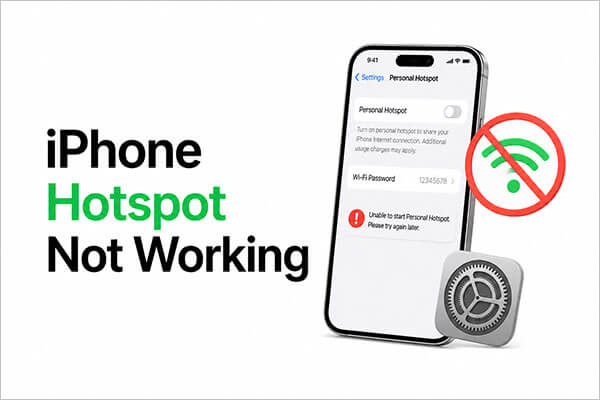
Il Personal Hotspot dell'iPhone è una funzione pratica che ti permette di condividere i dati mobili con altri dispositivi, come laptop o tablet, quando il Wi-Fi non è disponibile. Tuttavia, quando l'hotspot del tuo iPhone non funziona, può essere incredibilmente frustrante, soprattutto se devi restare connesso in movimento. Fortunatamente, ci sono diverse soluzioni che puoi provare per rimettere in funzione il tuo hotspot. In questa guida ti guideremo attraverso i motivi per cui il tuo hotspot iPhone non funziona e come risolvere il problema.
Quando si riscontra il problema del problema dell'hotspot dell'iPhone, è importante prima capire le possibili cause. Le ragioni più comuni includono:
Di seguito sono riportate alcune soluzioni comuni per aiutarti a ripristinare la funzione hotspot.
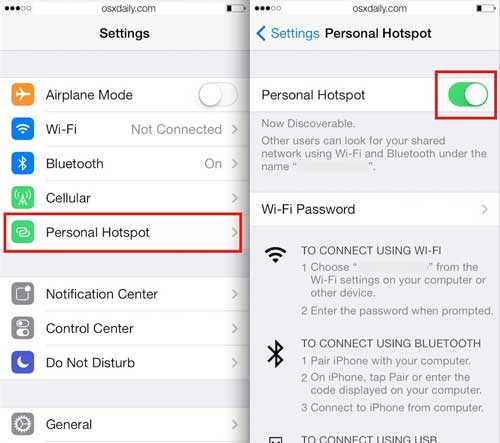
Se l'hotspot personale del tuo iPhone non funziona, il primo passo è controllare se sia i dati mobili che la funzione hotspot sono attivati. A volte le impostazioni possono essere disabilitate accidentalmente, e abilitarle può risolvere il problema.
Per abilitare i dati mobili: Vai su "Impostazioni" > "Cellulare" > assicurati che "Dati cellulari" sia attivato.

Per abilitare la funzione Hotspot: Vai su "Impostazioni" > "Hotspot personale" e assicurati che sia attivato "Consentire l'ingresso degli altri".
Se le impostazioni sono corrette e l'hotspot dell'iPhone ancora non funziona, la prossima cosa che dovresti provare è riavviare l'iPhone. Riavviare il dispositivo può risolvere molti bug software temporanei che potrebbero causare il malfunzionamento della funzione hotspot.
Per iPhone X, 11, 12, 13 o versioni successive:
Per iPhone 6, 7, 8 o SE (2ª o 3ª generazione):
Per iPhone SE (1ª generazione), 5 o precedenti:

A volte, versioni iOS obsolete possono causare problemi di compatibilità con alcune funzioni, incluso il Personal Hotspot. Se l'hotspot del tuo iPhone non appare, aggiornare all'ultima versione iOS potrebbe risolvere il problema risolvendo bug o migliorando la funzione hotspot.
Per aggiornare l'iPhone, segui questi passaggi:
Passo 1. Vai su "Impostazioni" > "Generale" > "Aggiornamento software". (iPhone bloccato sull'aggiornamento software?)
Passo 2. Se è disponibile un aggiornamento, tocca "Download and Install".
Passo 3. Aspetta che l'aggiornamento finisca e il tuo iPhone si riavvierà.
Passo 4. Quando il tuo iPhone si riavvia, controlla di nuovo l'hotspot personale nelle Impostazioni.

Se il tuo hotspot iPhone non viene ancora trovato nonostante le soluzioni sopra riportate, un passo più completo è resettare le impostazioni di rete. Questa azione ripristinerà le impostazioni di rete, incluse le configurazioni Wi-Fi e cellulari, allo stato predefinito.
Ecco i passaggi:
Passo 1. Vai su "Impostazioni" > "Generale" > "Reset".
Passo 2. Seleziona "Imposta rete".
Passo 3. Inserisci il codice per confermare.
Passo 4. Il tuo iPhone si riavvierà e dovrai riconnetterti alle reti Wi-Fi e riinserire le impostazioni VPN.

Le impostazioni dell'operatore vengono aggiornate periodicamente per migliorare la connessione del tuo iPhone alla rete del tuo operatore. Se il tuo Hotspot Personale non funziona, è una buona idea controllare eventuali aggiornamenti disponibili sulle impostazioni del operatore.
Ecco come si fa:
Passo 1. Vai su "Impostazioni" > "Generali" > "Informazioni".
Passo 2. Se c'è un aggiornamento delle impostazioni dell'operatore, riceverai un invito per aggiornare.
Passo 3. Tocca "Aggiorna" se richiesto e attendi che il processo si completi.

Se nessuna delle soluzioni sopra risolve il problema dell'hotspot del tuo iPhone, potrebbe essere dovuto a restrizioni o impostazioni imposte dal tuo operatore. Alcuni operatori limitano o addebitano un costo extra per i servizi hotspot e, in alcuni casi, possono persino disabilitare questa funzione.
Ecco i passaggi:
Passo 1. Contatta il servizio clienti o il team di supporto tecnico del tuo operatore mobile.
Passo 2. Chiedi loro di confermare se i servizi hotspot sono disponibili sul tuo piano e se ci sono restrizioni.
Passo 3. Se necessario, chiedi loro di abilitare la funzione hotspot sul tuo account.
Se hai provato tutti i metodi e il problema è ancora irrisolto, o se c'è un grave malfunzionamento del sistema sul tuo iPhone, utilizzare uno strumento professionale per la riparazione è una buona opzione. iOS System Recovery è uno strumento potente di riparazione iPhone che può aiutare a risolvere vari problemi di iOS sistema, incluso il problema dell'iPhone Personal Hotspot che non funziona, senza alcuna perdita di dati durante il processo di riparazione.
Caratteristiche principali del recupero iOS sistema:
Ecco come risolvere il problema dell'hotspot su iPhone 13/14/15/16/17 usando iOS System Recovery:
01Scarica e installa il software sul tuo computer. Si avvierà automaticamente dopo l'installazione.
02Collega il tuo dispositivo iOS al computer usando un cavo USB funzionante. Seleziona "iOS Recupero del sistema" e clicca su "Start" nella schermata successiva.

03Scegli tra "Modalità Standard" o "Modalità Avanzata", poi clicca su "Conferma" per proseguire.

04Verifica le informazioni del dispositivo e clicca su "Riparazione" per avviare il processo. Aspetta che il processo si completi e il tuo dispositivo sarà ripristinato alla normalità.

Il problema dell'hotspot dell'iPhone che non funziona può essere causato da vari fattori, ma con i metodi sopra menzionati di solito si può trovare una soluzione. Se il problema persiste, utilizzare iOS System Recovery è una scelta sicura ed efficiente per aiutarti a risolvere rapidamente il problema proteggendo i dati sul tuo dispositivo dalla perdita.
Speriamo che questo articolo ti aiuti a risolvere con successo il problema dell'hotspot personale del tuo iPhone che non funziona e a ripristinare un'esperienza di condivisione di rete fluida.
Articoli correlati:
9 modi semplici per riparare l'iPhone che continua a riavviarsi [Guida definitiva]
[Risolto] Come risolvere AirDrop: nessuno ha riscontrato problemi su iPhone/iPad?
Schermo touch dell'iPhone che non funziona o non risponde? Ecco la soluzione

 Recupero iPhone
Come risolvere il problema dell'hotspot personale dell'iPhone che non funziona? 7 soluzioni efficaci
Recupero iPhone
Come risolvere il problema dell'hotspot personale dell'iPhone che non funziona? 7 soluzioni efficaci




 Download gratuito per PC
  Download gratuito per Mac
