Quando si utilizza iMessage per inviare o ricevere foto, alcuni utenti potrebbero riscontrare un problema per cui le foto scompaiono inspiegabilmente. Potresti vedere una miniatura dell'immagine nella cronologia chat, ma quando clicchi per visualizzarla, l'immagine non si carica o scompare del tutto. Questo può essere frustrante, soprattutto quando queste foto sono importanti per te. Questo articolo analizzerà il motivo per cui le foto scompaiono su iMessage e offrirà soluzioni per aiutarti a recuperare le immagini perse.
Esistono diversi motivi per cui le immagini scompaiono da iMessage, tra cui i seguenti:
Una volta comprese le cause della scomparsa delle foto su iMessage, puoi provare le soluzioni più adatte alla situazione specifica. Di seguito, esamineremo nel dettaglio i passaggi per risolvere ciascuno di questi problemi.
Problemi di connessione di rete possono impedire il corretto caricamento delle foto in iMessage. Controllando e reimpostando le impostazioni di rete, puoi assicurarti che i messaggi vengano trasmessi e ricevuti correttamente. Segui questi passaggi:
Passaggio 1. Vai su "Impostazioni" > "Generali" > "Trasferisci o ripristina iPhone".
Passaggio 2. Seleziona "Reimposta impostazioni di rete" e inserisci la password per confermare.

Passaggio 3. Riavvia il dispositivo, quindi riconnettiti al Wi-Fi o ai dati cellulari e verifica se le foto sono state ripristinate.
Disattivare e riattivare iMessage può ripristinare lo stato di sincronizzazione dei messaggi, soprattutto in caso di problemi con le impostazioni. Questo semplice passaggio è spesso efficace. Ecco come fare:
Passaggio 1. Apri "Impostazioni" e trova l'opzione "Messaggi".
Passaggio 2. Disattiva "iMessage", attendi qualche secondo e poi riattivalo.
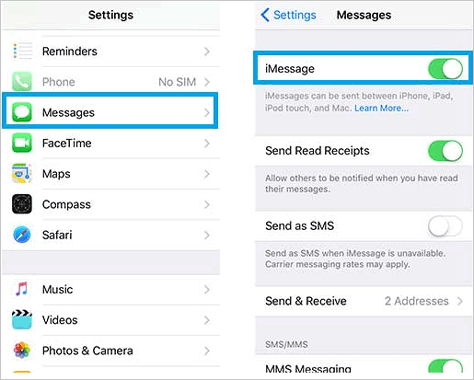
Passaggio 3. Controlla se le foto in iMessage vengono visualizzate correttamente.
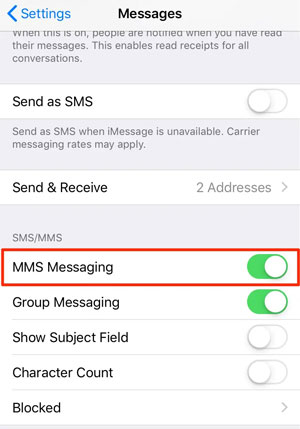
Anche impostazioni errate degli MMS (Multimedia Messaging Service) possono causare la scomparsa delle foto da iMessage. Puoi verificare e abilitare la funzionalità MMS seguendo questi passaggi:
Passaggio 1. Apri "Impostazioni" > "Messaggi".
Passaggio 2. Assicurarsi che l'interruttore "Messaggistica MMS" sia attivato per abilitare l'invio e la ricezione di messaggi multimediali.
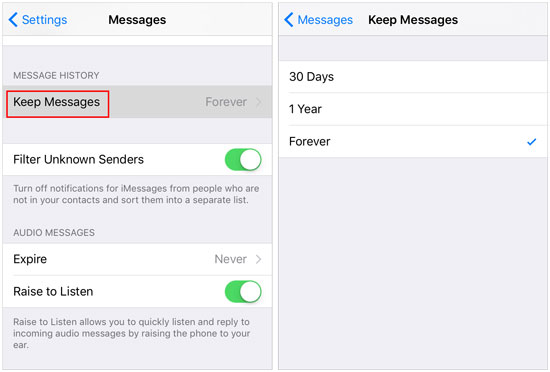
iMessage su iPhone ha una funzione che elimina automaticamente i vecchi messaggi , che, se non impostata correttamente, può causare la scomparsa delle foto. Puoi regolare l'opzione "Conserva messaggi" per evitare che le foto importanti vengano eliminate accidentalmente:
Passaggio 1. Vai su "Impostazioni" > "Messaggi".
Passaggio 2. Trova l'opzione "Conserva messaggi" e seleziona "Per sempre" in modo che le vecchie foto e i vecchi messaggi non vengano eliminati automaticamente.
Uno dei motivi più comuni per cui le foto di iMessage scompaiono è lo spazio di archiviazione insufficiente sul tuo iPhone. Assicurati che il tuo dispositivo abbia abbastanza spazio disponibile per salvare e visualizzare correttamente le foto. Ecco come fare:
Passaggio 1. Apri "Impostazioni" > "Generali" > "Spazio iPhone".

Passaggio 2. Controlla l'utilizzo dello spazio di archiviazione, elimina i file e le app non necessari e assicurati che ci sia abbastanza spazio per salvare le foto in iMessage.
A volte, errori o problemi con una versione iOS obsoleta possono influire sulla funzionalità di iMessage. Aggiornare il sistema iOS può correggere potenziali bug e garantire la corretta visualizzazione delle foto:
Passaggio 1. Apri "Impostazioni" > "Generali" > "Aggiornamento software". ( iPhone bloccato su un aggiornamento software ?)
Passaggio 2. Se è disponibile un aggiornamento, tocca "Scarica e installa".
Passaggio 3. Dopo aver completato l'aggiornamento, controlla se le foto sono state ripristinate.

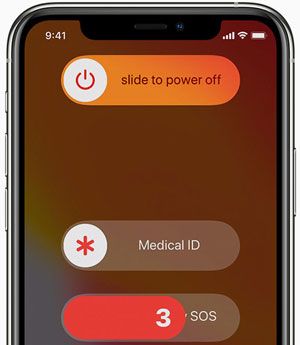
Un semplice riavvio può spesso risolvere molti problemi software, inclusi quelli relativi alla mancata visualizzazione delle foto di iMessage. Il riavvio può cancellare la cache di sistema e aggiornare lo stato del dispositivo. Ecco i passaggi:
Passaggio 1. Tieni premuti contemporaneamente i pulsanti "Accensione" e "Volume" finché non appare un cursore sullo schermo.
Passaggio 2. Fai scorrere il cursore per spegnere il dispositivo.
Fase 3. Dopo una breve pausa, premere nuovamente il pulsante "Power" per riaccenderlo.
Se il problema persiste dopo aver provato i metodi sopra indicati, potresti prendere in considerazione la possibilità di contattare il supporto Apple per ricevere assistenza professionale. Potranno offrirti consigli più specifici e persino fornire assistenza remota per risolvere il problema.
Se hai provato i metodi sopra indicati ma le foto risultano ancora mancanti da iMessage, potresti averle eliminate accidentalmente. In questo caso, puoi utilizzare uno strumento di recupero professionale, come Coolmuster iPhone Data Recovery , per ripristinarle. Questo software può recuperare solo le foto eliminate da iMessage da un backup di iTunes, senza dover ripristinare l'intero backup sul dispositivo.
Caratteristiche principali di Coolmuster iPhone Data Recovery :
Ecco come utilizzare iPhone Data Recovery per ripristinare le foto scomparse da iMessage:
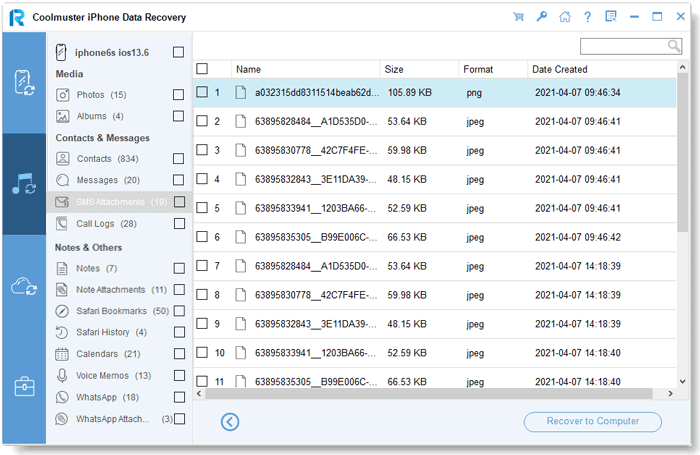
01 Avvia iPhone Data Recovery e seleziona la scheda "Recupera da file di backup di iTunes" dalla barra laterale sinistra. Il programma analizzerà tutti i file di backup di iTunes presenti sul tuo computer. Scegli il file di backup desiderato dall'elenco e clicca sul pulsante "Avvia scansione".

02 Successivamente, seleziona il tipo di dati che desideri recuperare. Seleziona l'opzione "Allegati SMS" e clicca sul pulsante "Avvia scansione" nell'angolo in basso a destra.

03 Ora puoi visualizzare in anteprima il contenuto del backup di iTunes sull'interfaccia del programma. Seleziona le foto di iMessage che desideri recuperare e clicca su "Recupera sul computer" per avviare il processo di recupero.
Video tutorial:
È possibile inviare foto che scompaiono su iMessage? No, non è possibile far scomparire un messaggio su iMessage, poiché iOS non ha una funzionalità integrata per questo. Tuttavia, è possibile utilizzare un'app di terze parti per ottenere questo effetto, come Snapchat, Instagram, WhatsApp, Messenger, Instagram, Telegram, ecc.
Inoltre, in iOS 10 e versioni successive, è disponibile una funzionalità chiamata "Inchiostro invisibile". In iMessage, è possibile utilizzare l'effetto "Inchiostro invisibile" per inviare foto. La foto verrà sfocata e il destinatario dovrà scorrere con il dito per visualizzarne il contenuto. Questo effetto non fa scomparire automaticamente la foto, ma garantisce un certo livello di privacy.
Se vuoi inviare una foto su iMessage con l'inchiostro invisibile, segui questi passaggi:
Passaggio 1. Apri l'app "Messaggi" sul tuo iPhone e seleziona il contatto a cui desideri inviare una foto.
Passaggio 2. Tocca l'icona "+" o l'icona "fotocamera" sul lato sinistro della casella del messaggio e scegli la foto che desideri inviare.
Passaggio 3. Dopo aver selezionato la foto, tieni premuto il pulsante "Invia" (l'icona della freccia blu). Si aprirà il menu delle opzioni "Invia con effetto".
Passaggio 4. Nella pagina degli effetti, seleziona l'opzione "Inchiostro invisibile" nella parte superiore dello schermo. Una volta selezionata, la tua foto apparirà sfocata e solo il destinatario potrà visualizzarla scorrendo sullo schermo.
Passaggio 5. Tocca il pulsante "Invia" per inviare la foto con l'effetto "Inchiostro invisibile".
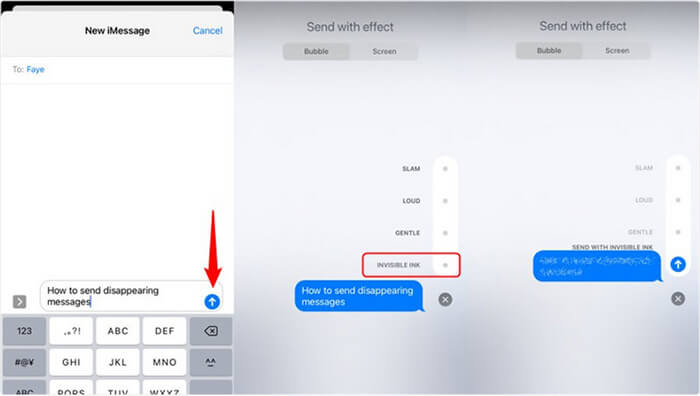
Quando il destinatario riceve la foto, questa verrà visualizzata sfocata. Può scorrere il dito sulla foto per visualizzarne il contenuto, ma la foto tornerà sfocata dopo essere stata visualizzata e non rimarrà visibile in modo permanente.
I problemi con le foto che scompaiono su iMessage possono essere causati da vari fattori, tra cui problemi di rete, impostazioni di iMessage, spazio di archiviazione o problemi del sistema iOS . Seguendo i metodi di risoluzione dei problemi forniti in questo articolo, è possibile risolvere la maggior parte dei problemi e recuperare le foto perse.
Inoltre, l'utilizzo di software professionali come Coolmuster iPhone Data Recovery può aiutarti a recuperare dati importanti dal tuo dispositivo o dai backup. Se riscontri problemi simili, prova questi metodi per assicurarti che le tue preziose foto non scompaiano definitivamente.
Articoli correlati:
Come risolvere il problema della scomparsa dei messaggi di testo su iPhone nel 2026? [11 soluzioni]
17 metodi opzionali per trovare i video scomparsi dal retro dell'iPhone
[Risolto] Come trasferire le foto dei messaggi di testo dall'iPhone al computer?
14 trucchi per correggere i nomi mancanti nei contatti dell'iPhone (guida completa)







 Download gratuito per PC
 Download gratuito per Mac


