In breve: l'errore 1035 di com.apple.mobilephone è un errore della segreteria telefonica di iPhone che si verifica solitamente a causa di problemi di connettività di rete, problemi di configurazione della segreteria telefonica o malfunzionamenti del sistema iOS . Per risolverlo, prova a passare dal Wi-Fi alla connessione dati cellulare, ad attivare e disattivare la modalità aereo, a ripristinare le impostazioni di rete, a reimpostare la segreteria telefonica, a riavviare forzatamente l'iPhone o ad aggiornare iOS . Se l'errore persiste, utilizza Ripristino configurazione di sistema iOS per riparare i problemi di sistema iOS sottostanti senza perdita di dati e ripristinare la normale funzionalità della segreteria telefonica.
Se sul tuo iPhone compare improvvisamente il messaggio "com.apple.mobilephone error 1035", potrebbe indicare un problema con la segreteria telefonica visiva. Questo errore comune può impedirti di salvare o modificare il messaggio di benvenuto della segreteria telefonica.
Cosa significa esattamente l'errore com.apple.mobilephone 1035? Perché si verifica e come si può risolvere rapidamente? In questa guida, spiegheremo in dettaglio le cause di questo errore e vi illustreremo 7 soluzioni collaudate per ripristinare la normale funzionalità del vostro iPhone e far funzionare di nuovo correttamente la segreteria telefonica visiva.
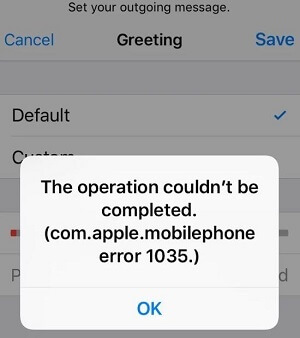
L'errore "com.apple.mobilephone error 1035" è un problema comune della segreteria telefonica di iPhone che si verifica solitamente quando si tenta di impostare o aggiornare il messaggio di benvenuto. Questo errore è spesso correlato a problemi di connettività di rete, in particolare quando l'iPhone è connesso al Wi-Fi anziché alla rete dati cellulare.
Può anche derivare da problemi nelle impostazioni della segreteria telefonica visiva, che impediscono di salvare il messaggio di benvenuto o di accedere ai messaggi vocali.
Potresti visualizzare il messaggio di errore "Impossibile completare l'operazione. (com.apple.mobilephone errore 1035.)" sul tuo iPhone per diversi motivi. Le cause più comuni includono:
Ora che hai compreso le possibili cause dell'errore com.apple.mobilephone 1035 relativo alla segreteria telefonica su iPhone, ecco alcune soluzioni efficaci che puoi provare per risolverlo.
Il problema è spesso legato alla connessione Wi-Fi, che può interferire con la configurazione o l'aggiornamento del messaggio di benvenuto della segreteria telefonica. Molti utenti hanno risolto con successo questo problema disattivando il Wi-Fi e passando alla connessione dati cellulare, che in genere funziona in modo più affidabile per i servizi di segreteria telefonica.
Per passare dal Wi-Fi alla connessione dati cellulare, segui questi passaggi:
Passaggio 1. Apri "Impostazioni", tocca "Wi-Fi" e disattivalo.
Passaggio 2. Torna a "Impostazioni" e seleziona "Cellulare" (o Dati mobili).
Passaggio 3. Attiva l'opzione "Dati cellulare" per abilitarla.

Se stai già utilizzando la connessione dati cellulare e il problema persiste, attivare e disattivare la Modalità aereo può essere d'aiuto. In questo modo, l'iPhone si riconnetterà automaticamente alla rete, risolvendo potenzialmente i problemi di connessione cellulare che interessano la segreteria telefonica.
Ecco come fare:
Passaggio 1. Apri il "Centro di Controllo" e tocca l'icona "Modalità aereo" per attivarla. In alternativa, vai su "Impostazioni" > "Modalità aereo" e abilitala.
Passaggio 2. Attendi circa 30 secondi, quindi ripeti i passaggi per disattivare la "Modalità aereo".

Puoi anche provare a ripristinare le impostazioni di rete per risolvere il problema, poiché in questo modo verranno aggiornate tutte le configurazioni di rete salvate sul tuo iPhone. Segui questi passaggi:
Passaggio 1. Apri l'app "Impostazioni" e vai su "Generali".
Passaggio 2. Tocca "Trasferisci o ripristina iPhone", quindi seleziona "Ripristina".
Passaggio 3. Selezionare "Ripristina impostazioni di rete" dall'elenco.
Passaggio 4. Inserisci il tuo codice di accesso se richiesto per confermare l'azione.

Se la segreteria telefonica è già configurata ma il messaggio di errore "com.apple.mobilephone error 1035" continua a comparire, il ripristino delle impostazioni della segreteria telefonica potrebbe essere d'aiuto. Prima di procedere, assicurati di conoscere la password della tua segreteria telefonica.
Segui questi passaggi:
Passaggio 1. Apri l'app "Telefono" e tocca la scheda "Tastiera".
Passaggio 2. Tieni premuto il tasto "1" per accedere alle impostazioni della segreteria telefonica.
Passaggio 3. Inserisci la password della tua segreteria telefonica quando richiesto.
Passaggio 4. Segui le istruzioni visualizzate sullo schermo per riconfigurare o reimpostare la segreteria telefonica.
Una volta completata la configurazione, riavvia il tuo iPhone e verifica se il messaggio di errore è stato risolto.
A volte l'errore "com.apple.mobilephone error 1035" è causato da problemi temporanei del sistema. Un riavvio forzato può risolvere piccoli problemi software che interessano la segreteria telefonica. Ecco i passaggi da seguire:

Dopo il riavvio, verifica se la segreteria telefonica funziona correttamente.
Anche i bug iOS possono causare l'errore "com.apple.mobilephone error 1035". L'aggiornamento all'ultima versione iOS può risolvere i problemi noti dell'app Telefono e del sistema di segreteria telefonica.
Ecco i passaggi:
Passaggio 1. Apri "Impostazioni" > "Generali" > "Aggiornamento software" per verificare se è disponibile una versione più recente di iOS . ( Aggiornamento software dell'iPhone non riuscito ?)
Passaggio 2. Se è disponibile un aggiornamento, tocca "Scarica e installa" e attendi il completamento del processo di installazione.
Passaggio 3. Una volta completato l'aggiornamento, riavvia l'iPhone e verifica se la segreteria telefonica funziona correttamente e se l'errore com.apple.mobilephone 1035 è stato risolto.

Se tutti i metodi precedenti falliscono, il problema potrebbe essere dovuto a un danneggiamento a livello di sistema. In questo caso, puoi provare a utilizzare uno strumento di riparazione del sistema iOS di terze parti. Un'opzione affidabile è iOS System Recovery . Questo software è in grado di risolvere un'ampia gamma di problemi del sistema iOS , incluso l'errore com.apple.mobilephone 1035, senza causare la perdita di dati. Offre un'interfaccia intuitiva, che lo rende facile da usare anche per chi non ha competenze tecniche.
Le caratteristiche principali del ripristino del sistema iOS :
Ecco come risolvere l'errore com.apple.mobilephone 1035 utilizzando la Ripristino configurazione di sistema iOS :
01 Scarica e installa iOS System Recovery sul tuo computer. Una volta completata l'installazione, apri il programma e seleziona " iOS System Recovery" dall'interfaccia principale.
02 Collega il tuo iPhone al computer utilizzando un cavo USB funzionante, quindi fai clic su "Avvia". Seleziona "Modalità standard" per risolvere l'errore com.apple.mobilephone 1035 senza perdita di dati. Se il problema è più grave, scegli "Modalità avanzata" per una riparazione più approfondita.

03 Verifica le informazioni del dispositivo rilevato e fai clic su "Ripara" per avviare la riparazione del sistema iOS . Al termine del processo, il tuo iPhone si riavvierà automaticamente e l'errore com.apple.mobilephone 1035 dovrebbe essere risolto.

Non preoccuparti se il tuo iPhone visualizza l'errore com.apple.mobilephone 1035; di solito è facile da risolvere. Seguendo i passaggi per la risoluzione dei problemi descritti sopra, dovresti riuscire a risolvere l'errore rapidamente.
Se il problema persiste, valuta l'utilizzo di iOS System Recovery . Questo potente strumento è in grado di riparare diversi problemi del sistema iOS . Con pochi clic, questo strumento può ripristinare il normale funzionamento del tuo iPhone senza alcuna perdita di dati.
Articoli correlati:
Come recuperare i messaggi vocali cancellati su iPhone con o senza backup?
[Guida passo passo] I messaggi vocali vengono trasferiti sul nuovo iPhone?
[Guida passo passo] Come eliminare i messaggi vocali su iPad/iPhone?




 Download gratuito per PC
 Download gratuito per Mac


