In breve:
Stampare da un iPhone a una stampante HP è più facile di quanto si pensi. Questa guida ti mostrerà diversi modi semplici per completare la procedura:
Vi è mai capitato di finire un documento importante sul vostro iPhone e di volerlo stampare immediatamente, ma di non sapere da dove iniziare? Nessun problema. Questa guida vi mostrerà come stampare da iPhone a una stampante HP con metodi semplici ed efficaci. Che utilizziate AirPrint, HP Smart o altre soluzioni, potrete facilmente trasformare i vostri file digitali in copie cartacee in pochi semplici passaggi. Iniziamo!
Coolmuster iOS Assistant è un potente strumento di gestione per iPhone che non solo ti aiuta a eseguire il backup e il ripristino dei dati del tuo iPhone , ma ti consente anche di stampare dal tuo iPad/iPhone su una stampante HP senza bisogno di una connessione Wi-Fi. Tutto ciò che devi fare è scaricare il software, collegare il tuo iPhone al computer tramite un cavo USB e quindi trasferire il contenuto che desideri stampare dal tuo iPhone al computer.
Caratteristiche principali di Coolmuster iOS Assistant:
Come faccio a stampare direttamente dal mio iPad/iPhone alla stampante?
01 Scarica e apri il software, collega il tuo iPhone al computer tramite un cavo dati e autorizza il dispositivo se richiesto. Una volta stabilita la connessione, visualizzerai la seguente interfaccia.

02 Nel pannello di sinistra, seleziona il tipo di contenuto che desideri trasferire, ad esempio i Contatti. Quindi, nel pannello di destra, visualizza l'anteprima e scegli i contatti che desideri trasferire e fai clic su "Esporta".

03 Apri il file esportato sul tuo computer e stampalo utilizzando la tua stampante locale.
Videoguida:
AirPrint è una tecnologia di stampa wireless fornita da Apple che consente connessioni senza interruzioni tra iPhone e stampanti HP, rendendo la stampa molto più comoda. Prima di iniziare, assicurati che la stampante sia accesa e connessa alla stessa rete Wi-Fi del tuo iPhone o iPad.
Ecco come stampare in modalità wireless da iPad/iPhone a una stampante HP tramite AirPrint:
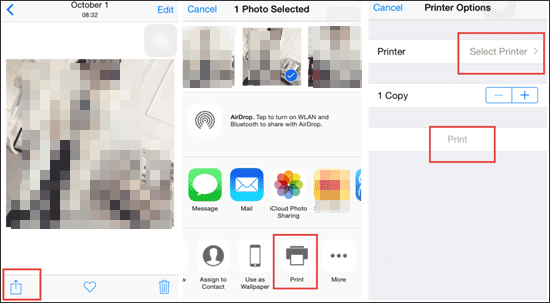
Passaggio 1. Apri l'app "Foto" o qualsiasi altra app contenente i contenuti che desideri stampare sul tuo iPhone.
Passaggio 2. Seleziona il file che desideri stampare. Tocca il pulsante "Condividi", scegli l'opzione "Stampa" e quindi seleziona la tua stampante HP.
Passaggio 3. Regola le impostazioni di stampa, come il numero di copie e l'intervallo di pagine, e infine tocca "Stampa". (Clicca qui per saperne di più su come stampare le foto dall'iPhone .)
Leggi questo articolo per scoprire come collegare facilmente il tuo iPhone al computer HP.
Come collegare correttamente un iPhone a un laptop HP in 6 modiNon tutte le stampanti sono dotate di funzionalità AirPrint, soprattutto i modelli più vecchi. Come posso stampare dal mio iPhone o iPad alla mia stampante HP senza AirPrint? Fortunatamente, è comunque possibile stampare dal proprio iPhone o iPad a una stampante HP utilizzando l'app HP Smart. HP Smart è un'app progettata specificamente per le stampanti HP e supporta la stampa wireless tra dispositivi iOS e stampanti HP.
Ecco come aggiungere una stampante HP a iPhone/iPad tramite HP Smart:
Passaggio 1. Scarica e installa HP Smart dall'App Store sul tuo iPhone o iPad.
Passaggio 2. Connettiti alla stampante utilizzando HP Smart. Se hai bisogno di aiuto, consulta le istruzioni di configurazione della stampante HP nel manuale utente.
Passaggio 3. Apri HP Smart sul tuo iPhone e seleziona il tipo di stampa desiderato.
Passaggio 4. Quando richiesto, tocca "OK" per consentire a HP Smart di accedere al tuo iPhone.
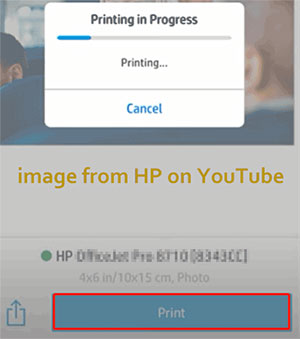
Passaggio 5. Seleziona l'immagine o il documento che desideri stampare. Puoi utilizzare l'icona "Modifica" per regolare le impostazioni di stampa.
Passaggio 6. Tocca "Stampa" per avviare il processo di stampa.
Alcune stampanti HP supportano la connettività Bluetooth, il che significa che è possibile associare l'iPhone o l'iPad alla stampante tramite Bluetooth per stampare senza dover utilizzare una rete Wi-Fi. Ecco come stampare da iPhone/iPad a una stampante HP tramite Bluetooth:
Passaggio 1. Assicurati che la tua stampante HP supporti la connettività Bluetooth e che la funzione sia abilitata.
Passaggio 2. Attiva il Bluetooth sul tuo iPad/iPhone e cerca i dispositivi nelle vicinanze.
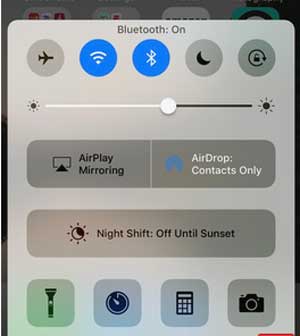
Passaggio 3. Seleziona la tua stampante HP dall'elenco dei dispositivi rilevati per associarla.
Passaggio 4. Apri il file che desideri stampare, tocca l'icona di condivisione, scegli l'opzione "Stampa" e seleziona la stampante HP associata.
Passaggio 5. Regola le impostazioni di stampa secondo necessità, quindi conferma e avvia la stampa.
Wi-Fi Direct è una tecnologia di connessione wireless che non richiede un router, consentendo ai dispositivi iOS e alle stampanti HP di connettersi direttamente per la stampa. Ecco come stampare da iPad/iPhone a una stampante HP tramite Wi-Fi Direct:
Passaggio 1. Tocca l'icona Wi-Fi Direct per ottenere il nome e la password della rete Wi-Fi Direct della stampante.
Passaggio 2. Sul tuo iPhone, vai su "Impostazioni" > tocca "Wi-Fi".

Passaggio 3. Selezionare il nome Wi-Fi Direct della stampante e immettere la password della stampante.
Passaggio 4. Apri il file che desideri stampare, tocca il pulsante "Condividi" e scegli l'opzione "Stampa".
Passaggio 5. Nelle opzioni di stampa, selezionare la stampante HP collegata.
Passaggio 6. Regola le impostazioni di stampa secondo necessità, quindi conferma e avvia la stampa.
Bonus: Se desideri trasferire foto da un iPhone a un laptop HP , puoi leggere questo articolo.
Oltre ai metodi sopra descritti per stampare foto o documenti dal tuo iPhone, puoi anche stampare tramite cavo USB. Tieni presente che non tutti gli iPhone supportano la funzione USB OTG.
Ecco come stampare da iPhone a una stampante HP tramite cavo:
Passaggio 1. Accendi la stampante HP, quindi collega un'estremità del cavo USB alla stampante e l'altra estremità all'adattatore USB OTG. Collega l'adattatore USB OTG al tuo iPhone.
Passaggio 2. Sul tuo iPhone apparirà una finestra pop-up; tocca "OK".
Passaggio 3. Individua l'immagine o il documento che desideri stampare e tocca l'icona "Condividi", quindi seleziona "Stampa".
Passaggio 4. Vedrai la stampante connessa in "Opzioni stampante". Tocca "Stampa" nell'angolo in alto a destra per avviare la stampa.
Questo articolo illustra diversi metodi per stampare da iPhone o iPad su una stampante HP, tra cui l'utilizzo di Coolmuster iOS Assistant , AirPrint, HP Smart, Bluetooth, Wi-Fi Direct e cavi USB. Ogni metodo presenta vantaggi specifici, quindi è possibile scegliere quello più adatto alle proprie esigenze. Se si cerca uno strumento di gestione dell'iPhone potente e intuitivo, consigliamo vivamente Coolmuster iOS Assistant. Non solo semplifica la stampa, ma aiuta anche a eseguire il backup e a gestire i dati dell'iPhone.
Articoli correlati:
Come stampare i contatti da iPhone in 5 modi collaudati
4 modi efficaci per stampare il calendario da iPhone






 Download gratuito per PC
 Download gratuito per Mac


