In breve:
È possibile trasferire le note dell'iPhone su un PC senza iCloud utilizzando un dispositivo di trasferimento USB, la posta elettronica, un backup di iTunes o la condivisione di file PDF.
Le note dell'iPhone possono contenere di tutto, da promemoria veloci e liste della spesa a importanti dettagli di lavoro e appunti personali. Ma quando si desidera conservarne una copia sul PC Windows , iCloud non è l'unica opzione. Che si preferisca un trasferimento diretto tramite USB, la condivisione via e-mail o un backup locale, esistono diversi modi per spostare le note senza sincronizzarle con il cloud. In questa guida, illustreremo quattro metodi pratici, incluso un semplice strumento per esportare più note selezionate contemporaneamente.
Coolmuster iOS Assistant offre un modo semplice per trasferire le note dell'iPhone su un PC senza dover utilizzare iCloud. Collegando l'iPhone al computer tramite un cavo USB, è possibile accedere alle note, visualizzarne l'anteprima ed esportare selettivamente quelle desiderate. Supporta inoltre il trasferimento di altri dati dell'iPhone, come contatti, messaggi, foto, video e calendari, risultando uno strumento pratico per gestire ed eseguire il backup dei dati dell'iPhone sul computer .
Caratteristiche principali di Coolmuster iOS Assistant :
Scarica subito Coolmuster iOS Assistant gratuitamente sul tuo computer:
Come trasferire le note dell'iPhone al PC senza iCloud:
01 Collega il tuo iPhone al PC tramite un cavo USB. Avvia Coolmuster iOS Assistant e segui le istruzioni visualizzate sullo schermo per consentire al software di riconoscere il dispositivo. Tocca "Autorizza" sul tuo iPhone se richiesto.
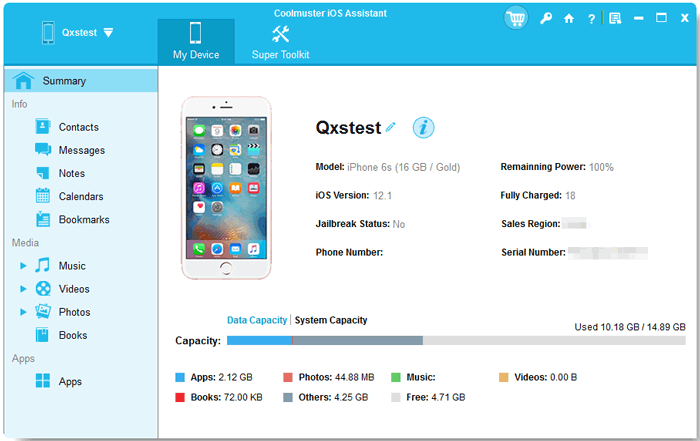
02 Una volta stabilita la connessione, seleziona "Note" dal pannello di sinistra. Il programma caricherà le note del tuo iPhone. Visualizzane l'anteprima e seleziona le note che desideri trasferire.
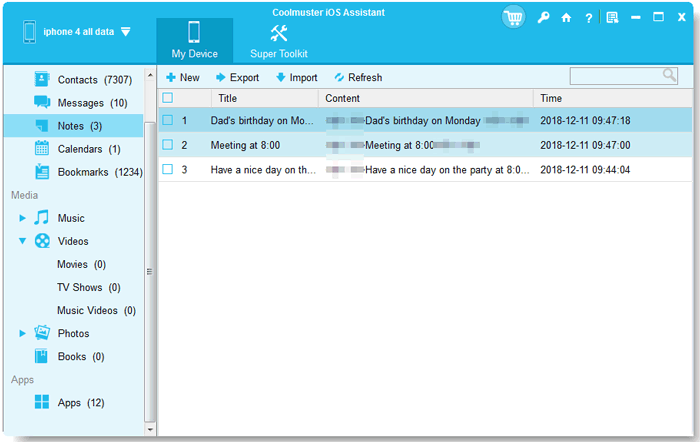
03 Fai clic sul pulsante "Esporta", scegli una cartella di destinazione sul tuo PC e conferma l'operazione. Le note selezionate dall'iPhone verranno salvate sul tuo computer senza utilizzare iCloud.
Videoguida:
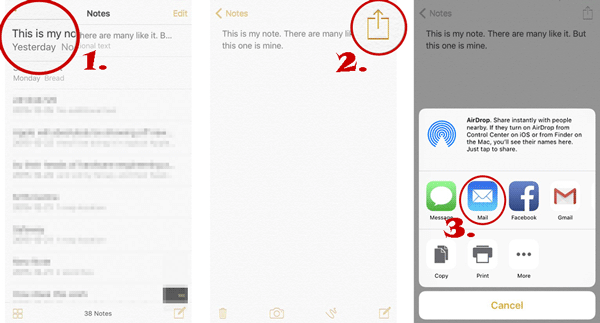
Se devi trasferire solo poche note dal tuo iPhone al PC, l'email è un'opzione rapida. Non hai bisogno di iCloud o di software aggiuntivi. Ti basta condividere le note tramite il tuo account email e scaricarle sul computer. Tuttavia, questo metodo è più adatto per trasferire singole note piuttosto che esportare una grande raccolta in una sola volta.
Se non si desidera utilizzare iCloud, iTunes rappresenta un'altra opzione per eseguire il backup delle note dell'iPhone su un PC. Consente di creare un backup locale dell'iPhone sul computer, che potrebbe includere anche le note se sono memorizzate localmente sul dispositivo. Tuttavia, iTunes non permette di visualizzare o esportare singole note dal backup. Per accedere ai dati è necessario ripristinare il backup sull'iPhone, quindi questo metodo è più indicato per creare un backup completo del dispositivo piuttosto che per trasferire note specifiche.
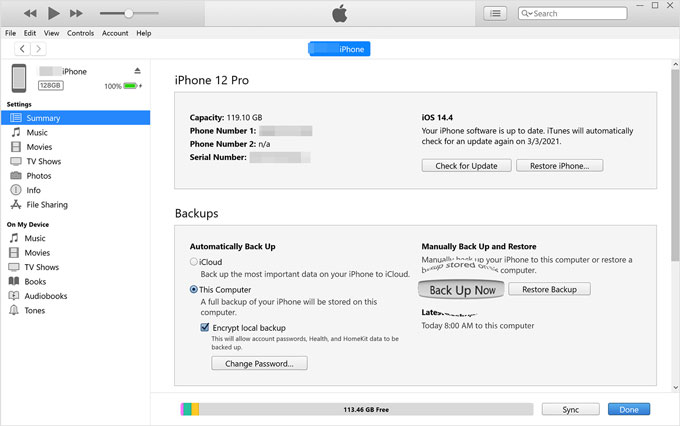
Una volta completato il backup, i dati del tuo iPhone vengono memorizzati localmente sul tuo PC. Tieni presente che non puoi aprire direttamente il backup per visualizzare o estrarre singole note. Per visualizzare ed estrarre i dati dal backup di iTunes, puoi consultare la pagina Come recuperare i dati da un backup di iTunes .
Se devi salvare solo poche note dall'iPhone, puoi utilizzare l'app Note integrata per esportarle come file PDF e poi copiarle sul PC tramite USB. Questo metodo non richiede iCloud o software aggiuntivi, ma dovrai esportare ogni nota singolarmente.
Nota: Esplora file Windows non può accedere direttamente all'app Note di iPhone o alla sua memoria interna. Se il PDF salvato non è accessibile tramite USB, utilizza un altro metodo di trasferimento supportato, come la posta elettronica o un'app di condivisione file, per spostarlo sul tuo PC. ( Come esportare le note da iCloud ?)
D1: Posso trasferire le note dell'iPhone su un PC Windows senza iCloud?
Sì. Puoi utilizzare uno strumento di gestione iPhone di terze parti, come Coolmuster iOS Assistant, per trasferire le note direttamente sul tuo PC Windows . Altre opzioni includono la condivisione delle note tramite e-mail o il salvataggio come file PDF.
D2: Come posso trasferire tutte le note del mio iPhone sul computer in una sola volta?
Il modo più semplice è utilizzare uno strumento che supporti l'esportazione in batch. Coolmuster iOS Assistant consente di visualizzare in anteprima le note dell'iPhone, selezionare più elementi ed esportarli sul computer in un'unica operazione.
D3: Posso trasferire le note dell'iPhone al PC senza iTunes o iCloud?
Sì. Puoi utilizzare uno strumento di trasferimento basato su USB come Coolmuster iOS Assistant. Collega il tuo iPhone direttamente al PC, permettendoti di accedere ed esportare le note senza dover utilizzare iTunes o iCloud.
D4: Il trasferimento delle note dell'iPhone al PC le eliminerà dall'iPhone?
No. Esportando le note su un computer, in genere si crea una copia separata, mentre le note originali sull'iPhone rimangono invariate. È possibile conservare entrambe le copie per backup e consultazione futura.
D5: Posso aprire le note dell'iPhone su un computer Windows ?
Sì, ma il formato è importante. Se esporti gli appunti come file PDF, puoi aprirli con qualsiasi lettore PDF compatibile. Se li esporti in un altro formato, avrai bisogno di un'applicazione che supporti quel formato. ( Come creare PDF con l'app Note su iPhone ?)
Trasferire le note dell'iPhone su un PC senza iCloud non deve essere complicato. Se devi salvare solo poche note, la condivisione via email o in formato PDF potrebbe essere sufficiente. Per un backup completo del dispositivo, vale la pena considerare iTunes. Tuttavia, se desideri sfogliare, selezionare ed esportare direttamente più note, Coolmuster iOS Assistant offre un metodo più pratico. Scegli il metodo più adatto al numero di note che devi salvare e a come intendi utilizzarle.
Articoli correlati:
[Guida completa] Come stampare le note da iPhone o iPad?
Come sincronizzare le note da iPhone a Mac in 6 modi affidabili
5 modi per trasferire file da iPhone a PC in modalità wireless

 Trasferimento iOS
Come trasferire le note dell'iPhone su un PC Windows senza iCloud: 4 metodi semplici







 Download gratuito per PC
 Download gratuito per Mac

