Con l'utilizzo del tuo iPhone, lo spazio di archiviazione può riempirsi rapidamente di foto, video, dati delle app e altro ancora. Questo può rallentare il dispositivo o persino impedirti di installare nuove app o aggiornamenti di sistema. Per risolvere il problema dello spazio di archiviazione limitato, molti utenti scelgono di trasferire i propri dati su iCloud, liberando spazio sull'iPhone . Ma come puoi esattamente spostare lo spazio di archiviazione del tuo iPhone su iCloud? In questo articolo, ti guideremo attraverso una guida completa con diversi metodi e passaggi per aiutarti a gestire il tuo spazio di archiviazione in modo efficace.
Prima di approfondire come spostare i tuoi dati su iCloud, è importante comprendere i vantaggi che otterrai. Trasferire i dati dell'iPhone su iCloud offre i seguenti vantaggi:
Prima di trasferire i dati dell'iPhone su iCloud, è necessario effettuare alcuni preparativi per garantire che il processo di caricamento proceda senza intoppi.
1. Controlla lo spazio di archiviazione di iCloud
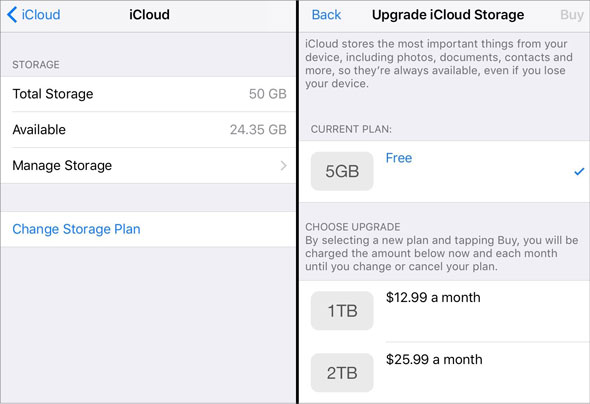
iCloud offre 5 GB di spazio di archiviazione gratuito. Se hai molti dati, potrebbe essere necessario aggiornare il tuo piano di archiviazione.
Per controllare lo spazio di archiviazione di iCloud, segui i passaggi seguenti:
Passaggio 1. Apri "Impostazioni" e tocca [Il tuo nome] > "iCloud".
Passaggio 2. Selezionare "Gestisci archiviazione" per verificare lo spazio disponibile.
Passaggio 3. Se lo spazio di archiviazione di iCloud non è sufficiente , tocca "Modifica piano di archiviazione" per acquistare altro spazio.
2. Assicurati che l'iPhone sia connesso al Wi-Fi
Il trasferimento dati su iCloud richiede una connessione internet stabile. Si consiglia di utilizzare il Wi-Fi per evitare un consumo eccessivo di dati cellulari.
3. Controlla il livello della batteria dell'iPhone
Si consiglia di avere almeno il 50% di batteria o di essere collegati a un caricabatterie prima di iniziare il caricamento dei dati per evitare interruzioni durante il trasferimento.
4. Aggiorna la versione iOS
Le versioni iOS precedenti potrebbero influire sulla sincronizzazione con iCloud. Si consiglia di aggiornare il sistema alla versione più recente.
Ecco come aggiornare il tuo iPhone :
Passaggio 1. Vai su "Impostazioni" > "Generali" > "Aggiornamento software".
Passaggio 2. Se è disponibile un aggiornamento, tocca "Scarica e installa".

Una volta completati i preparativi, puoi iniziare a trasferire lo spazio di archiviazione del tuo iPhone su iCloud.
Alcune app (come Contatti, Foto, Messaggi, Note, ecc.) consentono di archiviare i dati su iCloud, riducendo l'utilizzo dello spazio di archiviazione locale sul tuo iPhone. Tuttavia, non puoi scegliere file specifici da caricare. Ad esempio, quando attivi la sincronizzazione delle foto, tutte le tue foto verranno caricate su iCloud.
Come faccio a spostare lo spazio di archiviazione dall'iPhone a iCloud?
Passaggio 1. Apri "Impostazioni" e tocca [Il tuo nome] > "iCloud".
Passaggio 2. Scorri fino in fondo e trova l'app di destinazione nella sezione "App che utilizzano iCloud".
Passaggio 3. Attiva l'interruttore e i dati dell'app verranno caricati automaticamente su iCloud, senza più occupare spazio sull'iPhone.

Nota: non tutte le app supportano l'archiviazione dei dati su iCloud; alcune app potrebbero comunque occupare spazio di archiviazione locale.
Puoi anche scegliere di spostare lo spazio di archiviazione del tuo iPhone su iCloud Drive. iCloud Drive ti consente di archiviare documenti, PDF, presentazioni e altri file, accessibili da qualsiasi dispositivo Apple.
Ecco come spostare i dati sullo spazio di archiviazione di iCloud:
Passaggio 1. Vai su "Impostazioni" dell'iPhone > [Il tuo nome] > "iCloud".
Passaggio 2. Tocca "iCloud Drive" e attiva l'interruttore. ( iCloud Drive non si sincronizza ?)

Passaggio 3. Apri l'app "File", seleziona i file che desideri spostare, tocca "Sposta" e scegli "iCloud Drive" come destinazione.
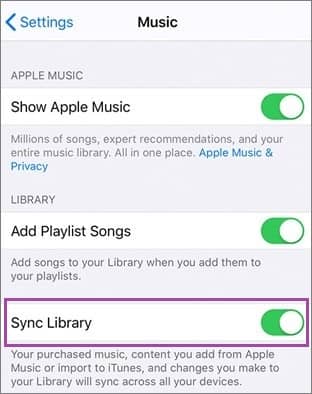
Se ti piace usare Apple Music, puoi abbonarti e abilitare la funzione Sincronizza libreria per caricare i tuoi brani su iCloud.
Ecco come spostare lo spazio di archiviazione dell'iPhone su iCloud:
Passaggio 1. Vai su "Impostazioni" > "Musica".
Passaggio 2. Attiva l'opzione "Sincronizza libreria". Puoi anche abilitare l'opzione "Ottimizza archiviazione", che eliminerà automaticamente i brani che non vengono riprodotti da un po' di tempo.
Ora sai come spostare lo spazio di archiviazione dell'iPhone su iCloud, ma cosa puoi fare se non hai abbastanza spazio su iCloud e non vuoi acquistarne altro? In tal caso, puoi trasferire i tuoi dati su un computer, liberando spazio sulla memoria interna del telefono.
Coolmuster iOS Assistant è uno strumento professionale per la gestione dei dati iOS che supporta il backup dei dati di iPhone/iPad (come foto, video, contatti, messaggi, dati delle app, ecc.) su un computer, evitando il problema dello spazio di archiviazione insufficiente su iCloud. Consente inoltre un facile trasferimento dati tra computer e dispositivi iOS , supporta sia Windows che Mac e offre una soluzione di gestione dello storage più sicura ed efficiente senza la necessità di sottoscrivere un piano iCloud.
Caratteristiche principali di iOS Assistant:
Ecco come eseguire il backup del tuo iPhone sul computer utilizzando iOS Assistant:
01 Scarica e installa il software sul tuo computer. Collega il tuo iPhone al computer tramite un cavo USB.
02 Sul tuo iPhone, tocca "Autorizza" quando richiesto e segui le istruzioni sullo schermo per consentire al software di rilevare il tuo dispositivo. Una volta riconosciuto il tuo iPhone, apparirà l'interfaccia principale.

03 Per eseguire il backup dell'intero iPhone, vai alla sezione "Super Toolkit" e seleziona "iTunes Backup & Restore". Fai clic su "Backup" e seleziona il tuo iPhone dal menu a discesa. Quindi, fai clic su "Sfoglia" per selezionare una cartella sul computer in cui verrà salvato il backup. Fai clic su "OK" per avviare il backup.

Se desideri eseguire il backup solo di file specifici, vai alla sezione "Il mio dispositivo" e seleziona i tipi di file dal pannello di sinistra. Visualizza in anteprima e seleziona i file che desideri trasferire, quindi fai clic su "Esporta" per eseguirne il backup sul computer.

Video tutorial:
D1. Quanto tempo ci vuole per eseguire il backup di un iPhone su iCloud?
Dipende dalla dimensione dei dati e dalla velocità della rete. In genere, il primo backup può richiedere diverse ore, mentre i backup incrementali successivi sono molto più rapidi.
D2. Perché lo spazio di archiviazione del mio iPhone è ancora pieno, visto che ho iCloud?
iCloud viene utilizzato principalmente per la sincronizzazione dei dati e molte app continuano a memorizzare i dati localmente sull'iPhone. Puoi provare a ottimizzare lo spazio di archiviazione o a eliminare i file non necessari .
Ecco tutto su come spostare lo spazio di archiviazione dell'iPhone su iCloud. Sebbene iCloud offra un modo pratico per gestire lo spazio di archiviazione dell'iPhone, lo spazio disponibile è limitato. Se hai bisogno di più spazio o di una soluzione di gestione più flessibile, Coolmuster iOS Assistant è un'alternativa che vale la pena provare. Provalo subito e libera facilmente spazio di archiviazione sull'iPhone!
Articoli correlati:
Come ottenere più spazio di archiviazione su iPhone senza usare iCloud? Risolto in 6 modi
Quanto tempo richiede un backup su iCloud? Trova le risposte qui!
Come spostare le foto dall'iPhone a iCloud? [Aggiornamento 2025]
[Guida passo passo] Come trasferire le note da iCloud a iPhone?

 Trasferimento iOS
Come spostare lo spazio di archiviazione dell'iPhone su iCloud per liberare spazio [Guida 2025]
Trasferimento iOS
Come spostare lo spazio di archiviazione dell'iPhone su iCloud per liberare spazio [Guida 2025]







 Download gratuito per PC
 Download gratuito per Mac
