Eseguire il backup delle app e di altri file importanti del tuo iPhone è fondamentale. Perché è così importante? Beh, è difficile immaginare una giornata senza le app sul tuo iPhone. Ti aiutano a organizzare la giornata, a rimanere in contatto con familiari, amici, colleghi e persino partner commerciali. Inoltre, ti permettono di accedere e condividere informazioni importanti, tutto da un unico dispositivo. Ecco perché è un'idea intelligente avere un modo semplice e veloce per eseguire il backup del telefono. Continua a leggere per scoprire come eseguire il backup delle app del tuo iPhone senza sforzo!

Il backup di iCloud non esegue il backup delle app stesse separatamente, ma esegue il backup dei dati e delle impostazioni correlate. Quando si utilizza il backup di iCloud, il sistema memorizza i dati delle app, i documenti, le impostazioni e lo stato delle app installate, ma non esegue il backup diretto dei pacchetti di installazione delle app su iCloud.
Se reinstalli un'app, iCloud può aiutarti a ripristinare i dati e le impostazioni precedenti, consentendoti di tornare rapidamente a utilizzarla. Pertanto, assicurati di eseguire regolarmente il backup del tuo iPhone per proteggere le informazioni rilevanti delle tue app!
Ecco come eseguire il backup dell'iPhone su iCloud :
Passaggio 1. Collega il tuo iPhone a Internet.
Passaggio 2. Vai su "Impostazioni", poi sul tuo nome utente, quindi seleziona "iCloud" e infine su "Backup iCloud".
Passaggio 3. Assicurati che l'opzione "Backup iCloud" sia ATTIVA; in caso contrario, attivala.
Passaggio 4. Tocca "Esegui backup adesso" per avviare il backup del tuo iPhone su iCloud. Non disconnetterti da Internet fino al completamento del backup.

Nota: se vuoi saperne di più sul backup iTunes rispetto al backup iCloud , puoi cliccare qui.
Puoi eseguire il backup delle applicazioni iPhone tramite iTunes solo se hai una versione precedente alla 12.7. A partire da iTunes 12.7, Apple ha rimosso la funzionalità di gestione delle app che consentiva il backup delle app.
Come eseguire il backup delle app su iPhone con iTunes? Segui i passaggi seguenti:
Passaggio 1. Inizia aprendo iTunes sul tuo PC e collegando il tuo iPhone tramite un cavo USB.
Passaggio 2. Fare clic sull'icona del dispositivo, quindi selezionare la scheda "App" per avviare il processo di backup dell'app. ( L'iPhone non viene visualizzato in iTunes ?)
Passaggio 3. Per eseguire il backup delle applicazioni, seleziona la casella in basso che dice "Installa automaticamente nuove app".
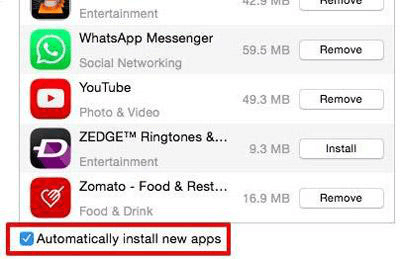
Se vuoi sapere esattamente cosa include un backup di iTunes, puoi leggere questo articolo per trovare la risposta.
Cosa include il backup di iTunes? [Una guida completa]Se non desideri solo eseguire il backup delle applicazioni, ma anche di altri dati sul tuo iPhone, Coolmuster iOS Assistant è uno strumento di backup per iPhone facile da usare che puoi provare. È uno strumento di gestione iOS completo che aiuta gli utenti a eseguire il backup dei dati dai loro iPhone ai loro computer. La sua interfaccia semplice e intuitiva rende il processo di backup rapido ed efficiente, rendendolo particolarmente adatto a chi desidera opzioni più flessibili per il backup dei dati del proprio iPhone.
Caratteristiche principali di Coolmuster iOS Assistant:
Ecco come eseguire il backup del tuo iPhone sul computer utilizzando iOS Assistant:
01 Per iniziare, installa e avvia il software sul tuo computer.
02 Collega il tuo iPhone tramite un cavo USB. Se richiesto, tocca "Autorizza" sul tuo iPhone, quindi fai clic su "Continua" nel programma. Una volta connesso, vedrai l'interfaccia principale.

03 Per eseguire il backup dell'intero iPhone, vai alla sezione "Super Toolkit" nel menu in alto, seleziona "iTunes Backup & Restore" e clicca su "Backup". Scegli il tuo iPhone dal menu a tendina e seleziona una posizione per il file di backup. Infine, clicca su "OK" per avviare il processo di backup.

Se preferisci eseguire il backup di elementi specifici anziché di tutto, vai alla sezione "Il mio dispositivo", seleziona il tipo di file di cui vuoi eseguire il backup e fai clic sul pulsante "Esporta" per trasferire i file scelti.

Puoi disinstallare le app indesiderate dall'iPhone con Coolmuster iOS Assistant. Basta andare alla categoria "App" nella sezione "Il mio dispositivo", spuntare le applicazioni indesiderate e cliccare sul pulsante "Disinstalla" per rimuovere immediatamente le app dall'iPhone.
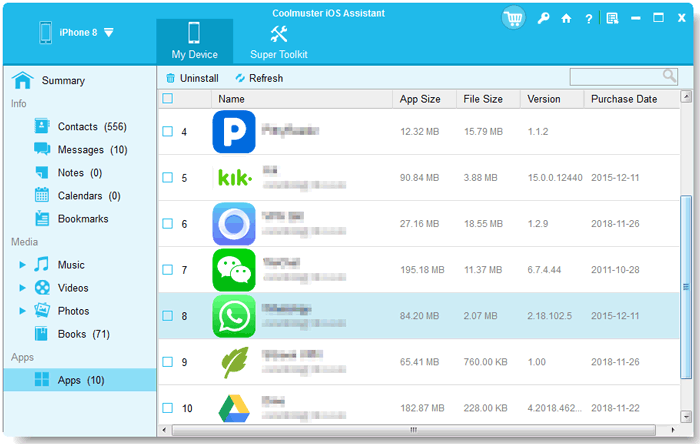
Ecco come eseguire il backup delle app su iPhone. Sebbene iCloud non possa eseguire il backup delle app, tutte le app devono essere scaricate dal cloud quando si ripristina un backup. Anche tutti i dati delle app devono essere scaricati. Se si desidera utilizzare iTunes per il backup delle app, è necessario assicurarsi di avere iTunes versione 12.7 o precedente.
Se desideri eseguire il backup anche di altri tipi di dati, prendi in considerazione Coolmuster iOS Assistant . Sebbene iCloud e iTunes svolgano ruoli importanti nell'ecosistema Apple, Coolmuster iOS Assistant offre agli utenti una soluzione di backup più flessibile e completa.
Articoli correlati:
[Guida passo passo] Come eliminare più app su iPhone?
Come eseguire il backup dei messaggi di testo su iPhone senza iCloud? [6 metodi comprovati]
[RISOLTO] Il backup di iCloud impiega un'eternità? 7 semplici modi per risolverlo

 Trasferimento iOS
Come eseguire il backup delle app/dati delle app per iPhone: 2 semplici metodi spiegati
Trasferimento iOS
Come eseguire il backup delle app/dati delle app per iPhone: 2 semplici metodi spiegati







 Download gratuito per PC
 Download gratuito per Mac
