Il ripristino delle impostazioni di fabbrica è una soluzione comune per risolvere problemi di un dispositivo, migliorarne le prestazioni o salvaguardare la privacy prima di venderlo o donarlo. Una delle domande più frequenti che gli utenti pongono su questo processo è: "Quanto tempo richiede un ripristino delle impostazioni di fabbrica?". Purtroppo, non esiste una risposta univoca. La durata di un ripristino delle impostazioni di fabbrica varia notevolmente a seconda di fattori come il tipo di dispositivo ( Android , iPhone, PC Windows o Mac ), la quantità di dati memorizzati, le specifiche hardware e il metodo utilizzato.
Questa guida ti aiuterà a demistificare il processo, spiegando quanto tempo impiega in genere un ripristino delle impostazioni di fabbrica su diversi dispositivi, spiegando perché a volte i ripristini richiedono più tempo del previsto, offrendo suggerimenti per velocizzare il processo e fornendo istruzioni dettagliate per aiutarti a eseguire un ripristino con facilità ed evitare inutili ritardi.
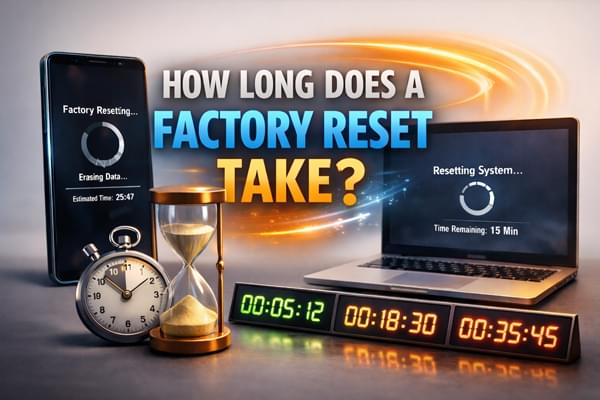
Il tempo necessario per eseguire un ripristino delle impostazioni di fabbrica può variare notevolmente a seconda del tipo di dispositivo. Ecco una rapida panoramica di cosa aspettarsi:
Il ripristino delle impostazioni di fabbrica di un telefono Android richiede generalmente dai 10 ai 30 minuti. Il processo potrebbe richiedere più tempo se il dispositivo ha una grande quantità di dati o app installate. Anche i telefoni Android più vecchi potrebbero richiedere un po' più di tempo a causa della minore velocità di elaborazione.
Sugli iPhone, il processo di ripristino richiede in genere 10-20 minuti. Poiché gli iPhone tendono a essere più ottimizzati in termini di prestazioni di sistema, il processo di ripristino è solitamente più rapido rispetto ai telefoni Android . Tuttavia, il ripristino di app e dati da iCloud può richiedere più tempo.
Il ripristino delle impostazioni di fabbrica di un computer può richiedere da 30 minuti a diverse ore, a seconda della dimensione dei dati del sistema e del suo stato di salute. Ad esempio, un sistema nuovo con pochi dati potrebbe ripristinarsi in 30 minuti, mentre un sistema caricato con file e app potrebbe richiedere alcune ore.
Se il ripristino delle impostazioni di fabbrica richiede molto più tempo rispetto ai tempi tipici indicati sopra (ad esempio, oltre 2 ore per un dispositivo mobile o 6 ore per un computer), è probabile che ciò sia dovuto a uno o più dei seguenti fattori. Comprenderli può aiutarti a risolvere i problemi ed evitare ritardi nei ripristini futuri:
I dispositivi con più spazio di archiviazione o file di grandi dimensioni richiedono più tempo per la cancellazione. I telefoni o i computer con molte foto, app e file impiegheranno più tempo per eliminarli.
Se il software del dispositivo è danneggiato o presenta problemi di base, il processo di ripristino potrebbe essere più lento del solito. I dispositivi in cattive condizioni potrebbero richiedere più tempo per ripristinare le impostazioni di fabbrica.
I dispositivi più vecchi con processori più lenti o RAM limitata potrebbero impiegare più tempo per completare il ripristino. I dispositivi moderni generalmente eseguono ripristini più rapidi grazie all'hardware migliorato.
Se il dispositivo è sovraccarico di dati (app, foto, video, ecc.), il processo di ripristino richiederà più tempo perché il sistema dovrà cancellare tutto.
Ora che sai cosa potrebbe causare un ritardo nel ripristino delle impostazioni di fabbrica, vediamo come puoi velocizzare il processo. Con pochi semplici passaggi e gli strumenti giusti, puoi ridurre significativamente il tempo necessario per ripristinare il tuo dispositivo:
Prima di avviare il ripristino delle impostazioni di fabbrica, elimina manualmente app , foto e altri file che non ti servono più. In questo modo ridurrai la quantità di dati che il sistema dovrà cancellare.
Alcuni dispositivi consentono di disattivare le animazioni di sistema, il che può velocizzare il processo. Questa funzionalità è particolarmente utile sui dispositivi Android .
Se stai cercando un ripristino più rapido e completo, strumenti di terze parti come Coolmuster Data Erasure possono aiutarti. Questo strumento non solo cancella i tuoi dati più velocemente, ma garantisce anche che siano completamente irrecuperabili, il che è particolarmente importante se hai intenzione di vendere o riciclare il tuo dispositivo.
Caratteristiche principali della cancellazione dei dati:
Come velocizzare un ripristino delle impostazioni di fabbrica con Data Erasure?
01 Scarica e installa Data Erasure sul tuo computer Windows . Avvia il programma e vai alla scheda "Drive Wiper".
02 Seleziona il livello di cancellazione desiderato. Per la massima sicurezza e risultati più rapidi, scegli "Cancellazione profonda", che sovrascrive i dati tre volte. Quindi, seleziona il disco rigido che desideri cancellare.

03 Fare clic su "Cancella ora", confermare facendo clic su "OK" e il software inizierà a cancellare definitivamente tutti i dati dall'unità selezionata. Una volta completato il processo, il ripristino delle impostazioni di fabbrica sarà completato.

Per aiutarti a svolgere questo processo con facilità, guarda il nostro tutorial video per una guida dettagliata e passo dopo passo.
Se utilizzi un Android o iPhone, strumenti come Coolmuster Android Eraser e Coolmuster iOS Eraser ti consentono di eseguire direttamente un ripristino delle impostazioni di fabbrica, aiutandoti ad accelerare il processo e cancellando in modo sicuro tutti i tuoi dati.
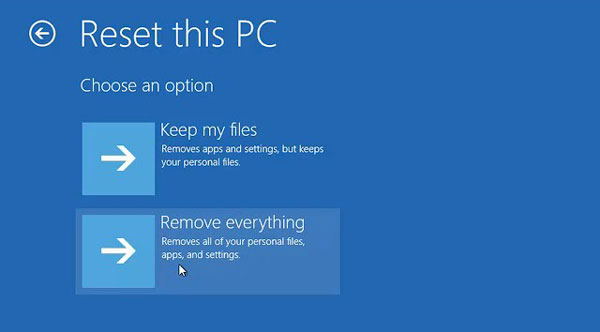
Ora che sai come velocizzare il processo di ripristino, diamo un'occhiata a come eseguire un ripristino delle impostazioni di fabbrica direttamente dalle impostazioni di vari dispositivi. Sebbene questo metodo sia efficace, tieni presente che potrebbe richiedere più tempo a seconda del dispositivo e della quantità di dati memorizzati. Ecco come farlo su alcuni dispositivi comuni:


1. Posso recuperare i miei dati dopo un ripristino delle impostazioni di fabbrica?
In genere, una volta completato un ripristino alle impostazioni di fabbrica, tutti i dati vengono cancellati definitivamente, soprattutto se si è utilizzato uno strumento di cancellazione professionale come Coolmuster Data Erasure. Pertanto, se si desidera recuperare i dati, è importante eseguirne il backup prima di eseguire il ripristino alle impostazioni di fabbrica .
2. Cosa succede se il mio telefono si blocca durante un ripristino delle impostazioni di fabbrica?
Se il telefono si blocca durante un ripristino alle impostazioni di fabbrica, niente panico. Inizia forzando il riavvio del dispositivo. Sulla maggior parte dei dispositivi Android e iOS , puoi farlo tenendo premuto il pulsante di accensione per diversi secondi fino al riavvio del telefono. Se il processo di ripristino non si completa, potrebbe essere necessario avviare il telefono in modalità di ripristino e tentare nuovamente il ripristino. In alcuni casi, l'utilizzo di uno strumento di riparazione del sistema può aiutare a risolvere eventuali problemi e consentire il ripristino.
Quindi, quanto tempo richiede un ripristino delle impostazioni di fabbrica? Sebbene il tempo necessario possa variare a seconda del dispositivo, della quantità di dati e del metodo utilizzato, è chiaro che comprendere questi fattori può aiutare a gestire meglio le proprie aspettative. Che si tratti di ripristinare un telefono Android , un iPhone o un computer, il processo in genere dura da pochi minuti a diverse ore.
Utilizzando strumenti come Coolmuster Data Erasure , puoi velocizzare il processo di ripristino garantendo al contempo la cancellazione sicura dei tuoi dati. Ricorda, esegui sempre il backup dei file importanti prima di avviare un ripristino delle impostazioni di fabbrica per prevenire la perdita di dati. Con la giusta preparazione e gli strumenti giusti, puoi rendere il processo di ripristino più fluido ed efficiente.
Articoli correlati:
Quanto tempo ci vuole per ripristinare un iPhone: tutto quello che dovresti sapere
La guida definitiva su come eseguire l'hard reset del telefono Android
Il ripristino delle impostazioni di fabbrica cancellerà tutto? Trova la risposta qui

 Cancellazione dei dati
Quanto tempo richiede un ripristino delle impostazioni di fabbrica? [ Windows / Android / iPhone]
Cancellazione dei dati
Quanto tempo richiede un ripristino delle impostazioni di fabbrica? [ Windows / Android / iPhone]







 Download gratuito per PC
