In breve:
Se riscontri problemi con la segreteria telefonica visiva su Android , puoi provare queste soluzioni per ripristinare la funzionalità:
"La segreteria telefonica visiva non funziona. La utilizzavo in passato, ma pochi mesi dopo aver acquistato l'S22 Ultra ha smesso di funzionare. Non riesco a trovare una soluzione. Ho provato a installarla, disinstallarla, svuotare la cache, ecc. Ho contattato l'assistenza clienti di AT&T; niente ha funzionato."
- Dalla community Samsung
La segreteria telefonica visiva semplifica la gestione dei messaggi vocali, consentendo di visualizzarli, riprodurli, eliminarli e organizzarli direttamente dallo schermo del telefono, senza dover comporre un numero di segreteria. Tuttavia, alcuni utenti Android potrebbero riscontrare che la segreteria telefonica visiva smette improvvisamente di funzionare, non carica i messaggi o non compare nell'app Telefono.
Se riscontri questo problema con la segreteria telefonica visiva che non funziona su Android , esistono diversi modi per risolvere il problema e ripristinare la funzionalità. In questa guida, ti illustreremo le possibili soluzioni, dal controllo delle impostazioni della segreteria telefonica e il ripristino delle connessioni di rete all'aggiornamento del dispositivo e al contatto con il tuo operatore telefonico, se necessario.
Prima di risolvere il problema, è utile capire cosa causa il malfunzionamento della segreteria telefonica visiva. Le cause più comuni includono:
Non tutti gli operatori di telefonia mobile o i piani tariffari supportano la segreteria telefonica visiva. Se il servizio non è stato attivato sul tuo account, o se si verifica un problema con il server di segreteria telefonica del tuo operatore o con la configurazione dell'account, la segreteria telefonica visiva potrebbe non essere visualizzata, non caricarsi o smettere di funzionare correttamente.
La segreteria telefonica visiva richiede una connessione dati mobile o una connessione Internet per sincronizzare i messaggi vocali. Un segnale debole o una rete instabile potrebbero impedire il corretto caricamento dei messaggi.
Poiché la segreteria telefonica visiva viene solitamente gestita tramite l'app Telefono, file di cache danneggiati, bug temporanei o errori dell'app potrebbero comprometterne le prestazioni.
Un'app Telefono obsoleta, un servizio dell'operatore telefonico non aggiornato o una versione obsoleta del sistema Android potrebbero causare problemi di compatibilità e impedire il corretto funzionamento della segreteria telefonica visiva.
Alcuni dispositivi Android limitano l'attività in background o modificano le autorizzazioni delle app per risparmiare batteria, il che potrebbe impedire la corretta sincronizzazione della segreteria telefonica visiva.
Una volta individuata la possibile causa, è possibile provare le seguenti soluzioni una alla volta.
Prima di provare altre soluzioni, assicurati che la segreteria telefonica visiva sia disponibile per il tuo operatore e il tuo piano tariffario. Alcuni telefoni Android potrebbero mostrare opzioni relative alla segreteria telefonica, ma la funzione non funzionerà a meno che il tuo operatore non la supporti e la abiliti.
Per verificare:
Se la segreteria telefonica visiva non è inclusa nel tuo piano tariffario, la funzione potrebbe non funzionare correttamente, indipendentemente dalle impostazioni del dispositivo.
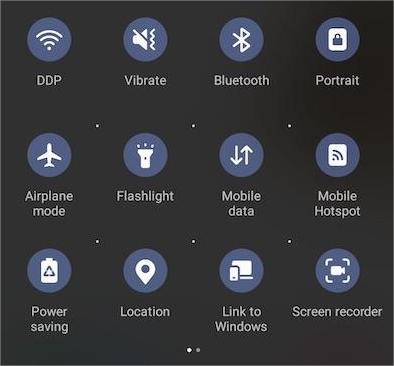
La segreteria telefonica visiva richiede una connessione di rete stabile per scaricare le informazioni della segreteria telefonica, sincronizzare i nuovi messaggi e visualizzarne i dettagli nell'app Telefono. Se la connessione dati mobile è instabile, i messaggi potrebbero non essere caricati o rimanere bloccati.
Per verificare la connessione di rete:
Inoltre, verifica se la modalità Risparmio dati o le restrizioni dell'app impediscono all'app Telefono di accedere ai dati mobili.
Riavviare il telefono Android è uno dei modi più semplici per risolvere gli errori di sistema temporanei che potrebbero interessare la segreteria telefonica visiva. I processi in background, i servizi di rete o l'app Telefono possono occasionalmente presentare piccoli problemi. Un riavvio aggiorna questi processi e consente al dispositivo di riconnettersi al servizio di segreteria telefonica del proprio operatore.
Segui questi passaggi:

L'app Telefono memorizza file di cache temporanei per migliorare la velocità di caricamento e le prestazioni. Tuttavia, i dati della cache obsoleti o danneggiati possono talvolta interferire con la segreteria telefonica visiva e impedire la corretta visualizzazione dei messaggi.
Puoi cancellare la cache dell'app Telefono seguendo questi passaggi:

Se la cancellazione della cache non risolve il problema, puoi provare a cancellare anche i dati dell'app. Tuttavia, questa operazione potrebbe ripristinare alcune preferenze dell'app Telefono, quindi assicurati di essere consapevole delle modifiche prima di procedere.
Un'app Telefono o una versione del sistema Android obsolete potrebbero causare problemi di compatibilità con la segreteria telefonica visiva. Gli aggiornamenti di sistema spesso includono correzioni di bug e miglioramenti per le funzionalità di rete.
Per aggiornare l'app Telefono:
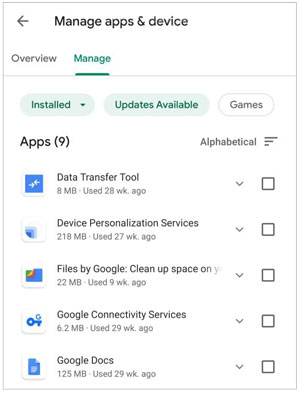
Per aggiornare Android :

Configurazioni di rete errate possono impedire al tuo telefono Android di comunicare correttamente con il servizio di segreteria telefonica del tuo operatore. Il ripristino delle impostazioni di rete può aggiornare le configurazioni relative a rete cellulare, Wi-Fi e Bluetooth.
Per ripristinare le impostazioni di rete:
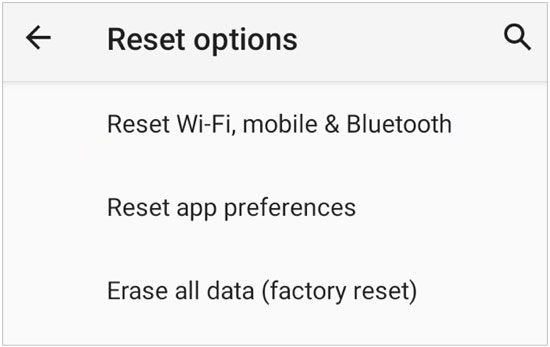
Una volta completata la procedura, ricollegati alla rete Wi-Fi e prova nuovamente la segreteria telefonica visiva.
Le funzionalità di ottimizzazione della batteria Android possono limitare le attività in background per migliorare la durata della batteria. Tuttavia, queste restrizioni possono impedire all'app Telefono di sincronizzare correttamente i messaggi della segreteria telefonica visiva.
Per rimuovere le restrizioni della batteria:
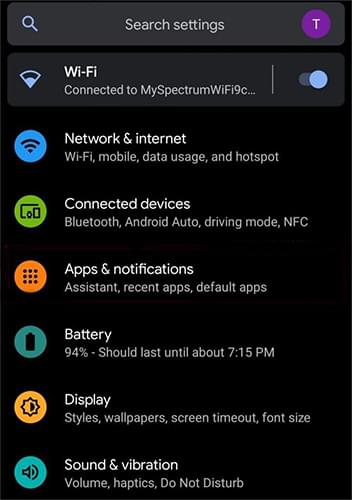
Dopo aver modificato questa impostazione, lascia il telefono connesso a Internet per qualche minuto e verifica se compaiono nuovi messaggi in segreteria.
A volte la segreteria telefonica visiva potrebbe smettere di rispondere perché la funzione si disconnette temporaneamente dal servizio del tuo operatore. Disattivandola e riattivandola, potresti ripristinare la connessione.
Prova a seguire questi passaggi:
Dopo averla riattivata, attendi qualche istante affinché il telefono sincronizzi le informazioni della segreteria telefonica.
Se la segreteria telefonica visiva continua a non funzionare anche dopo aver provato i metodi sopra descritti, il problema potrebbe essere legato a problemi più profondi del sistema Android . Arresti anomali del sistema , errori del firmware o file di sistema operativo danneggiati possono influire sulle funzionalità integrate, inclusi i servizi telefonici e di segreteria telefonica.
In questo caso, puoi provare Android Repair , uno strumento professionale per la riparazione del sistema Android , progettato per risolvere diversi problemi di sistema senza richiedere conoscenze tecniche avanzate.
Caratteristiche principali di Android Repair:
Come utilizzare Android Repair per risolvere il problema della segreteria telefonica visiva Android ?
01 Apri Android Repair sul tuo computer. Dall'interfaccia principale, seleziona "Ripristino del sistema", quindi scegli "Ripristino Android " per continuare.
02 Collega il tuo telefono Android al computer tramite un cavo USB. Dopo che il programma avrà rilevato il dispositivo, fai clic su "Ripara ora".

03 Inserisci le informazioni del tuo dispositivo, inclusi marca, modello, regione e operatore, se richiesto, quindi fai clic su "Avvia" per procedere.

04 Segui le istruzioni fornite dal programma per mettere il tuo dispositivo Android in modalità Download (o in modalità Odin per alcuni dispositivi Samsung).
05 Una volta che il telefono entra nella modalità richiesta, Android Repair scaricherà automaticamente il firmware appropriato e riparerà il sistema Android . Al termine del processo, il dispositivo si riavvierà e i problemi di sistema che interessano la segreteria telefonica visiva e altre funzionalità integrate potrebbero essere risolti.

Se la segreteria telefonica visiva continua a non funzionare dopo aver provato le soluzioni precedenti, il problema potrebbe essere correlato al sistema di segreteria telefonica del tuo operatore o alla configurazione dell'account. In alcuni casi, potrebbe essere necessario aggiornare, riattivare o correggere il servizio di segreteria telefonica da parte dell'operatore. Contatta il tuo operatore e chiedi loro di verificare:
Poiché la segreteria telefonica visiva si basa sui servizi dell'operatore telefonico, alcuni problemi non possono essere risolti solo tramite le impostazioni del telefono.
Il malfunzionamento della segreteria telefonica visiva su Android può dipendere da diversi fattori, da semplici problemi di rete a problematiche più complesse legate al sistema o all'operatore telefonico. Nella maggior parte dei casi, è possibile ripristinare la funzionalità controllando le impostazioni della segreteria telefonica, aggiornando la connessione di rete, aggiornando il dispositivo o modificando le autorizzazioni delle app.
Se i metodi di risoluzione dei problemi di base non risolvono il problema, è possibile che errori di sistema Android impediscano il corretto funzionamento della segreteria telefonica visiva. In tal caso, strumenti come Android Repair possono aiutare a riparare i problemi di sistema sottostanti che influiscono sulle funzionalità integrate.
Tuttavia, se il problema deriva dal servizio di segreteria telefonica del tuo operatore, solo quest'ultimo può aggiornarlo o riattivarlo. Seguendo le soluzioni descritte in questa guida, dovresti essere in grado di identificare la causa e far funzionare nuovamente la segreteria telefonica visiva sul tuo telefono Android .
Articoli correlati:
Come eliminare i messaggi vocali su Android ? 5 soluzioni utili (e comprovate)
Cosa fare quando il telefono Android non si accende | 7 soluzioni [testate]
Guida alla risoluzione dei problemi: com.android.phone si è arrestato sui dispositivi Android

 Android Recupero
La segreteria telefonica visiva non funziona su Android ? 10 modi per risolvere il problema.
Android Recupero
La segreteria telefonica visiva non funziona su Android ? 10 modi per risolvere il problema.







 Download gratuito per PC
 Scarica per Mac

